В этой статье рассказывается, как предоставить общий доступ к списку или его элементу сотрудникам организации, чтобы другие пользователи могли просматривать и редактировать его.
Разрешениями для списков и их элементов можно управлять в любое время так же, как и с файлами. Для получения дополнительных сведений о предоставлении общего доступа пользователям за пределами вашей организации выведите проверку Внешний или гостевой общий доступ в OneDrive, SharePoint и Списках.
Примечание
- На сайте SharePoint списки и элементы списков обычно доступны всем пользователям, обладающим разрешениями на сайт. Но в некоторых случаях может потребоваться поделиться списком или его элементами с людьми, у которых нет доступа к вашему списку.
- Ваш экран выглядит не так, как в приведенных здесь примерах? На сайте может быть настроен классический интерфейс по умолчанию или вы можете использовать более раннюю версию SharePoint. Если вы владелец списка, владелец сайта или администратор, выполните проверку Переключение со нового или классического интерфейса по умолчанию для списков или библиотек документов для выполнения действий по настройке интерфейса по умолчанию.
Предоставление общего доступа к списку или его элементу определенным пользователям
Перейдите к списку или выберите элемент списка, которым вы хотите поделиться, а затем нажмите кнопку "Поделиться"

- В списках можно найти кнопку "Поделиться" в верхней ленте.
- Для элементов списка можно найти кнопку "Поделиться" справа от столбца "Название" или в верхней ленте.
- В списках можно найти кнопку "Поделиться"
Введите имена пользователей или групп, которым нужно предоставить доступ к списку или его элементу.
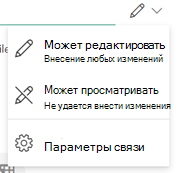
Выберите значок карандаша справа, чтобы установить уровень доступа.
Если вы делитесь списком, у вас есть следующие варианты разрешений:
- Список "Может редактировать " позволяет редактировать весь список, включая редактирование, добавление или удаление элементов, столбцов или представлений.
- Может изменять элементы , позволяет пользователям только изменять, добавлять и удалять элементы.
- Может отображать только список. Они не могут изменять элементы или список или предоставлять к ним общий доступ.
Если вы делитесь элементом списка, у вас есть следующие варианты разрешений:
- Возможность редактирования позволяет пользователям вносить любые изменения в элемент. Они не могут изменять другие элементы или список.
- Функция "Может просматривать " позволяет пользователям только просматривать элемент. Они не могут просматривать другие элементы или список.
Если нужно, включите сообщение.
Нажмите кнопку Отправить.
Примечание
- Для предоставления общего доступа к спискам требуется разрешение "Управление разрешениями" в SharePoint. По умолчанию это означает, что только владельцы сайтов или списков могут делиться списками.
- Если участник или посетитель сайта (или любой пользователь, не являющийся владельцем) пытается предоставить общий доступ к списку, SharePoint отправляет запрос на утверждение владельцам сайта, если сайт разрешает запросы на доступ.
- Если запросы на доступ сайта отключены, то пользователи, не являющиеся владельцами, получат сообщение о том, что у них нет разрешений на предоставление общего доступа.
- Администратор компании может ограничить общий доступ для пользователей за пределами организации.
- Если администраторы сайта не ограничили общий доступ владельцами сайта, любой пользователь с разрешениями на изменение может поделиться этим списком или элементом списка с другими пользователями, выбрав "Поделиться " или "Копировать ссылку". People, у кого нет разрешений на изменение, могут использовать команду "Копировать ссылку", чтобы получить ссылку, доступную людям, у которых уже есть разрешения на список или его элемент.
Предоставление общего доступа к списку или элементу списка с помощью команды "Копировать ссылку"
Перейдите к списку и нажмите
Поделитесь, а затем выберите  Копировать ссылку. Чтобы предоставить общий доступ к элементу списка, выберите нужный элемент списка и щелкните Копировать ссылку.
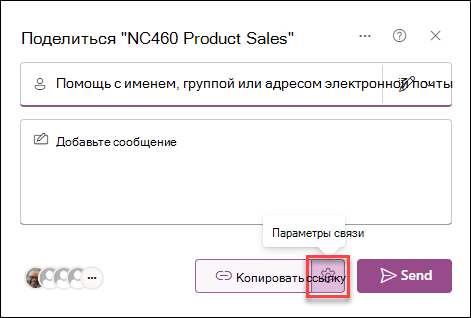
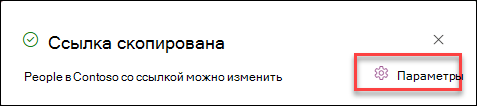
Используйте параметры ссылки или параметр "Параметры ", чтобы изменить разрешения для ссылки.
В списках выберитепараметры ссылки рядом с копией ссылки:
Для элементов списка выберите "Параметры".
Чтобы изменить разрешения для ссылки, выберите для кого вы хотите предоставить доступ по ссылке:
Примечание
Если общий доступ закрыт, возможно, его ограничили администраторы вашей организации. Например, они могли отключить параметр Все, чтобы нельзя было переслать ссылки другим пользователям за пределами вашей организации.
Любой пользователь. Доступ предоставляется любому пользователю, который получил ссылку непосредственно от вас или путем пересылки от другого пользователя. Это также относится к людям вне вашей организации.
Примечание
- Этот параметр недоступен в SharePoint Server 2019.
- Если вы не используете SharePoint Server 2019 и не видите этот параметр, это означает, что ваша организация могла отключить эту возможность для всей организации.
<People в организации> предоставляет доступ всем сотрудникам организации, у которых есть ссылка, независимо от того, получают ли они ее непосредственно от вас или пересылают от кого-то еще.
People с существующим доступом могут использоваться людьми, у которых уже есть доступ. Используйте этот вариант, если нужно просто отправить ссылку пользователю, у которого уже есть доступ.
People вы выберете, только указанным вами людям, хотя у других пользователей уже может быть доступ. Если получатели пересылают приглашение к совместному использованию, ссылкой смогут воспользоваться только те, у кого уже есть доступ к элементу. Чтобы предоставить общий доступ определенным пользователям, выполните проверку предыдущего раздела, Предоставление общего доступа к списку или элементу списка конкретным пользователям.
В разделе "Дополнительные параметры" выберите один из следующих вариантов.
Если вы делитесь списком, у вас есть следующие варианты разрешений:
- Список "Может редактировать " позволяет редактировать весь список, включая редактирование, добавление или удаление элементов, столбцов или представлений.
- Может изменять элементы , позволяет пользователям только изменять, добавлять и удалять элементы.
- Может отображать только список. Они не могут изменять элементы или список или предоставлять к ним общий доступ.
Если вы делитесь элементом списка, у вас есть следующие варианты разрешений:
- Возможность редактирования позволяет пользователям вносить любые изменения в элемент. Они не могут изменять другие элементы или список.
- Функция "Может просматривать " позволяет пользователям только просматривать элемент. Они не могут просматривать другие элементы или список.
Выполнив необходимые настройки, нажмите Применить.
Когда вы будете готовы отправить ссылку, выберите Скопировать и вставьте ссылку туда, куда вы хотите ее отправить.
Примечание
- Списки, сохраненные и хранящиеся в SharePoint, регулируются правами администратора сайта SharePoint для общего доступа к ссылкам. Списки, сохраненные в разделе "Мои списки", регулируются разрешениями общего доступа OneDrive данного профиля. Их можно настроить в Центре администрирования SharePoint.
- Разрешение, предоставленное при отправке ссылки, действует, пока существует сама ссылка. Например, когда ссылка отключена, разрешение на доступ отзывается (хотя пользователи по-прежнему могут получать доступ к элементу списка иным образом).
- Если выбран параметр "Разрешить редактирование" (и после входа пользователя в систему) пользователи в вашей организации могут изменять значения столбцов элементов списка. Если параметр "Разрешить редактирование" не выбран, пользователи в вашей организации могут просматривать элемент и его значения столбцов, но не могут их редактировать.
- Администраторы сайта могут ограничить общий доступ, чтобы общий доступ был только у владельцев.
- Если администраторы сайта не ограничили общий доступ владельцам сайта, любой пользователь с разрешениями на изменение элемента списка может поделиться этим элементом списка с другими, выбрав "Поделиться " или "Копировать ссылку". People, у кого нет разрешений на изменение, могут использовать команду "Копировать ссылку", чтобы получить ссылку, доступную людям, у которых уже есть разрешения на элемент списка.
Оставьте комментарий
Была ли эта статья полезной? Если да, укажите это внизу страницы. Если вас не устроило содержание статьи, вам не удалось найти нужные сведения или что-то было непонятно, сообщите нам. Мы перепроверим инструкцию с учетом вашего отзыва, добавим необходимые сведения и обновим статью.