

На начальной странице SharePoint, информационных сайтах, современных сайтах групп и Office.com поиск является личным, а результаты поиска еще проще изучить. Другой пользователь увидит другие результаты, даже если вы оба будете искать одни и те же слова.
Вы увидите только те результаты, к которым у вас уже есть доступ, а другие пользователи не смогут найти ваши личные документы.
Еще до того, как вы начнете вводить текст, вы увидите результаты, основанные на ваших предыдущих действиях в Microsoft 365. Когда вы начинаете вводить текст, результаты обновляются.
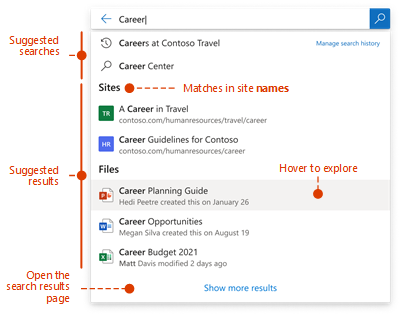 Если эти результаты вас не устраивают, щелкните ссылку, чтобы просмотреть дополнительные результаты, или нажмите клавишу ВВОД, чтобы открыть страницу результатов поиска и просмотреть все результаты. Вот пример результатов поиска из SharePoint:
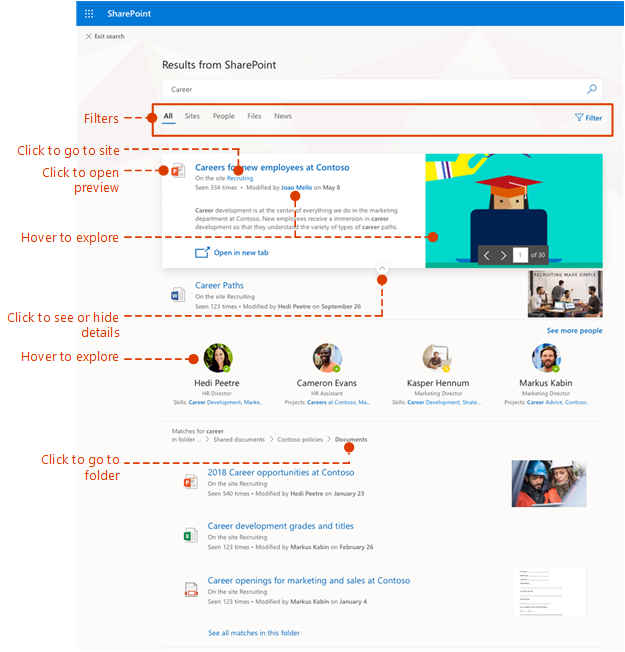 Изучите результаты поиска, чтобы получить дополнительные сведения о людях и файлах, которые вы нашли, или уточните поиск, чтобы получить другие результаты. Вот совет эксперта, чтобы быстро увидеть больше или меньше деталей результата - вы можете щелкнуть в любом пустом пространстве результата.
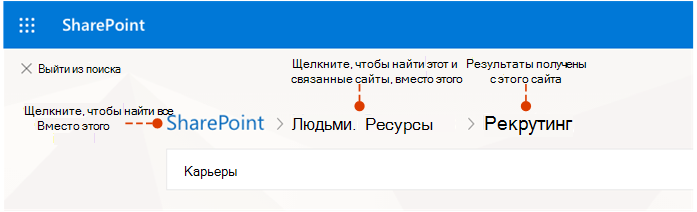
Вы можете переходить к расположениям, которые хотите изучить подробнее, и, если вы выполняли поиск в SharePoint, можете изменить источник результатов. Например, если вы выполняли поиск на сайте, но на самом деле намеревались выполнить поиск во всей SharePoint, то вы всего одним щелчком мыши. Или если сайт, с которого выполнен поиск, связан с другим сайтом, но вы хотите выполнить поиск на всех связанных сайтах.
 Когда вы покидаете страницу результатов поиска, вы возвращаетесь на страницу, с которой начали поиск.