
Узнайте больше о современных интерфейсах в SharePoint в Microsoft 365, в том числе о том, что это такое и как вы их распознаете.
Современный интерфейс должен быть привлекательным, гибким, мобильным и простым в использовании. Он доступен в SharePoint в Microsoft 365. В SharePoint Server 2019 доступны некоторые современные возможности.
Следующие возможности являются современными по умолчанию.
- Начальная страница SharePoint в Microsoft 365
- Большинство списков и библиотек
- Создание сайта группы и домашних страниц информационного сайта
- Новые страницы
- Содержимое сайта
- Использование сайта
- Корзина
Существующие домашние страницы сайта группы и другие страницы сайта, например вики-страницы и веб-части, являются классическими возможностями.
Не существует сопоставления классического и современного интерфейса 1:1. В этой статье рассматриваются различия между классическим и современным интерфейсом, а также предлагаются рекомендации по переходу к современному интерфейсу.
Дополнительные сведения см. в руководстве по современному интерфейсу SharePoint.
Примечание
Если вы являетесь администратором клиента SharePoint, полезные сведения и средства вы найдете в статьях Настройка современного интерфейса и Модернизация классических сайтов SharePoint. Если вы разработчик, проверка начальный набор SharePoint, где вы найдете решение с многочисленными веб-частями, расширениями и другими компонентами, которые можно использовать в качестве примера и вдохновения для собственных настроек.
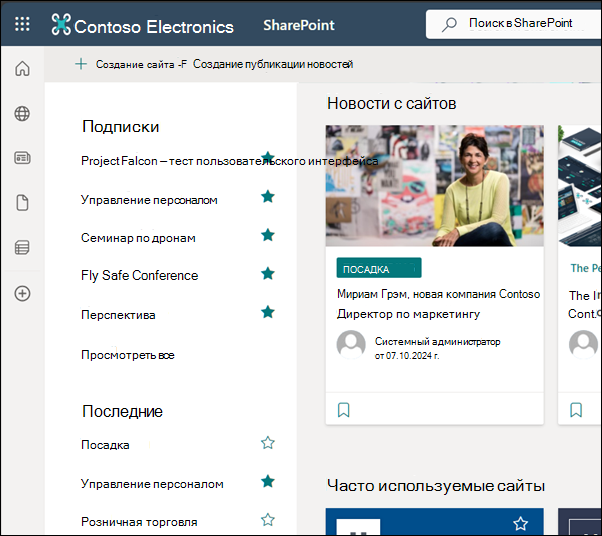
Начальная страница SharePoint
Начальная страница SharePoint в Microsoft 365 в Microsoft 365 — это современный интерфейс, позволяющий легко находить сайты SharePoint в организации и получать к ним доступ. Вы также найдете новости с сайтов, на которые вы подписаны или часто посещаете; и другие предлагаемые новости. Кроме того, на этой странице можно создавать сайты и новостные публикации (если администратор разрешил такую возможность ). Дополнительные сведения о том, что вы увидите и как использовать начальную страницу см. в статье Поиск новостей, сайтов и порталов в SharePoint.
Списки и библиотеки
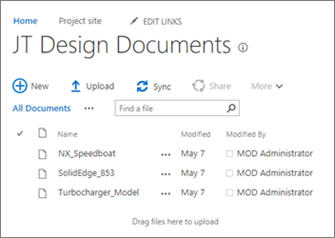
Работы со списками и библиотеками по умолчанию оптимизированы для наиболее распространенных задач. Копируйте и перемещайте файлы с помощью панели команд. Закрепляйте документы, добавляйте файлы в виде ссылок, легко фильтруйте и сортируйте, а также применяйте форматирование к столбцам.
Различия между классическими и современными списками и библиотеками
Классическая библиотека
Современная библиотека
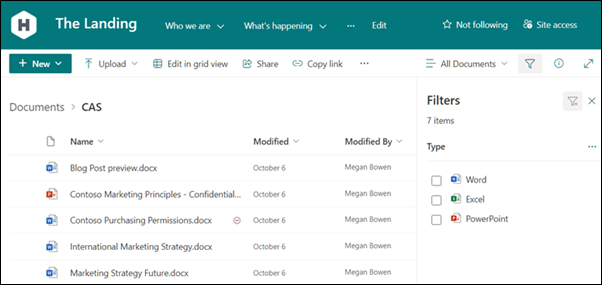
Есть некоторые классические функции, которые отличаются или недоступны в современном представлении. К ним относятся некоторые типы столбцов и некоторые настройки. Дополнительные сведения см. в статье "Различия между новым и классическим интерфейсами для списков и библиотек".
Переключение между классическими и современными списками и библиотеками
Сведения о переключении между классическим и современным представлением списков и библиотек см. в статье Переключение между новым или классическим представлением списков и библиотек документов по умолчанию.
Сайты групп
Современные сайты групп обеспечивают более высокий уровень совместной работы, чем когда-либо. Они используют группы Группы Microsoft 365 для упрощения модели разрешений. Сайты групп также предварительно заполняются современными новостями, быстрыми ссылками и действиями сайта. Как и все современные функции, сайты групп оптимизированы для просмотра на мобильных устройствах. Дополнительные сведения о всех замечательных возможностях см. в статье Что такое сайт группы SharePoint?
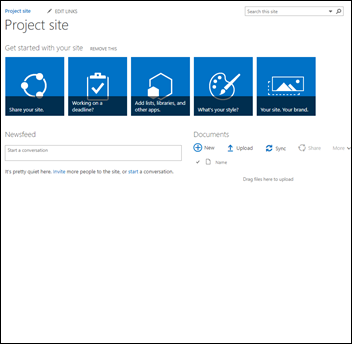
Различия между классическим и современным сайтами групп
Классический сайт группы
Современный сайт группы
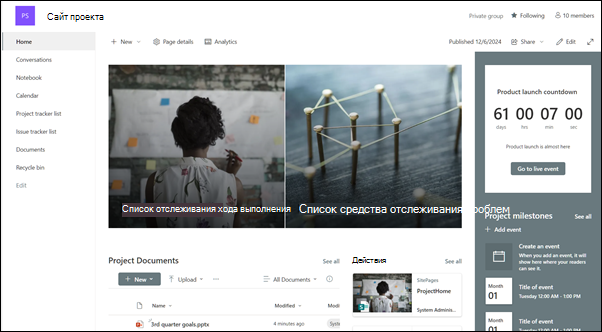
Ниже перечислены основные различия между классическим и современным сайтами групп.
- Группы Microsoft 365: одно из самых больших различий между классическими и современными сайтами групп заключается в том, что современные сайты групп подключены к группам Microsoft 365. С помощью групп вы можете выбрать людей для совместной работы и легко настроить коллекцию ресурсов, чтобы поделиться ею с этими людьми. такие ресурсы, как общий почтовый ящик Outlook, общий календарь или библиотека документов для совместной работы над файлами. Вам не придется вручную назначать этим ресурсам разрешения, так как при добавлении пользователей в группу им автоматически назначаются разрешения на доступ к средствам, предоставляемым группой. Группы Microsoft 365 отличаются от групп SharePoint тем, что они охватывают несколько ресурсов Microsoft 365, являются более гибкими и с ними проще работать. Вы можете легко добавить пользователей в группу или просто предоставить доступ к сайту отдельным пользователям, щелкнув "Параметры" и " Разрешения сайта " на сайте.
- Домашняя страница: При создании классического сайта группы из шаблона сайта группы веб-части для объявлений, Calendar и ссылок автоматически добавляются на домашнюю страницу, в то время как на современном сайте вы получаете раздел для новостей, быстрых ссылок, действий на сайте и библиотеку документов.
- Фирменная символика: фирменная символика компании на сайтах групп SharePoint используется очень часто. Для классических сайтов можно использовать темы сайта, альтернативный CSS и master страницы. Хотя эти элементы не поддерживаются на современных сайтах, существуют новые и более простые способы настройки сайта и добавления фирменной символики. Например, вы можете быстро и легко настроить цвета сайта SharePoint, изменив тему в соответствии со своим профессиональным стилем и фирменной символикой. Дополнительные сведения о работе с темами см. в статье Изменение оформления сайта SharePoint. Сведения о создании пользовательских тем см. в статье Темы сайтов SharePoint.
- Среди других различий между классическим и современным сайтами групп следует отметить ускоренную подготовку сайта, встроенное редактирование меню быстрого запуска и многое другое.
Перенос классического сайта группы на современный сайт группы
Сопоставления 1:1 между всеми функциями классического и современного сайта групп не существует. Но администраторы семейств веб-сайтов могут подключить классический сайт к группе и одновременно обновить домашнюю страницу до нового интерфейса. Узнайте, как подключить сайт группы SharePoint с классическим интерфейсом к новой группе Microsoft 365. Если вы являетесь администратором семейства веб-сайтов, но не можете подключить классический сайт к группе, возможно, администратор отключил эту возможность. Дополнительные сведения см. в статье "Разрешить пользователям подключать классические сайты групп Microsoft 365".
Если вы хотите сохранить классический сайт без добавления группы, но хотите использовать преимущества современной домашней страницы, вы можете создать современную страницу с нужными веб-частями и назначить ее домашней страницей для классического сайта.
Дополнительные сведения и инструменты см. в статье "Модернизация классических сайтов".
Информационные сайты
Информационный сайт — это отличное место для обмена информацией с другими. Делитесь новостями, отчетами, состояниями и другими сведениями в удобном и наглядном формате. Назначение информационного сайта аналогично назначению классических сайтов публикации, но существует много отличий. Как правило, информационные сайты проще создавать, и они не зависят от инфраструктуры сайта публикации.
Информационный сайт
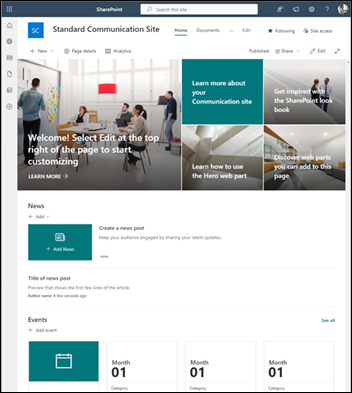
Различия между информационными сайтами и сайтами публикации
Сайт публикации SharePoint обычно используется для создания интрасети и информационных порталов. Сайты публикации обычно лучше структурированы и построены с использованием master страницы и шаблона публикации сайта. Так как портал публикации является семейством веб-сайтов, он также может включать дочерние сайты. Чтобы создать сайт публикации, необходимо активировать функции публикации. Комплексное решение для сайта публикации может включать в себя более глубокую работу по проектированию и разработке для создания пользовательских страниц master и макетов страниц дизайна.
Информационный сайт не полагается на активацию функций публикации; не использует Master Page; и, как правило, менее структурирован. Он предназначен для использования без дочерних сайтов. В нем используются современные страницы и веб-части. Хотя на коммуникационном сайте меньше структуры и контроля, легко создать красивую страницу для мобильных устройств без написания кода.
Он создается с помощью одного из трех шаблонов:
- Тема. Этот шаблон содержит веб-части, позволяющие быстро делиться информацией, например новостями и событиями.
- Демонстрация: этот шаблон содержит веб-части, в которых можно использовать фотографии или изображения, иллюстрирующие продукт, команду или событие.
- Пустой: пустой шаблон для создания собственного дизайна.
Как перейти на информационные сайты
Не существует сопоставления 1:1 между сайтами публикации и коммуникационными сайтами, а также нет автоматического способа обновления сайтов публикации до коммуникационных сайтов. По умолчанию на портале публикации SharePoint функциональность современных страниц не включена. Когда вы будете готовы, мы рекомендуем вам спланировать и начать создавать новые информационные сайты по мере необходимости. Узнайте больше о создании информационного сайта в SharePoint.
Страницы и веб-части
Современные страницы — это быстрый и удобный способ создания адаптивных страниц с помощью функций современных веб-частей. Страницы похожи на классические страницы веб-частей и страницы публикации, но они менее структурированы и их проще создавать. Дополнительные сведения о современных страницах см. в статье Добавление страницы на сайт. Если вы не можете создать современную страницу, возможно, администратор отключил эту возможность. Для получения дополнительных сведений администраторы могут видеть пункт "Разрешить пользователям создавать современные страницы сайта ".
Различия между классическими и современными страницами
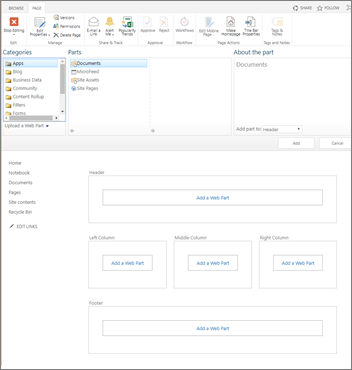
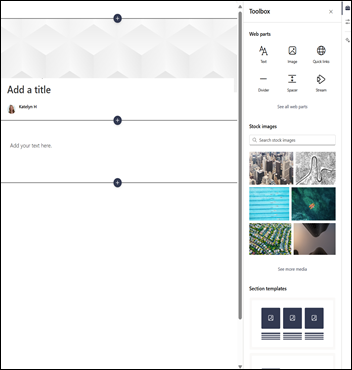
Слева расположена классическая веб-часть, справа — современная страница
Веб-части: Современные страницы используют современные веб-части. Современные веб-части разработаны так, чтобы быть более удобными в использовании, быстрыми и красиво оформленными. При использовании современных веб-частей нет необходимости использовать код. Важно отметить, что по соображениям безопасности современные Web-части не позволяют вставлять такой код, как JScript. Также важно знать, что классические веб-части нельзя использовать на современных страницах, а современные веб-части нельзя использовать на классических страницах (если только разработчик не создаст настраиваемую веб-часть, предназначенную для использования на классической странице). Кроме того, не существует сопоставления классических и современных веб-частей 1:1, но есть веб-части с аналогичными целями. Сведения обо всех современных веб-частях см. в статье Использование веб-частей на страницах SharePoint. Чтобы узнать, какие современные веб-части имеют те же цели, что и некоторые распространенные классические веб-части, см. раздел Возможности классических и современных веб-частей.
Разработчики SharePoint Framework позволяет создавать пользовательские современные веб-части, которые отображаются прямо на панели инструментов веб-частей. Кроме того, в SharePoint Framework можно настраивать расширения и использовать Microsoft API Graph. Кроме того, разработчики могут проверка начальный набор SharePoint, где вы найдете решение с многочисленными веб-частями, расширениями и другими компонентами, которые можно использовать в качестве примера и вдохновения для собственных настроек.
Поддержка мобильных устройств: в отличие от классических страниц, современные страницы (и все современные функции) адаптивны и отлично выглядят на мобильных устройствах. Получите мобильное приложение SharePoint.
Макет: при создании классической страницы веб-части вы выбираете макет с зонами веб-части. Макет нельзя изменить постфактум. При использовании современных страниц макет является гибким и может быть изменен в любое время.
Вики-страницы: Вики-страницы в SharePoint — это вики-страницы. Современного эквивалента вики-страницы не существует.
Как перейти к современным страницам
В настоящее время невозможно преобразовать классическую страницу в современную без использования многоступенчатого программного решения, которое может хорошо подойти для ИТ-администраторов и разработчиков. Если вы не являетесь ни одним из них, мы рекомендуем вам постепенно начать планировать и создавать современные страницы по мере необходимости.
Центральные сайты
Центральные сайты — отличный способ связать несколько сайтов вместе с помощью одинаковой фирменной символики и навигации. В отличие от семейств веб-сайтов, центральные сайты имеют плоскую, а не иерархическую структуру. Это обеспечивает их большую гибкость по сравнению с классическими семействами веб-сайтов. Дополнительные сведения о центральных сайтах см. в статье Что такое центральный сайт SharePoint?
Различия между центральными сайтами и семействами веб-сайтов
Семейства сайтов имеют иерархическую структуру и обладают высокой структурой. Центральные сайты имеют плоскую структуру и более гибки с точки зрения добавления и удаления сайтов из центрального сайта. В отличие от семейств веб-сайтов, сайты, связанные с центральным сайтом, могут автоматически использовать ту же фирменную символику и тему, что и центральный сайт. Связанные сайты также получают общую навигацию, и пользователи могут выполнять поиск по всем связанным сайтам.
Перемещение семейств веб-сайтов на центральные сайты
Между семействами веб-сайтов и центральными сайтами нет сопоставления 1:1, поэтому автоматическое перемещение семейства веб-сайтов на центральный сайт невозможно. Однако после включения администратором можно создавать центральные сайты. Затем можно начать постепенно перемещать сайты в структуру центральных сайтов. Дополнительные сведения см. в статье Планирование центральных сайтов SharePoint.
Microsoft Power Automate
Рабочие процессы SharePoint и Microsoft Power Automate предназначены для автоматизации бизнес-процессов, таких как направление документов на утверждение. С помощью Microsoft Power Automate автоматизировать процессы стало проще без обширных ресурсов разработчика. Сведения о Power Automate см. в документации по Microsoft Power Automate.
Различия между Microsoft Power Automate и рабочим процессом SharePoint
Microsoft Power Automate по умолчанию интегрирован в современный интерфейс списков и библиотеки SharePoint. Просто выберите Power Automate на панели инструментов списка или библиотеки. Рабочий процесс SharePoint, с другой стороны, создается в SharePoint Designer или Visual Studio.
Power Automate обеспечивает интеграцию с Microsoft 365, включая Outlook, Microsoft Teams и другие. Вы также можете автоматизировать действия с помощью сторонних служб, таких как DropBox и Twitter.
Power Automate использует многофункциональный графический интерфейс, который упрощает автоматизацию процессов, и отлично работает на мобильных устройствах. Рабочий процесс SharePoint также предоставляет автоматизированные процессы, что может потребовать вложения ресурсов разработчиков. В настоящее время в Power Automate доступны не все действия рабочего процесса SharePoint, но со временем добавляются новые.
Перенос рабочих процессов SharePoint в Microsoft Power Automate
Сопоставления 1:1 между рабочим процессом SharePoint и Microsoft Power Automate отсутствует. Рекомендуется планировать и автоматизировать все новые процессы с помощью Power Automate.
Нет необходимости немедленно перемещать весь существующий рабочий процесс SharePoint в Power Automate. Однако в некоторых случаях Power Automate предоставляет лучшие возможности, больше точек интеграции и лучшую производительность, чем рабочий процесс SharePoint. В таких случаях, возможно, стоит выяснить, является ли создание нового рабочего процесса с нуля более выгодным, чем продолжение зависимости от существующего рабочего процесса SharePoint.
Поиск
Современный поиск является личным, и результаты, которые видите вы, отличаются от того, что видят другие, даже если вы ищете одни и те же слова. Вы увидите результаты до того, как начнете вводить текст в поле поиска, и они обновляются по мере ввода. Узнайте больше о том, что вы увидите.
Современные поля поиска находятся на начальной странице SharePoint, информационных сайтах и современных сайтах групп.
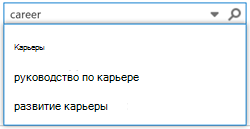
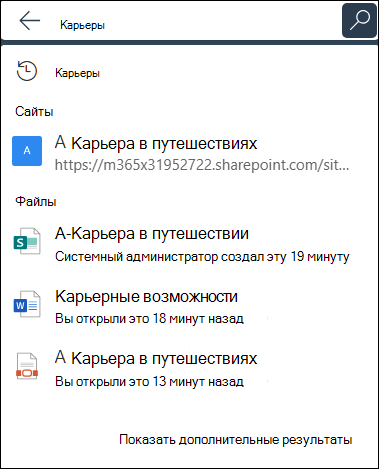
Слева — классическое поле поиска, справа — современное поле поиска
Некоторые функции классического поиска отличаются от функций современного поиска или недоступны в нем. Узнайте о различиях между классическим и современным интерфейсами поиска в SharePoint.