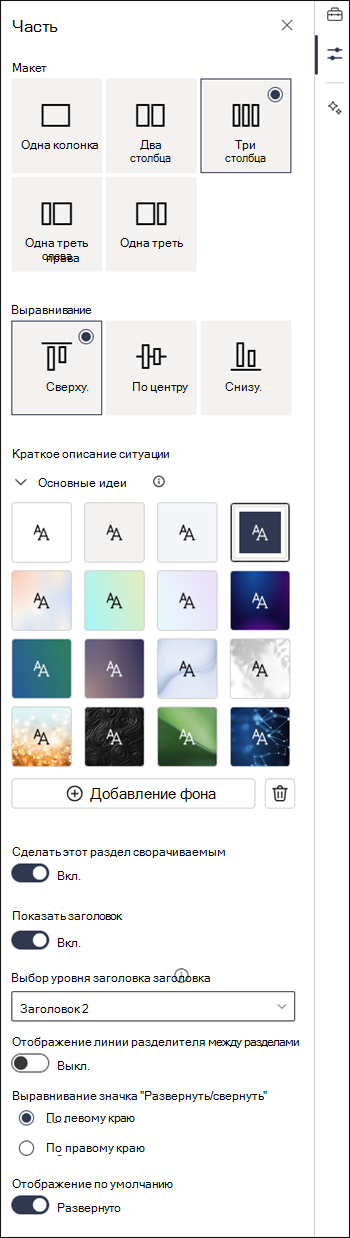
Создавайте привлекательные упорядоченные макеты, добавляя разделы со столбцами на современных страницах SharePoint. Чтобы содержимое отображалось рядом, можно добавить до трех столбцов в каждый раздел. Если вы работаете со страницей, которая является частью информационного сайта, вы можете создать столбец, занимающий всю страницу (включая ее края), добавив столбец во всю ширину. Вы также можете разбить несколько разделов с разным количеством столбцов. Вы даже можете добавить вертикальный раздел справа, который отлично подходит для отображения быстрых ссылок, контактов, погоды, таймеров обратного отсчета и многого другого.
В следующем примере слева — три раздела с одним столбцом, а справа — вертикальный раздел:
Примечание
Для организаций, согласившихся на участие в программе целевого выпуска, некоторые функции развертываются постепенно. Это означает, что определенные функции могут быть временно недоступны или их поведение может отличаться от описанного в разделах справки.
Добавление макета раздела на страницу
Перейдите на страницу, на которой нужно добавить раздел.
Если вы еще не находитесь в режиме правки, выберите "Изменить " в правом верхнем углу страницы.
По краям разделов вы увидите строку со значком "+" в круге, например с подсказкой "Добавить новый раздел". Наведите курсор на кнопку.
Выберите "+ Раздел".
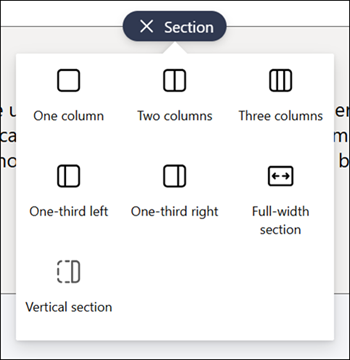
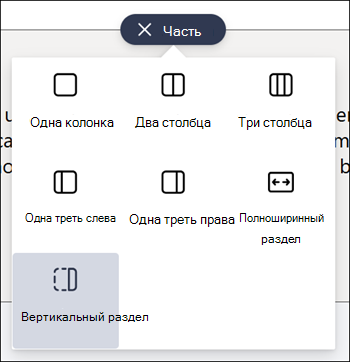
Выберите нужное количество столбцов.
Примечание
Полноширинные разделы недоступны на страницах, являющихся частью сайтов групп. Она доступна только на страницах, входящих в состав информационных сайтов.
Добавление шаблона раздела
Примечание
Шаблоны разделов в настоящее время доступны только в SharePoint в Microsoft 365. Эта функция недоступна в SharePoint Server 2019 и SharePoint Server по подписке.
Перейдите на страницу, на которую вы хотите добавить шаблон раздела.
Если вы еще не находитесь в режиме правки, выберите "Изменить " в правом верхнем углу страницы.
Перейдите к
 справа. В нижней части панели элементов вы увидите два шаблона разделов. Чтобы использовать один из этих вариантов, выберите шаблон.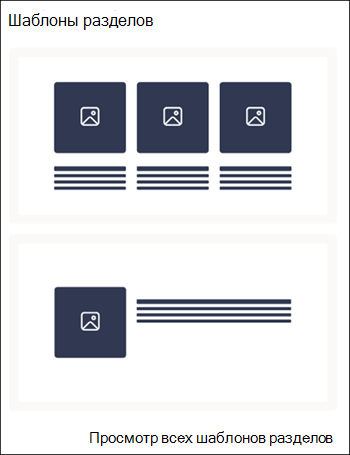
Чтобы просмотреть другие шаблоны разделов, нажмите кнопку "Просмотреть все шаблоны разделов", а затем выберите из списка шаблон, наиболее подходящий для ваших потребностей.
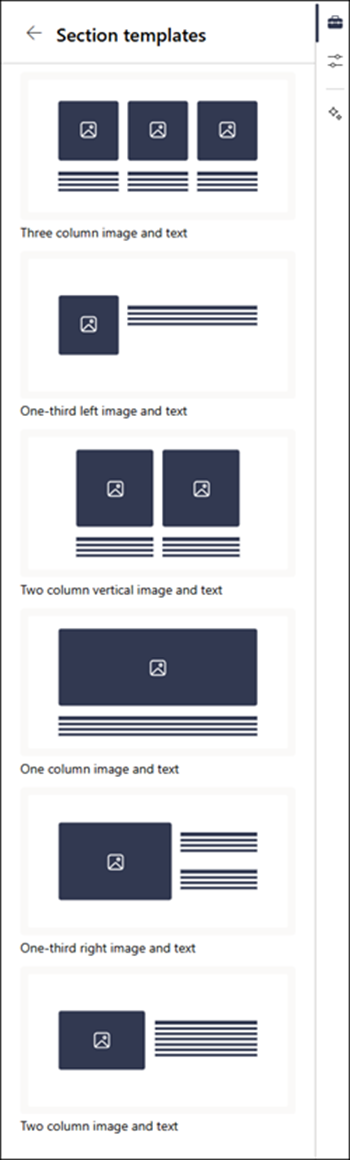
После добавления этого шаблона на страницу вставьте нужное содержимое в каждое поле шаблона.
Добавление гибкого раздела
Перейдите на страницу, на которой вы хотите добавить гибкий раздел.
Если вы еще не перешли в режим правки, выберите "Изменить " в правом верхнем углу страницы.
По краям разделов вы увидите строку со значком "+" в круге, например с подсказкой "Добавить новый раздел". Наведите курсор на кнопку.
Выберите "+ Раздел".
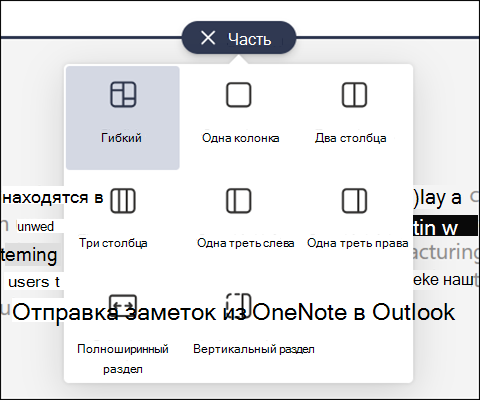
Выберите "Гибкая".
Используйте
, чтобы добавлять веб-части в гибкий раздел.На панели инструментов раздела выберите команду "Изменить свойства ", чтобы изменить свойства раздела.
Чтобы изменить размер раздела, воспользуйтесь маркером изменения размера в правом нижнем углу раздела.
Добавление вертикального раздела
Примечание
Вертикальные разделы в настоящее время доступны только в SharePoint в Microsoft 365. Эта функция недоступна в SharePoint Server 2019 и SharePoint Server по подписке.
Перейдите на страницу, на которой нужно добавить вертикальный раздел.
Если вы еще не перешли в режим правки, выберите "Изменить " в правом верхнем углу страницы.
По краям разделов вы увидите строку со значком "+" в круге, например с подсказкой "Добавить новый раздел". Наведите курсор на кнопку.
Выберите "+ Раздел".
Выберите "Вертикальный раздел".
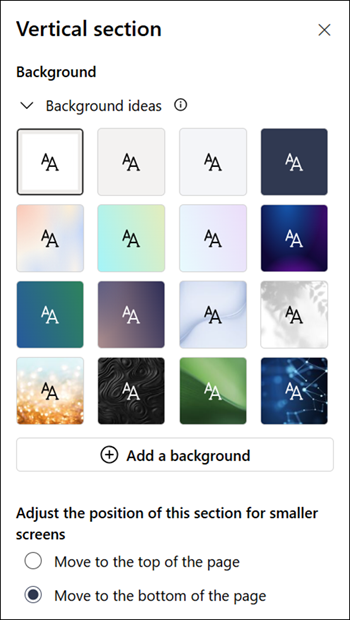
В узком окне браузера вертикальный раздел можно переместить в нижнюю или верхнюю часть страницы. Выберите, хотите ли вы, чтобы вертикальный раздел перемещался в верхнюю или нижнюю часть страницы при уменьшении размера окна браузера, выбрав "Изменить свойства " на панели инструментов раздела.
Примечание
- Вертикальные разделы в настоящее время доступны только в правой части страницы.
- Длина вертикальных разделов настраивается в зависимости от содержимого на странице, увеличиваясь или уменьшаясь вместе с длиной содержимого в невертикальных разделах.
- На одной странице нельзя иметь столбец во всю ширину и вертикальный раздел.
- В узком окне браузера вертикальный раздел перемещается в нижнюю часть страницы. Вертикальная часть вернется к правой стороне страницы при расширении окна. Это также может произойти, если ширина экрана меньше 1024 пикселей. Попробуйте изменить параметры дисплея в разделе "Масштаб и разметка". Например, в раскрывающемся меню в разделе Изменение размера текста, приложений и прочих элементов выберите значение 125 % или меньше.
Изменение существующего раздела
Примечание
Если содержимое находится в двух и более столбцах, а затем число столбцов уменьшается, содержимое крайнего правого столбца перемещается в следующий столбец слева. При сокращении до одного столбца содержимое во втором или третьем столбцах переместится в конец первого столбца.
Перейдите на страницу, на которой нужно изменить раздел.
Если вы еще не находитесь в режиме правки, выберите "Изменить " в правом верхнем углу страницы.
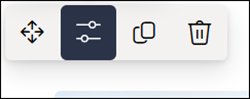
Выберите раздел, который нужно изменить, а затем нажмите " Изменить свойства " на панели инструментов в левом верхнем углу раздела или щелкните значок "Свойства " в правой части страницы.
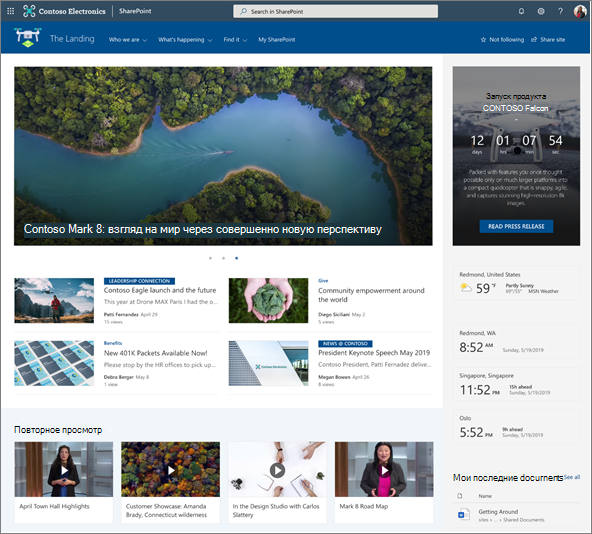
В свойствах раздела измените раздел, выбрав нужное количество и тип столбцов. Вы также можете выровнять содержимое внутри раздела и выбрать или отправить фон раздела. Первые четыре цвета фона основаны на теме вашего сайта. Наложение автоматически добавляется для упрощения чтения текста, если в качестве фона выбран градиентный цвет или изображение.
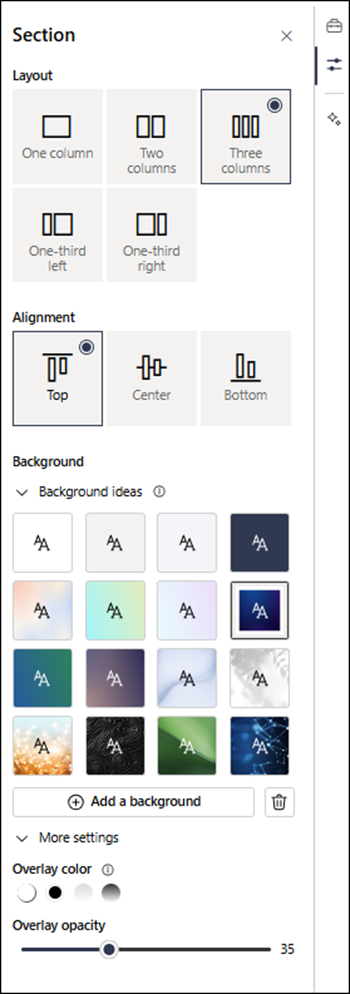
Примечание
- Цвет фона раздела отображается в большинстве веб-частей, как в текстовой веб-части, показанной ниже (слева). Другие веб-части сохраняют фон страницы, а не раздел. Для обеспечения специальных возможностей веб-части "Список", "Библиотека документов" и "Экспресс-диаграмма" всегда сохраняют фон страницы.
- Макет раздела не будет указан в панели свойств для гибких разделов. Гибкий раздел не указан в параметрах макета других разделов, так как переключение между гибким типом раздела и другими типами разделов не поддерживается.
- Веб-части, которые со временем позволят отображать фон раздела, но не появятся сегодня, это: Действия на сайте, Беседы Yammer, Основные моменты Yammer, Свойства списка, Свойства страницы, Календарь группы, Новости Bing и Microsoft Power Apps. Для достижения наилучших результатов рекомендуется не использовать цвет фона для разделов, содержащих эти веб-части.
Добавление содержимого в раздел
Если вы еще не находитесь в режиме правки, выберите "Изменить" в правом верхнем углу страницы.
Выберите
справа для поиска содержимого. Выберите или перетащите нужную веб-часть, а затем добавьте в нее содержимое.Дополнительные сведения о поиске и использовании веб-частей см. в статье проверка Использование веб-частей.
Сворачивание разделов
Примечание
Возможность сворачивать разделы в настоящее время доступна только в SharePoint в Microsoft 365. Эта функция недоступна в SharePoint Server 2019 и SharePoint Server по подписке.
Если вы еще не находитесь в режиме правки, выберите "Изменить " в правом верхнем углу страницы.
Выберите раздел, который нужно сделать свертываемым, затем выберите «Изменить свойства » на панели инструментов раздела или « Свойства » в правой части страницы.
В свойствах раздела "Раздел" в разделе "Сделать этот раздел сворачиваемым" включите переключатель.
Чтобы определить, хотите ли вы добавить название раздела, выберите нужный параметр. Если это так, введите имя в верхней части раздела и измените уровень заголовка заголовка.
Включите или отключите параметр " Показывать линию разделителя между разделами", включив или выключив параметр "Показывать линию разделителя между разделами ".
Выберите выравнивание значка развертывания и свертывания, выбрав "Влево " или "Вправо".
Для каждого раздела решите, будет ли дисплей по умолчанию развернут или свернут, переключив переключатель на нужный параметр.