

При добавлении современной страницы на сайт вы можете добавить и настроить веб-части, которые являются стандартными блоками страницы. Вы можете добавлять текст, изображения, файлы, видео, динамическое содержимое и другие элементы с помощью веб-частей, перечисленных в этой статье.
Примечание
- Для организаций, согласившихся на участие в программе целевого выпуска, некоторые функции развертываются постепенно. Это означает, что эта функция может быть временно недоступна или ее поведение может отличаться от описанного в разделах справки.
- Веб-части, описанные в этой статье, пока недоступны для использования на классических страницах.
Перемещение или удаление веб-части
Веб-части, которые можно соединить
Добавление веб-части (с помощью области содержимого)
- Перейдите на страницу , на которую нужно добавить веб-часть.
- Если нужная страница сайта не отображается, на панели быстрого запуска нажмите кнопку " Содержимое сайта ", затем в списке содержимого — "Страницы сайта", а затем выберите нужную страницу.
- Если страница еще не находится в режиме правки, нажмите кнопку "Изменить " в правой верхней части страницы.
- В верхней части
 справа вы увидите тщательно подобранный список веб-частей на выбор.

- Чтобы просмотреть все веб-части, выберите Просмотреть все веб-части. Чтобы быстро найти нужную информацию, введите в поле поиска , а затем выберите веб-часть (или щелкните и перетащите ее на холст).
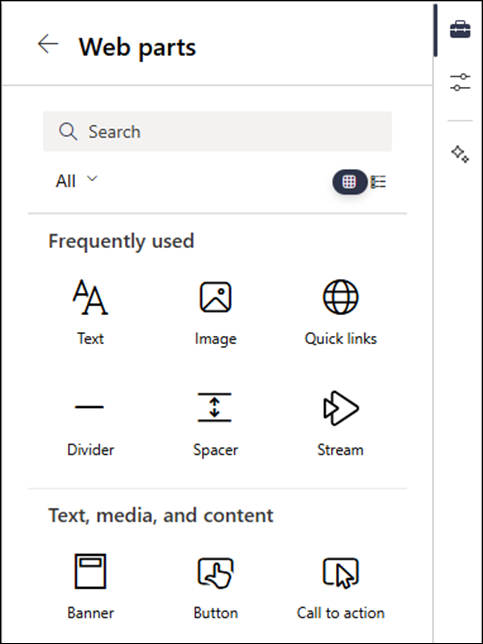
- Щелкните
 для представления списка или
  для представления сетки. Вы также можете сортировать веб-части и фильтровать их по категориям в раскрывающемся списке.

Добавление веб-части (без области содержимого)
Перейдите на страницу , на которую нужно добавить веб-часть.
Если нужная страница сайта не отображается, на панели быстрого запуска нажмите кнопку " Содержимое сайта ", затем в списке содержимого — "Страницы сайта", а затем выберите нужную страницу.
Если страница еще не находится в режиме правки, нажмите кнопку "Изменить " в правой верхней части страницы.
Если навести указатель мыши на область над или под существующей веб-частью, вы увидите строку со значком "+" в круге:

Нажмите кнопку "+ ", и появится список веб-частей на выбор. Чтобы легко найти нужную веб-часть, начните вводить текст в поле поиска .
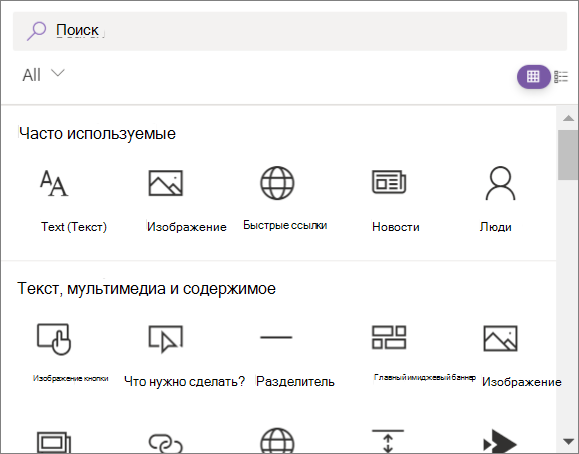
Щелкните
для представления списка или для представления сетки. Вы также можете сортировать веб-части и фильтровать их по категориям в раскрывающемся списке.

Примечание
Этот метод добавления веб-частей недоступен для гибких разделов. Для добавления веб-частей в гибкие разделы необходимо использовать .
Перемещение или удаление веб-части
- Если ваша страница еще не находится в режиме правки, нажмите кнопку "Изменить " в правой верхней части страницы.
- Выберите веб-часть, которую нужно переместить или удалить, и слева от нее появится небольшая панель инструментов.
Чтобы переместить веб-часть, нажмите кнопку " Переместить веб-часть ", " и перетащите веб-часть в нужное место на странице.
Чтобы удалить веб-часть, нажмите кнопку "Удалить веб-часть " . Вы также можете выбрать DEL на клавиатуре для удаления.
Изменение размера веб-частей в гибких разделах
Если ваша страница еще не находится в режиме правки, нажмите кнопку "Изменить " в правой верхней части страницы.
Выберите веб-часть, размер которой требуется изменить.
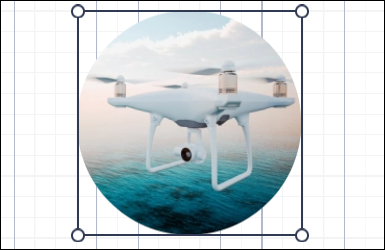
Выберите маркер изменения размера на границе веб-части, а затем перетащите маркер изменения размера на нужную ширину веб-части.
Примечание
- Минимальная ширина веб-части зависит от веб-части.
- Параметры ширины веб-части зависят от веб-части. Некоторые веб-части можно изменить до любой ширины, в то время как другие имеют только четыре варианта ширины.
- В гибкие разделы можно добавлять сторонние или пользовательские веб-части. Размер этих веб-частей можно изменять, но по умолчанию будет доступно только четыре варианта ширины. Скоро мы выпустим документацию с подробными сведениями о том, как обновить пользовательские веб-части, чтобы их размеры можно было изменить до любой ширины.
Перекрытие и группирование веб-частей в гибких разделах
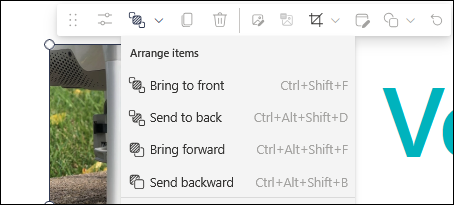
Если ваша страница еще не находится в режиме правки, нажмите кнопку "Изменить " в правой верхней части страницы. Чтобы настроить наложение веб-части на другие веб-части на странице, нажмите кнопку "Упорядочить элементы " на панели инструментов веб-части. Затем выберите желаемый результат из списка.
Чтобы редактировать две или несколько веб-частей вместе, выберите одну веб-часть, а затем, удерживая нажатой клавишу CONTROL (Windows) или OPTION (Mac) на клавиатуре, выберите другие веб-части. Затем вы можете перемещать, упорядочивать, группировать, дублировать или удалять веб-части с помощью общей панели инструментов.
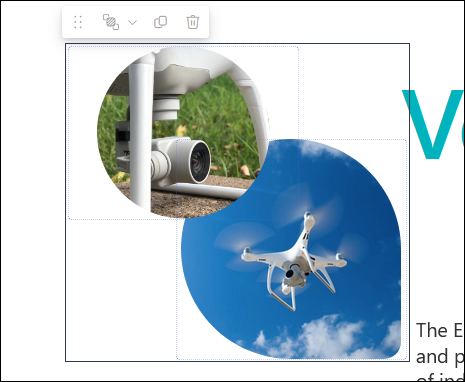
Если в раскрывающемся списке "Упорядочить элементы" выбрана "Группировать", группа веб-частей сохранится. В дальнейшем при выборе веб-части в группе будет выбрана группа. Затем можно снова щелкнуть веб-часть в группе, чтобы выбрать и изменить отдельную веб-часть, находящуюся в группе.

Доступные веб-части
Ниже приведен список веб-частей, которые можно использовать на странице, а также ссылки на дополнительные сведения о каждой из них.
Задания
Веб-часть "Задания" отображает персонализированное представление для учащихся о предстоящих и сданных заданиях для нескольких классов. Учащиеся могут выбрать отображаемое задание, чтобы перейти к конкретному заданию в приложении "Задания" для этого класса.
Примечание
Веб-часть "Задания" доступна только для клиентов из числа образовательных учреждений.
Ссылка на агента
Веб-часть "Связь с агентом" позволяет владельцам сайтов размещать агентов на странице SharePoint. При нажатии на ссылку агент откроется на панели рядом с главной страницей. Веб-часть "Связь с агентом" помогает находить и использовать агентов на сайте, что упрощает получение контекстной помощи в нужное время и в любом месте.
Изображение кнопки
Веб-часть "Кнопка" легко добавляет кнопку на страницу с помощью собственной метки и ссылки.
Примечание
Веб-часть "Кнопка" недоступна в SharePoint Server 2019.
Что нужно сделать?
Веб-часть "Призыв к действию" создает кнопку с призывом к действию для пользователей.
Примечание
Веб-часть "Призыв к действию" недоступна в SharePoint Server 2019.
Фрагмент кода
Веб-часть "Фрагмент кода" легко отображает код в виде текста на вашей странице, чтобы другие могли использовать его или учиться. Вы можете выбрать язык программирования, а также темную или светлую тему. Эта веб-часть даже автоматически исправляет синтаксис.
Примечание
Веб-часть "Фрагмент кода" отсутствует в SharePoint Server 2019.
Соединители
С помощью веб-части "Соединители" можно получать сообщения, оповещения и уведомления из избранных внешних служб на странице сайта группы, подключенной к группе. Например, вы можете показывать обновления из таких служб, как Trello и Facebook; оповещения при публикации чего-то нового в RSS-канале; уведомления из JIRA или GitHub или даже сводки из Salesforce и Google Analytics.
Примечание
Веб-часть "Соединители" доступна только на сайтах групп, подключенных к группе. Он недоступен на информационных сайтах и на любых других сайтах в SharePoint Server 2019.
Беседы
Веб-часть "Беседы" поддерживает несколько типов бесед и более интерактивное взаимодействие с пользователем. Веб-части "Беседы Viva Engage" и "Viva Engage выделения" работают вместе, чтобы улучшить совместную работу на современной странице SharePoint в Microsoft 365. Используйте эту веб-часть, если хотите, чтобы пользователи участвовали в интерактивных беседах, не покидая свою страницу SharePoint.
Таймер обратного отсчета
В веб-части "Таймер обратного отсчета" отображается обратный отсчет (или обратный отсчет) до определенного события. Вы можете добавить название, установить формат даты, добавить описание и кнопку призыва к действию со ссылкой.
Примечание
Веб-часть "Таймер обратного отсчета" недоступна в SharePoint Server 2019.
Разделитель
Веб-часть "Разделитель" вставляет строку между другими веб-частями, чтобы разбить страницу на части и облегчить ее чтение.
Библиотека документов
В веб-части "Библиотека документов" отображается библиотека документов, которую можно настроить с помощью собственных заголовков, представления и размера. Пользователи с соответствующими разрешениями могут просматривать и изменять файлы непосредственно из веб-части или перейти к полной библиотеке документов, нажав кнопку "Просмотреть все".
Внедрение
Веб-часть "Внедрить" отображает на вашей странице содержимое с других сайтов, например с YouTube-роликов. В зависимости от сайта для этого можно использовать его адрес или код внедрения.
События
Веб-часть "События" позволяет добавлять и отображать предстоящие события на странице. Вы можете добавить карту с местоположением, информацию о собрании по сети и многое другое.
Веб-канал для Viva Connections
Веб-часть веб-канала для Viva Connections предназначена для сбора и отображения содержимого из источников в SharePoint, Viva Engage и Stream (на SharePoint) в единый персонализированный интерфейс просмотра на основе сайтов SharePoint и сообществ Viva Engage, на которые вы подписаны.
Файлы и мультимедиа
Веб-часть "Файл и мультимедиа" позволяет вставить файлы на страницу. Вставляемые типы файлов: Excel, Word, PowerPoint, Visio и т. д. PDF-файлы, трехмерные модели, видео и многое другое.
Примечание
Примечание. В SharePoint Server 2019 типы файлов, которые можно вставить, ограничены Word, Excel и PowerPoint (в частности, .doc, .docx,. xls, .xlsx, .pot, .potx, .ppt и .pptx).
Календарь группы
Веб-часть "Календарь группы" помещает календарь группы непосредственно на страницу, чтобы читатели могли его увидеть.
Примечание
Веб-часть "Календарь группы" недоступна в SharePoint Server 2019.
Главный имиджевый баннер
Веб-часть главного имиджевого баннера — отличный способ привлечь внимание и привлечь внимание к странице . В нее можно добавить до пяти элементов, таких как интересные фотографии, текст и ссылки. Эта веб-часть по умолчанию доступна на информационных сайтах, но ее также можно добавить на другие страницы.
Выделенный контент
Веб-часть "Выделенный контент" динамически отображает содержимое на основе типа контента (документы, страницы, новости, видео, изображения и т. д.), фильтрации или строки поиска. Вы также можете установить область поиска по сайту или семейству веб-сайтов и отсортировать результаты.
Основные возможности
Используйте веб-часть "Выделенные моменты", чтобы добавить возможности Viva Engage на сайты SharePoint. Веб-часть "Выделенные тексты" в Viva Engage позволяет предоставить краткий обзор активных бесед и целевого портала для определенных групп или бесед. Веб-часть "Беседы Viva Engage" позволяет пользователям просматривать полные беседы и начинать новые беседы всех типов (вопросы, опросы и благодарность).
Изображение
Веб-часть "Изображение" вставляет изображение на страницу либо с вашего сайта, либо из вашего OneDrive, либо с жесткого диска.
Коллекция изображений
Веб-часть "Коллекция изображений" предоставляет общий доступ к коллекциям изображений на странице. Просто выберите нужные изображения с помощью средства выбора файла или перетащите их в веб-часть. После создания коллекции можно перетащить изображения, чтобы изменить их порядок по мере необходимости.
Быстрый предварительный просмотр Kindle
У вас есть книга, которую вы хотите порекомендовать или продвигать на своей странице? Веб-часть Kindle Instant Preview предоставляет доступ к предварительной версии книги Kindle.
Примечание
Веб-часть Kindle Instant Preview недоступна в SharePoint Server 2019.
Создать ссылку
Веб-часть "Ссылка" добавляет ссылку на внутреннюю или внешнюю страницу, видео, изображение или документ.
Примечание
Веб-часть "Ссылка" недоступна в SharePoint Server 2019.
Список
В веб-части "Список" отображается список, который можно настроить, указав собственные название, представление и даже размер. Пользователи могут просмотреть список или перейти к полному списку, нажав "Просмотреть все".
Свойства списка
Веб-часть "Свойства списка" подключается к веб-части "Список" на той же странице и отображает элементы из списка в зависимости от того, что выбирает пользователь.
Примечание
Веб-часть "Свойства списка" недоступна в SharePoint Server 2019.
Карты
Веб-часть "Использование карт" добавляет карту на страницу. Просто введите адрес или известное имя, и ваша карта появится. Можно выбрать другой тип карты, например дорожную или спутниковую. Также можно изменить масштаб или присвоить маркеру на карте понятное имя.
Примечание
Веб-часть "Карты" недоступна в SharePoint Server 2019.
Уценка
Веб-часть Markdown добавляет текст на страницу и позволяет форматировать его с помощью языка Markdown.
Примечание
Веб-часть Markdown недоступна в SharePoint Server 2019.
Microsoft Forms
Веб-часть Microsoft Forms может создавать анкеты, тесты и опросы на странице. Вы также можете собирать ответы на свои формы и показывать их результаты.
Примечание
Веб-часть Microsoft Forms недоступна в SharePoint Server 2019.
Microsoft PowerApps
Microsoft PowerApps - это служба, которая позволяет создавать бизнес-приложения, которые запускаются в браузере, на телефоне или планшете, без опыта программирования. После создания или настройки приложения с помощью службы его можно добавить на страницу SharePoint с помощью веб-части Microsoft PowerApps. Просто введите веб-адрес или идентификатор приложения, а затем измените размер приложения в соответствии со страницей.
Примечание
Веб-часть PowerApps недоступна в SharePoint Server 2019.
Мой веб-канал
В веб-части "Мой веб-канал" отображается разнообразное содержимое из Microsoft 365 на основе того, что может быть наиболее важным для текущего пользователя в конкретный момент.
Важно
Веб-часть "Мой веб-канал" скоро будет удалена. 12 марта 2025 года вы больше не сможете добавлять экземпляры веб-части "Мой веб-канал". 14 апреля 2025 г. существующие экземпляры веб-части "Мой веб-канал" перестанут отображать содержимое и вместо этого будут отображать сообщение об ошибке.
Новости
Веб-часть "Новости" держит вашу команду в курсе событий, а также привлекает их важными и интересными сюжетами. Создавайте объявления, новости о людях, обновления состояния и другие публикации, которые могут включать рисунки и форматированный текст.
Соединители Office 365
Веб-часть "Соединители Office 365" позволяет легко получать сообщения, оповещения и уведомления из избранных внешних служб на странице сайта группы, подключенной к группе. Вы можете показывать обновления от служб, оповещения в RSS-каналах, уведомления от JIRA или GitHub и даже показывать сводки из Salesforce и Google Analytics.
Организационная диаграмма
Используйте веб-часть "Организационная диаграмма" для отображения визуальной организационной диаграммы, выбрав человека, вокруг которого будет построена диаграмма. Можно указать, сколько уровней отчетов нужно показать.
Свойства страницы
Веб-часть "Свойства страницы" содержит такие сведения о странице, как название, дата, тип контента и т. д.
Примечание
Веб-часть "Свойства страницы" недоступна в SharePoint Server 2019.
Люди
В веб-части "People" отображается выбранная группа людей и их профили на вашей странице. Его можно использовать для вывода контактных данных, сведений о группе, списка выступающих и т. д.
Планировщик
Веб-часть "Планировщик" добавляет задачи и назначения вашей команды на страницу с помощью Планировщика (Майкрософт).
Примечание
Веб-часть "Планировщик" доступна только на сайтах групп, подключенных к группам. Он недоступен на информационных сайтах и на любых других сайтах в SharePoint Server 2019.
Отчет Power BI
Веб-часть Power BI легко встраивает интерактивный отчет Power BI на страницу. Встроенные отчеты надежно защищены, благодаря чему вы можете легко создавать безопасные внутренние порталы.
Примечание
Веб-часть Power BI недоступна в SharePoint Server 2019.
Быстрая диаграмма
Веб-часть "Экспресс-диаграмма" добавляет на страницу простые диаграммы. Введите точки данных, добавьте метки, выберите тип диаграммы (гистограмма или круговая) и опубликуйте.
Быстрые ссылки
Веб-часть "Быстрые ссылки" "закрепляет" элементы на странице для удобного доступа.
Последние документы
В веб-части "Последние документы" отображаются документы, которые были недавно добавлены или изменены.
Примечание
Веб-часть "Последние документы" недоступна в SharePoint Server 2019.
Сохранено на будущее
Веб-часть "Сохранено для потом" позволяет пользователям сохранять страницы, новостные посты и документы для последующего просмотра в SharePoint с помощью этой веб-части.
Важно
На будущее в браузере можно сохранять только страницы и новости. В мобильном приложении SharePoint также можно сохранять документы на будущее.
Действия на сайте
В веб-части "Действия на сайте" автоматически отображаются последние действия на сайте, например загруженные файлы, внесенные изменения, созданные списки и библиотеки и т. д. Просто добавьте веб-часть "Действия на сайте", и последнее действие будет получено автоматически.
Сайты
В веб-части "Сайты" можно автоматически отображать сайты, связанные с центральным сайтом (когда центральный сайт используется) или недавние сайты текущего пользователя (которые совпадают с теми, которые отображаются на домашней странице пользователя в SharePoint). Можно выбрать отдельные сайты для отображения или настроить динамический показ сайтов на основе сопоставления центрального сайта или часто используемых сайтов пользователя.
Примечание
Веб-часть "Сайты" недоступна в SharePoint Server 2019.
Распорка
Веб-часть "Разделитель" позволяет управлять вертикальным пространством на странице.
Stream (классическая версия)
Веб-часть Stream (классическая версия) отображает видео прямо на вашей странице с видеопортала Microsoft Stream (классическая версия) вашей организации.
Text (Текст)
Веб-часть "Текст" добавляет на страницу абзацы и таблицы. Доступны параметры форматирования, такие как стили, маркеры, отступы, выделение и ссылки.
Погода
В веб-части "Погода" отображается текущая погода на вашей странице.
Примечание
Веб-часть "Погода" недоступна в SharePoint Server 2019.
Мировые часы
В веб-части "Мировые часы" время отображается в разных местах мира.
Примечание
Веб-часть "Мировые часы" недоступна в SharePoint Server 2019.
YouTube
Веб-часть YouTube легко встраивает YouTube-ролики прямо на страницу.
Примечание
Веб-часть YouTube недоступна в SharePoint Server 2019.
Веб-части, которые можно соединить
Примечание
Функции, перечисленные в этом разделе, недоступны в SharePoint Server по подписке или SharePoint Server 2019.
Вы можете подключить некоторые веб-части друг к другу, чтобы создать интерактивный и динамичный интерфейс для ваших просмотрщиков страниц. Например, веб-часть "Библиотека документов" можно подключить к веб-части средства просмотра файлов и мультимедиа. Когда пользователь щелкает имя файла в списке библиотеки документов, средство просмотра файлов и мультимедиа показывает содержимое этого конкретного файла. Кроме того, можно подключить веб-часть List или веб-часть библиотеки документов к веб-части Embed и добавить пользовательский код для различных динамических процессов.
К веб-частям, которые можно соединить: веб-часть "Свойства списка", веб-часть "Средство просмотра файлов и мультимедиа" и веб-часть "Внедрение".
Сведения и примеры см. в статье "Подключение веб-частей в SharePoint".
Режим обслуживания веб-части
Возникли проблемы с веб-частями, размещенными на странице? Попробуйте использовать режим обслуживания веб-частей для устранения проблемы.