

Страницы нового интерфейса SharePoint — это отличный способ поделиться идеями с помощью изображений, документов и веб-частей. Вы можете быстро и легко создавать и публиковать страницы, которые будут великолепно смотреться на любом устройстве. Вы также можете сделать существующую страницу домашней страницей своего сайта, даже если используется классический сайт SharePoint.
Примечание
- Задать другую страницу в качестве домашней страницы может только ее владелец.
- Страница, используемая в качестве домашней страницы, должна храниться в библиотеке Страницы (или Страницы сайта) вашего сайта. В противном случае кнопка "Изменить " и другие функции будут недоступны.
Если вы еще не создали страницу, выполните инструкции в статье Добавление страницы на сайт.
После создания опубликованной страницы, которую вы хотите использовать в качестве домашней страницы:
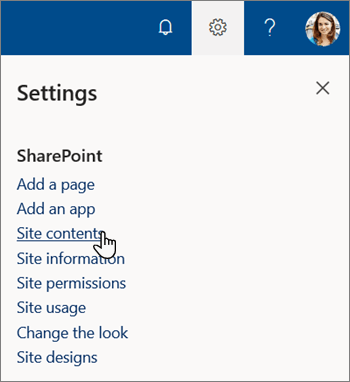
- Перейдите в библиотеку "Страницы сайта" своего сайта, выбрав
 , а затем "Содержимое сайта".
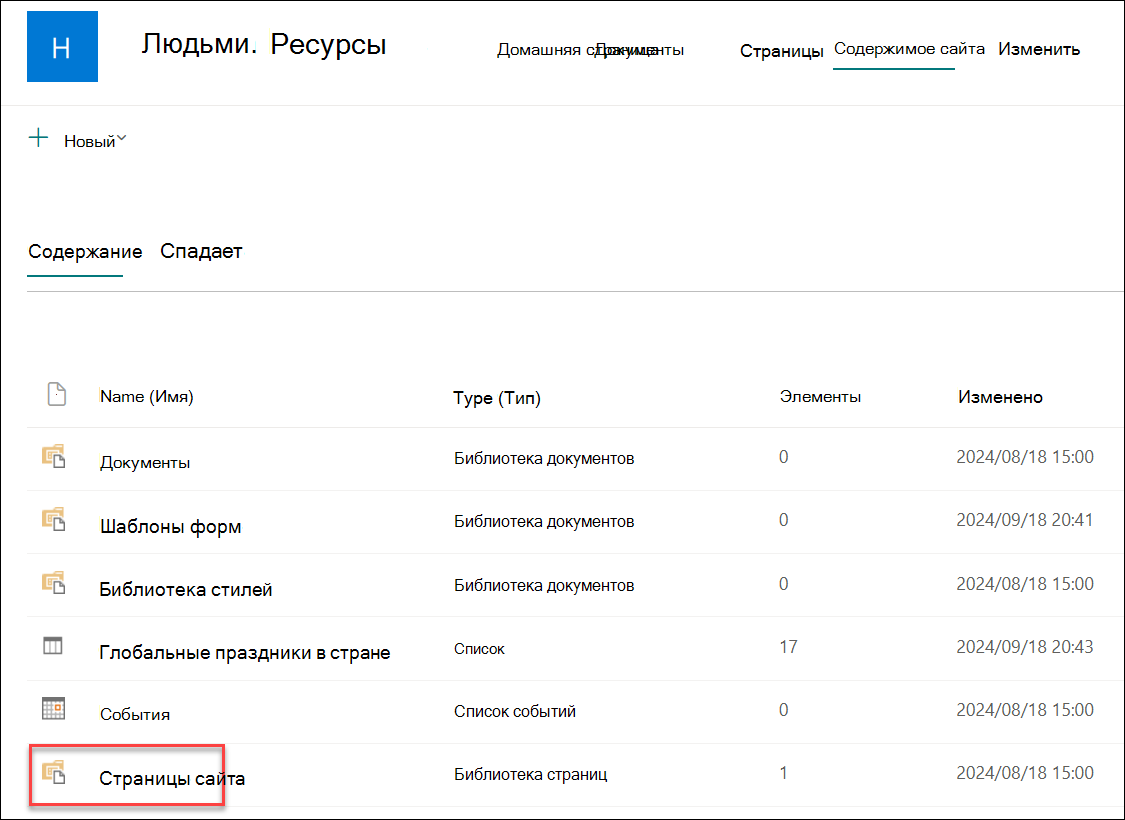
- На странице "Контент сайта" выберите "Страницы сайта".
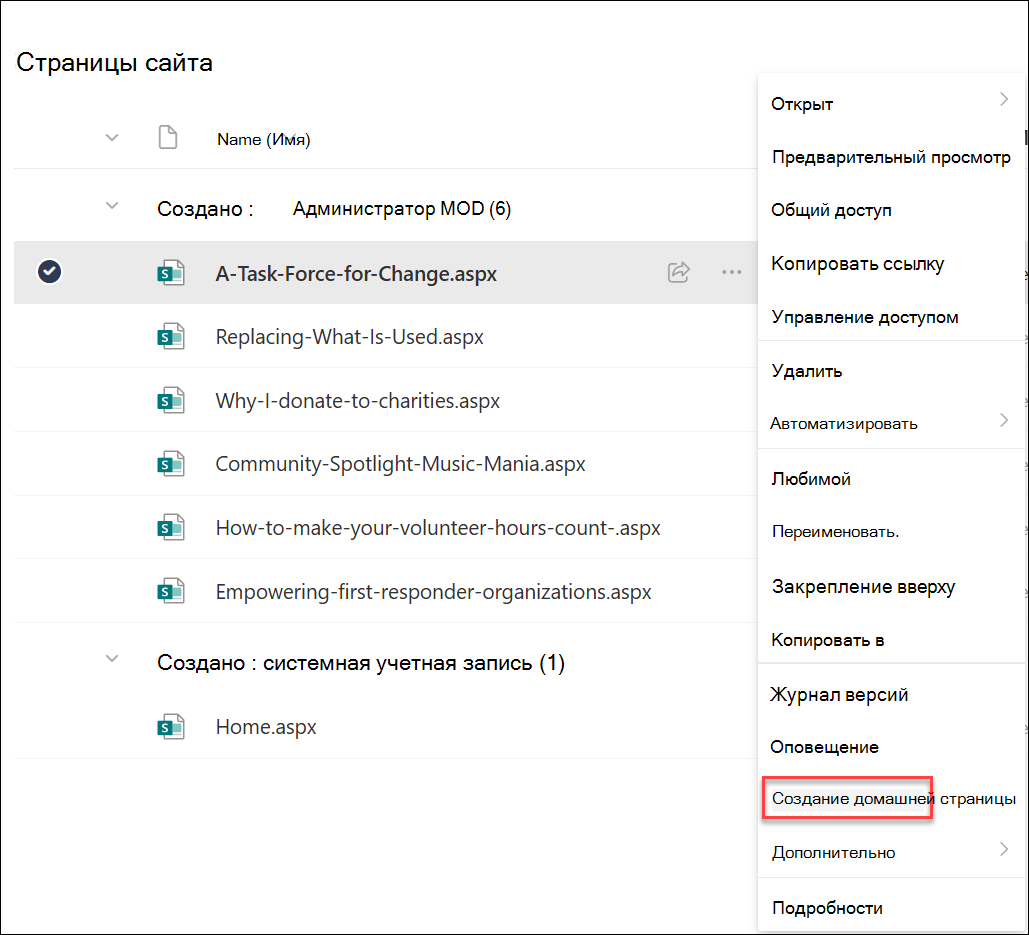
- В библиотеке страниц сайта найдите страницу, которую нужно сделать домашней, и нажмите круглую кнопку переключателя слева от заголовка страницы.
- Щелкните горизонтальное многоточие рядом с заголовком страницы и выберите команду "Сделать домашней страницей".
Примечание
Если вы не видите параметры меню, описанные выше, возможно, вы просматриваете библиотеку страниц в классическом интерфейсе. Чтобы увидеть эти параметры, переключите библиотеку документов на новый интерфейс, выбрав Выйти из классического интерфейса в левом нижнем углу. Дополнительные сведения о переходе от классического интерфейса и к нему можно найти в статье Переключение со нового или классического интерфейса по умолчанию для списков или библиотек документов.