Используйте страницы, чтобы делиться идеями с помощью изображений, документов Excel, Word и PowerPoint, видео и т. д. Страницы работают на разных устройствах.
Веб-части можно добавлять и настраивать перед публикацией страницы.
Примечание
- Для организаций, согласившихся на участие в программе целевого выпуска, некоторые функции развертываются постепенно. Эта функция может быть пока недоступна или ее поведение может отличаться от описанного в разделах справки.
- Если вы являетесь участником сайта с разрешениями на редактирование, вы можете добавлять страницы. Если вам не удается добавить страницу, возможно, администратор отключил эту возможность.
- Эта статья относится к современным страницам в SharePoint в Microsoft 365, SharePoint Server по подписке или SharePoint Server 2019. Если вы используете классические страницы или более раннюю версию SharePoint, см. статью Создание и изменение классических страниц SharePoint.
- Создавать современные страницы можно только в библиотеке "Страницы сайта". Кроме того, вы не можете изменить URL-адрес страницы.
В этой статье
- Добавление и публикация страницы
- Добавление веб-частей
- Настройка области заголовка
- Помогите другим найти вашу страницу
- Редактирование страницы и проверка орфографии и грамматики с помощью Редактора
- Использование привязок страниц (закладок)
- Сведения о комментариях, отметках "Нравится" и просмотрах
- Использование иммерсивного средства чтения на страницах
- Скрытие или отображение верхнего колонтитула и элемента управления
- Сохранить на будущее
- Общий доступ к странице
- Узнайте, где хранятся страницы
- Удаление страницы
Добавление и публикация страницы
Создание страницы в SharePoint Публикация
- Перейдите к функции публикации на панели приложений SharePoint, чтобы создать страницу.
- В окне "Публикация" нажмите кнопку "+Создать", а затем выберите пункт "Страница".
Создание страницы на сайте SharePoint
Перейдите на сайт, на котором нужно добавить страницу.
Перейдите на главную страницу сайта.
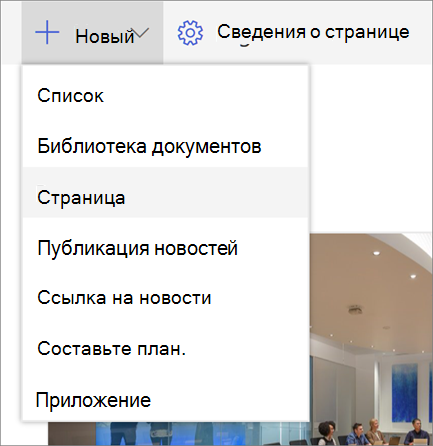
Нажмите кнопку +Создать и выберите Страница.
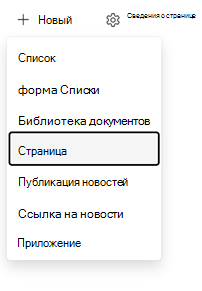
Вы также можете создать страницу из существующей страницы или панели приложения SharePoint:
- На существующей странице выберите + Создать>страницу.
- Чтобы повторно использовать веб-части и контент с существующей страницы, выберите "Копировать эту страницу".
- На панели приложений SharePoint выберите "Создать>страницу".
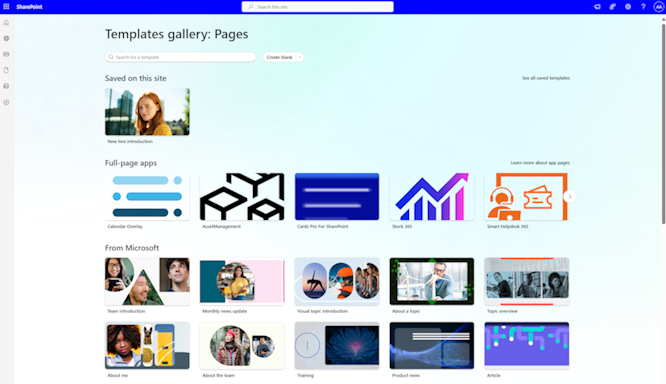
Выберите шаблон страницы для начала. В этом примере используйте шаблон "Пустой". Затем выберите "Создать страницу".
Примечание
Чтобы создать частный черновик, выберите "Создать как частный черновик". Личные черновики видны только вам и пользователям, которым вы предоставляете к ним доступ.
Добавьте заголовок страницы в верхней области " Добавить заголовок". Чтобы сохранить страницу, нужен заголовок страницы. Дополнительные сведения см. в разделе Настройка области заголовка.
Добавление веб-частей
Веб-части — это стандартные блоки страницы. Дополнительные сведения о различных типах веб-частей и их использовании см. в статье Использование веб-частей на страницах.
В зависимости от того, включена ли область содержимого, используйте один из следующих способов:
-
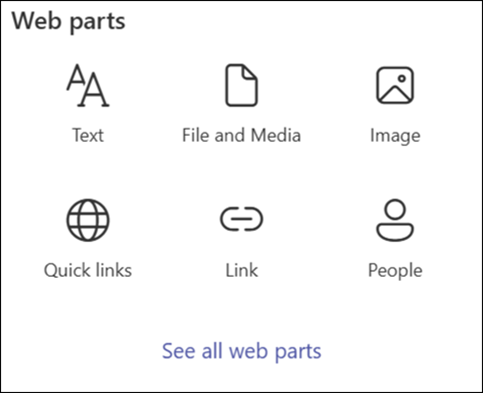
Панель содержимого включена:Выберите
 справа, чтобы добавить такое содержимое, как текст, документы, видео и т. д.
-
Область содержимого не включена: Наведите указатель мыши под областью заголовка. Когда появится строка со знаком "плюс" в круге, выберите + вариант для добавления такого содержимого, как текст, документы, видео и т. д.

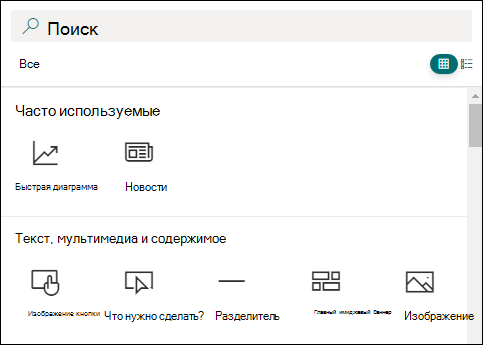
Дополнительные сведения о поиске и использовании веб-частей см. в статье Использование веб-частей.
-
Панель содержимого включена:Выберите
На страницу можно добавлять также разделы и столбцы. Дополнительные сведения см. в статье Добавление разделов или столбцов на страницу.
После завершения редактирования выберите "Сохранить как черновик ", чтобы сохранить изменения и закрыть режим редактирования. Аудитория не сможет просмотреть или прочитать страницу, пока вы ее не опубликуете. Только люди с разрешениями на изменение вашего сайта могут получить к нему доступ.
Примечание
Вместо команды "Сохранить как черновик" на панели команд можно увидеть команду "Сохранить и выйти ". Это изменение означает, что в вашей организации есть возможность совместного редактирования страниц, в рамках которой вы можете пригласить других авторов редактировать одну и ту же страницу или новостную публикацию одновременно. Дополнительные сведения см. в статье Совместная работа над страницами и новостями SharePoint с помощью совместного редактирования.
Когда вы будете готовы к просмотру и прочтению страницы аудиторией, нажмите кнопку "Опубликовать".
Дополнительные сведения о публикации и жизненном цикле страницы см. в статье Управление современной страницей SharePoint и ее жизненный цикл.
Настройка области заголовка
Вы можете настроить область заголовка, добавив изображение, шесть макетов, текст над заголовком, другого отображаемого автора или дату публикации. Вы также можете удалить область заголовка.
Удаление области заголовка
Чтобы удалить область заголовка, выберите "Удалить веб-часть " на панели инструментов слева.Примечание
После удаления области заголовка нажмите "Отменить " или добавьте веб-часть баннера , чтобы восстановить ее.
Добавление изображения
Чтобы добавить изображение, нажмите " на панели инструментов слева.
Примечание
Если вы хотите заменить изображение, выберите "Изменить изображение " на панели инструментов слева.
Выберите недавнее изображение или воспользуйтесь изображением из стоковых изображений, предоставленных корпорацией Майкрософт, из результатов веб-поиска, с вашего сайта, с вашего компьютера или по ссылке. Если в вашей организации указан набор утвержденных изображений, вы можете выбрать один из них в разделе "Ваша организация".
Примечание
- Поиск в Интернете использует изображения Bing, на которые распространяется лицензия Creative Commons. Перед вставкой изображения на страницу вам необходимо проверить условия лицензии на него.
- Изображения лучше всего смотрятся в альбомной ориентации или с пропорциями 16:9 или выше и при размере не менее 1 МБ. Дополнительные сведения о размерах изображений см. в статье Размеры и масштабирование изображений на современных страницах SharePoint.
- Если вы являетесь администратором SharePoint и хотите узнать, как создать библиотеку активов для своей организации, см. статью Создание библиотеки активов организации.
- Если вы являетесь администратором SharePoint, рекомендуется включить сеть доставки содержимого (CDN) для повышения производительности получения изображений. Подробнее о сетях CDN.
Установка фокусной точки
Установите фокусную точку, чтобы сохранить в кадре самую важную часть снимка. Выберите кнопку "Задать фокальную точку
 " на панели инструментов слева, а затем перетащите фокальную точку в пределах изображения.
Добавление или изменение отображаемого автора страницы
В области заголовка добавьте имя, частичное имя или имя электронной почты в поле автора. Имя ищется в профилях вашей организации, и вы видите предлагаемых людей. Сделайте свой выбор. Если вы не введете имя, подпись автора не будет отображаться.
Выбор макета
Нажмите кнопку редактирования веб-части.
 Если область содержимого включена, нажмите кнопку Изменить свойства ,
  . Затем выберите макет на панели инструментов справа.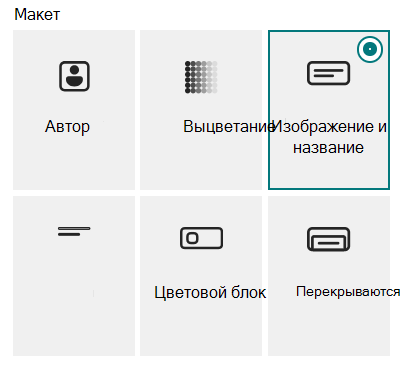
Настройка выравнивания
Если панель инструментов еще не отображается, нажмите кнопку редактирования веб-части , а затем в панели инструментов справа выберите Слева или По центру.Примечание
Выравнивание недоступно для макетов " Выцветание " и "Автор ".
Добавьте текст над заголовком
Добавьте цветной блок над заголовком, чтобы предоставить контекст или привлечь внимание к информации на странице. В следующем примере отображается над заголовком.NEWЦвет блока зависит от тематики вашего сайта.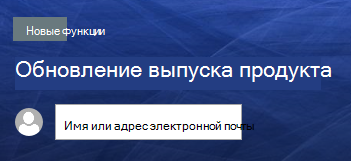
Чтобы добавить текст над заголовком, нажмите кнопку "Изменить веб-часть ", ", а затем в поле " Текст над заголовком " на панели инструментов справа введите до 40 символов текста. Затем измените переключатель "Показывать текстовый блок над заголовком " на "Да".Показать или скрыть дату публикации
Выберите область заголовка, нажмите кнопку "Изменить веб-часть ", кнопку ", а затем используйте переключатель " Показать дату публикации ". Если этот параметр включен, в области заголовка отображается дата последней публикации страницы.Добавление заголовка страницы
В первой веб-части баннера в верхней части страницы (ранее это была область заголовка) или в поле заголовка на панели команд введите до 255 символов.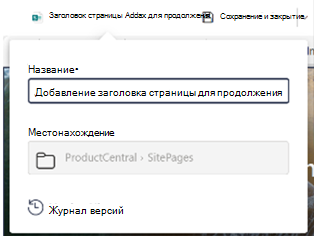
Примечание
Прежде чем вы сможете сохранить и закрыть или опубликовать страницу, необходимо добавить заголовок страницы.
Изменение имени страницы
SharePoint автоматически создает имя страницы, когда вы впервые вводите заголовок страницы. Чтобы изменить имя страницы, войдите в режим правки , выберите "Сведения о странице " на панели команд и внесите изменения.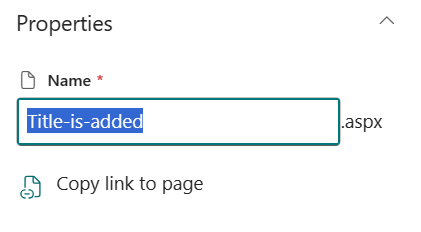
Помогите другим найти вашу страницу
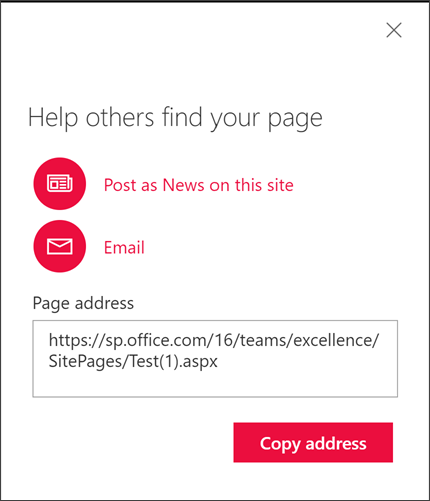
При первой публикации страницы портал предложит вам помочь другим найти вашу страницу. Если вы хотите сделать это позже, выберите Amplify, если у вашей организации есть лицензия на Microsoft Viva сообщества сотрудников & коммуникации. В противном случае выберите "Повысить". Эти параметры появятся в верхней части страницы после ее публикации.
Используйте один или несколько из следующих параметров:
- Новости: Преобразует эту страницу в новостную публикацию на вашем сайте. Дополнительные сведения о приложении "Новости" см. в статье "Обновление новостей для вашей группы" на сайте группы.
- Email. Отправьте выбранным получателям сообщение электронной почты с предварительным просмотром страницы и необязательным сообщением.
- Viva Engage: чтобы использовать Engage, сначала преобразуйте страницу в новостную публикацию. Затем вы можете опубликовать страницу на разных платформах по каналам Viva Engage вашей организации с полной точностью визуализации и синхронизированными комментариями в SharePoint и Viva Engage.
Редактирование страницы и управление проверкой орфографии и грамматики с помощью Редактора
Чтобы внести изменения на странице, выполните следующие действия.
Выберите "Изменить" в правом верхнем углу.
Нажав кнопку "Изменить", вы перейдете в режим правки для страницы. На большинстве современных сайтов SharePoint совместное редактирование включено по умолчанию, что позволяет нескольким пользователям редактировать одну страницу одновременно. Вы увидите индикаторы присутствия, показывающие, что над страницей работают другие редакторы.
На сайтах без включенного совместного редактирования страница извлекается для вас и "блокируется", чтобы никто другой не мог ее редактировать, пока вы не сохраните изменения, отмените изменения или не истечет время ожидания страницы через 5 минут бездействия.Внесите изменения. Справку по макетам страниц и веб-частям см. в статьях Добавление разделов и столбцов на страницу и Использование веб-частей на страницах SharePoint.
Завершив внесение изменений, нажмите "Сохранить и выйти ", чтобы сохранить изменения и закрыть режим правки.
Примечание
На современных сайтах SharePoint команда "Сохранить" и "Выйти " на панели команд указывает на то, что совместное редактирование включено. Это позволяет вам приглашать других авторов редактировать одну и ту же страницу или новостную публикацию одновременно. На сайтах без совместного редактирования вместо этого отображается команда "Сохранить как черновик ". Дополнительные сведения см. в статье Совместная работа над страницами и новостями SharePoint с помощью совместного редактирования.
Если вы готовы к просмотру и прочтению изменений пользователями, выберите "Опубликовать повторно". Дополнительные сведения о публикации и жизненном цикле страницы см. в статье Управление современной страницей SharePoint и ее жизненный цикл.
Совет
Чтобы опубликовать изменения сразу без сохранения черновика, выберите "Опубликовать повторно".
Чтобы проверка орфографию и грамматику с помощью веб-частей "Корректор" в текстовых веб-частях на вашей странице:
- Выберите "Изменить" в правом верхнем углу.
- Выберите "Сведения о странице" в верхней части страницы, которую вы уже опубликовали.
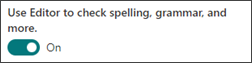
- В области сведений о странице установите переключатель в разделе "Использовать редактор для проверки орфографии, грамматики и т. д."в положение "Вкл" или "Выкл.".
Подробнее об управлении деталями Страницы...
Примечание
- Для редактирования и переименования страниц требуются определенные разрешения. Если не удается переименовать страницу, обратитесь к администратору сайта, чтобы убедиться, что у вас есть разрешение на удаление элементов . Если вы не можете редактировать страницу, убедитесь, что у вас есть разрешение на просмотр информации о пользователе .
- Если вы привыкли работать с настраиваемыми страницами и определениями сайтов, знайте, что этот тип страницы не связан с определением сайта; Поэтому его нельзя сбросить до определения сайта.
По мере работы изменения можно отменять или повторять. Нажмите "Отменить", а затем выберите "Отменить" или "Повторить" в меню. Вы также можете использовать клавиши Ctrl+Z или Ctrl+Y соответственно.
Использование привязок страниц (закладок)
SharePoint автоматически добавляет привязки страниц (также называемые закладками) к стилям "Заголовок 1", "Заголовок 2" и "Заголовок 3" в веб-частях "Текст". Чтобы отобразить символ ссылки, наведите указатель мыши на опубликованную страницу или нажмите на нее.

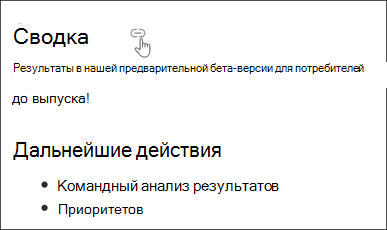
Щелкните правой кнопкой мыши на якоре страницы и выберите команду "Копировать ссылку". Затем можно вставить привязку страницы в сообщение электронной почты, сообщение или другое расположение.
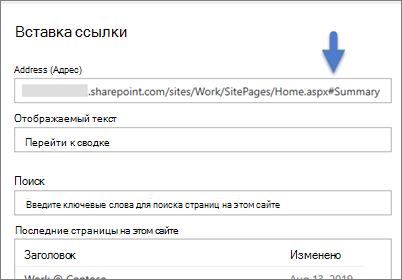
Чтобы создать ссылку на Заголовок 1 с другой части страницы, добавьте гиперссылку к тексту, а затем вставьте URL-адрес ссылки Заголовка 1, как в этом примере:
Комментарии, отметки "Нравится" и просмотры
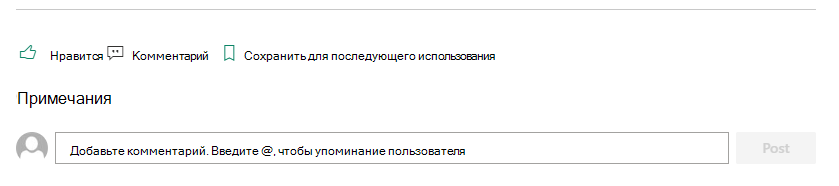
Читатели могут оставлять комментарии и лайки внизу вашей страницы. Вы также можете узнать, сколько просмотров имеет страница. Наведите указатель мыши на отметку "Нравится", чтобы увидеть некоторых людей, которым понравилась страница, или выберите "Нравится", чтобы просмотреть полный список.
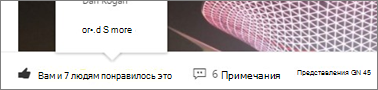
Если кто-то ставит отметку "Нравится" или комментирует созданную вами страницу или новостную запись либо упоминает вас с помощью символа @, вы получите уведомление по электронной почте.
Примечание
Комментарии, отметки "Нравится" и просмотры недоступны на домашней странице сайта.
Сохранить на будущее
Читатели могут выбрать "Сохранить на потом" внизу страницы, чтобы найти его снова. После выбора варианта он меняется на "Сохранено на потом " и соответствующий значок заполняется.
Примечание
Сохранение на будущее не поддерживается для гостевых пользователей. Возможно, им удастся выбрать команду "Сохранить на потом", но элемент не будет сохранен.
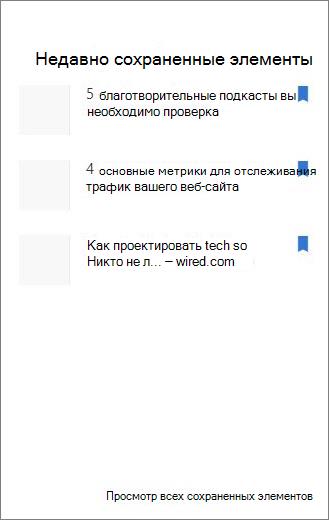
При выборе параметра "Сохранить на потом" появится список "Недавно сохраненные элементы ". Выберите "Просмотреть все сохраненные элементы ", чтобы просмотреть весь список.
Использование иммерсивного средства чтения на страницах
Иммерсивное средство чтения помогает аудитории сосредоточиться на содержимом сайта. Она поддерживает встроенное выделение текста в речь и слова в строке.
Пользователи могут настраивать скорость чтения, голос и внешний вид текста. Иммерсивное средство чтения также может переводить содержимое страниц на многие языки.

Чтобы использовать иммерсивное средство чтения:
- Выберите параметр иммерсивного средства чтения на панели задач.
- Когда появится страница "Иммерсивное средство чтения", настройте
 Параметры текста", "Параметры текста", "Параметры грамматики", "
 " и
" и  ".
". - Выбрав параметры взаимодействия с иммерсивным средством чтения, выберите "Воспроизвести" в нижней части экрана.
Примечание
Иммерсивное средство чтения недоступно на домашней странице.
Скрытие или отображение верхнего колонтитула и навигации
Скрывайте верхний колонтитул и область навигации, чтобы меньше отвлекаться и сосредоточиться на содержимом страницы.
Выберите значок скрытия заголовка и навигации " на панели задач страницы сайта.
Чтобы восстановить верхний колонтитул и область навигации, щелкните значок "Показать верхний колонтитул и значок навигации "  .
.
Общий доступ к странице
Доступ к странице SharePoint или новостной публикации выполняется так же, как к файлам Word, Excel и PowerPoint. Редактор страницы или владелец сайта может предоставить доступ отдельным пользователям или всей организации без предоставления общего доступа ко всему сайту.
Примечание
Эта функция общего доступа к страницам доступна только для современных домашних страниц сайта SharePoint, новостных публикаций и страниц. При этом общий доступ учитывает все параметры общего доступа к файлам на уровне сайта и организации.
Чтобы поделиться страницей, нажмите кнопку "Поделиться " в верхней части страницы.
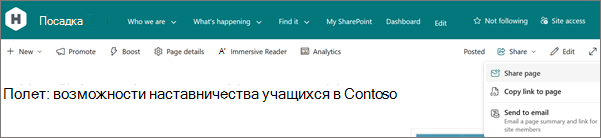
В меню "Общий доступ " выберите "Поделиться страницей ", чтобы открыть диалоговое окно общего доступа. После этого вы можете отправить ссылку на страницу по электронной почте.
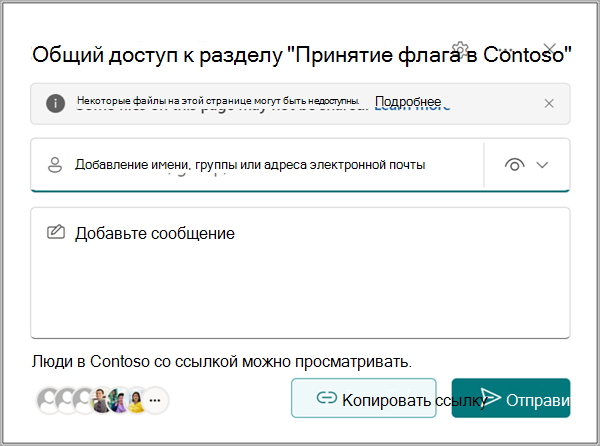
Примечание
Команда "Поделиться страницей" предоставляет общий доступ только к той странице и элементам, которые вы непосредственно на нее отправили, например изображениям и файлам. Если отображается предупреждающий баннер, страница содержит содержимое, хранящееся в другом расположении OneDrive или SharePoint, например внедренные документы, видео или списки SharePoint. Перед тем как поделиться страницей, убедитесь в том, что у этого содержимого есть соответствующие разрешения.
Нажмите "Копировать", чтобы создать ссылку для общего доступа, которую можно будет вставить в чат Teams или другой документ.
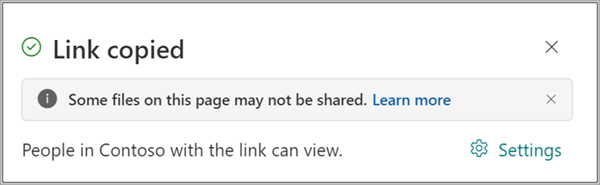
Выберите "Поделиться страницей" или "Копировать ссылку на страницу", чтобы другие пользователи могли публиковать содержимое или читать страницу. Полученная ссылка для общего доступа может предоставить доступ получателям, у которых ее еще нет.
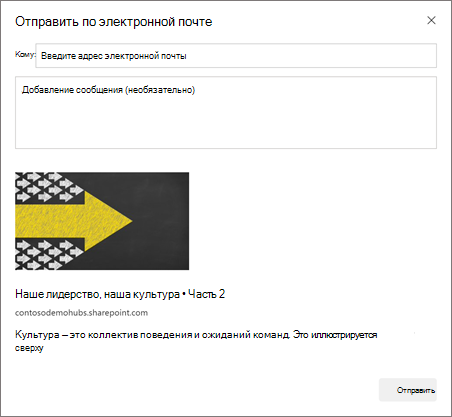
Нажмите кнопку "Отправить по электронной почте", чтобы отправить ссылку, эскиз, описание и необязательное сообщение одному или нескольким получателям, включая группы рассылки и списки. Эта ссылка не предоставляет доступ и работает только для пользователей, у которых уже есть доступ к сайту.
Где хранятся страницы?
В библиотеке страниц вашего сайта хранятся страницы, которые вы создаете, сохраняете или публикуете. Доступ к библиотеке страниц:
Перейдите на сайт, где находится страница.
На верхней или левой панели навигации выберите "Страницы".
Примечание
Если в левой части сайта SharePoint нет элемента " Страницы ", в правом верхнем углу выберите "Параметры>содержимого сайта ". Затем в левой части экрана выберите Страницы.
Владелец сайта может назначить папку в библиотеке страниц для вашей страницы.
Удаление страницы
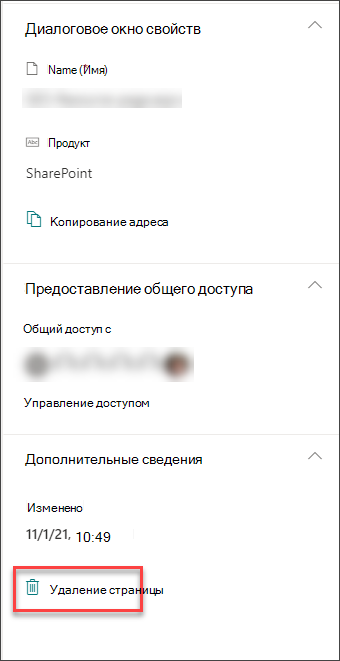
Владельцы и администраторы сайтов могут удалять современные страницы. Дополнительные сведения см. в статье Удаление страницы с сайта SharePoint.