
Мегаменю позволяет быстро отображать навигацию по сайту на информационных страницах и центральных сайтах. Это повышает ценность сайта, вовлекая аудиторию в поиск большего количества контента, чем когда-либо прежде.
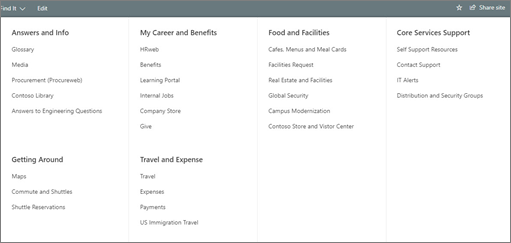
Мегаменю идеально подходят для:
- Навигация, требующая трех уровней иерархии
- Увеличение вероятности обнаружения ресурсов
- Предоставление аудитории возможности использовать новые инструменты и контент
Примечание
- Создать мегаменю могут только администраторы и владельцы сайта.
- Мега-меню нельзя создать на сайтах групп.
Переход от каскадного меню к мега-меню:
- Начните с определения трех уровней иерархии.
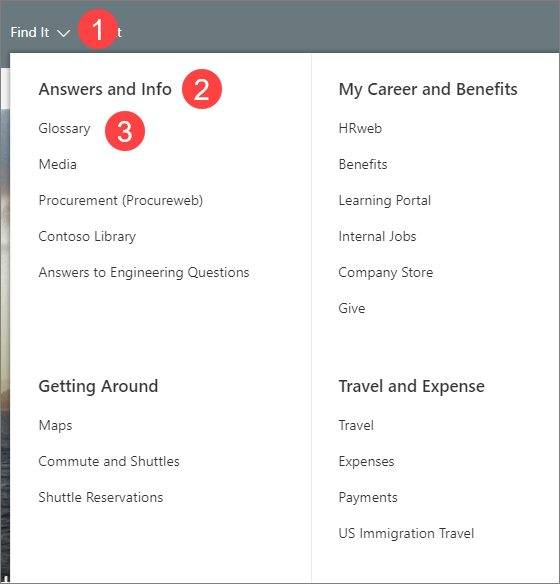
- Название элемента меню
- Заголовок раздела меню
- Вложенная ссылка на элемент меню
-
Выберите "Изменить" в строке меню.

- Упорядочьте темы меню в виде трех уровней иерархии:
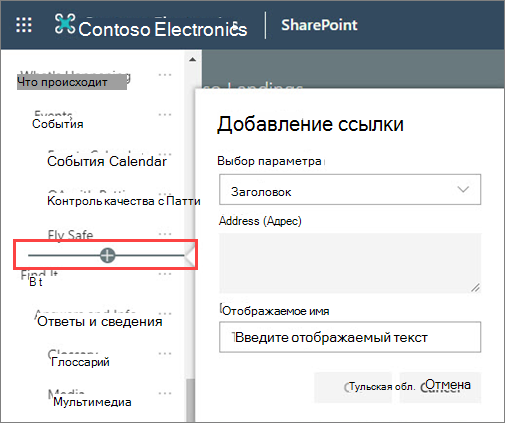
Чтобы добавить новый верхний колонтитул или вложенную ссылку, наведите указатель мыши на надписи заголовков и выберите появившийся значок "+ ".
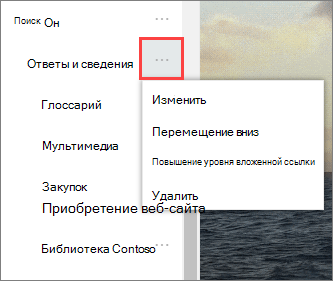
- Чтобы изменить текст, переместить, повысить и удалить , выберите многоточие рядом с разделом меню.
- Перемещайте и продвигайте верхние и вложенные ссылки, пока они не окажутся в нужном положении, и выберите "Сохранить".
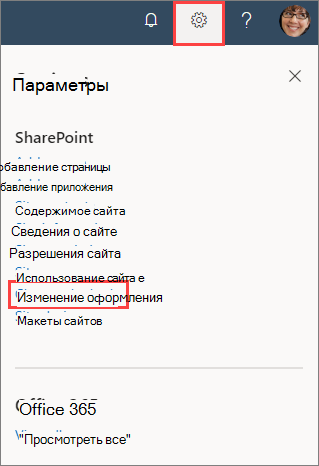
- Перейдите в параметры сайта и выберите "Изменить внешний вид".
-
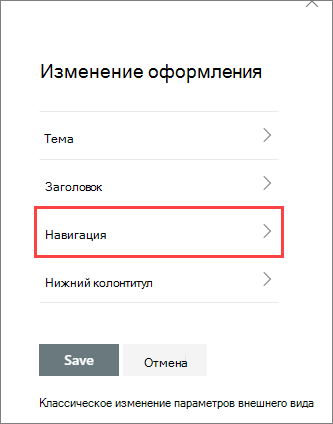
Выберите "Навигация".
-
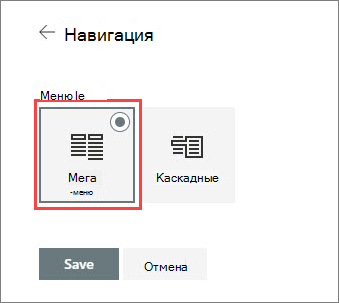
Выберите Мега-меню, а затем нажмите Сохранить.
Дополнительные сведения о настраиваемой навигации: