
В SharePoint существует три уровня навигации: глобальный, центральный и локальный (сайты команд и информационные сайты). Настройте навигацию на сайте Microsoft SharePoint, чтобы предоставить пользователям быстрый доступ к сайтам, страницам и целевому контенту.
В этой статье представлены действия, которые можно выполнить для настройки центрального сайта и локальной навигации:
- Измените внешний вид стиля навигации страницы, цвета и логотип.
- На центральном сайте , сайте группы или информационном сайте ссылки можно добавлять, изменять и удалять в меню навигации.
- Измените горизонтальное меню, меню нижнего колонтитула (только информационный сайт) или панель навигации центрального сайта, которая отображается на всех информационных сайтах , связанных с центральным сайтом .
- Используйте ориентацию ссылок на определенные аудитории с помощью современного таргетинга на аудиторию SharePoint в Microsoft 365.
- Настройка многоязычного названия сайта, навигации и нижнего колонтитула на информационных сайтах.
Примечание
- Область навигации может располагаться сверху (сайты групп и информационные сайты) или слева (только сайты групп).
- Вносить изменения в структуру навигации сайта может только его владелец.
- Если сайт был настроен его владельцем, вертикальное и горизонтальное меню могут быть недоступны для редактирования.
Выберите ниже свою версию SharePoint, чтобы узнать, как настроить навигацию на сайте SharePoint.
Примечание
Для организаций, в которых в Microsoft 365 настроен целевой выпуск , некоторые функции развертываются постепенно. Это означает, что определенные функции могут быть временно недоступны или их поведение может отличаться от описанного в разделах справки.
Добавление ссылки в меню навигации на сайте группы
Чтобы открыть меню вертикальной навигации, выберите "Изменить " в нижней части вертикальной панели навигации.
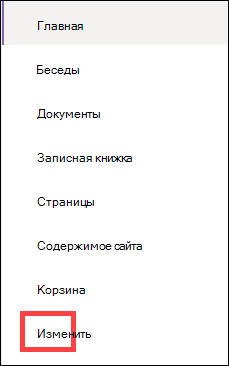
Чтобы открыть меню горизонтальной навигации, выберите "Изменить " справа от горизонтальной навигации.

Примечание
Если вы не видите кнопку "Изменить ", возможно, у вас нет разрешений на настройку навигации по сайту. Требуются по меньшей мере разрешения на управление списками. Попросите владельца сайта предоставить вам разрешения или внести изменения за вас.
Наведите курсор между существующими ссылками в меню, куда вы хотите добавить ссылку, и выберите + .

В диалоговом окне "Добавить " выберите один из следующих вариантов ссылки:
-
Ссылка добавит ссылку на любой сайт, внутренний или внешний по отношению к вашей компании. Просто введите адрес и отображаемое имя для ссылки.

- Метка добавит в меню навигации текст без гиперссылок. Метки удобно использовать для упорядочения или классификации ссылок.
- Беседы будут добавлять ссылку на групповые беседы Microsoft 365, связанные с сайтом группы. Введите отображаемое имя для ссылки. Адрес добавляется автоматически и не может быть изменен.
- Calendar добавит ссылку на календарь группы Microsoft 365, связанный с сайтом группы. Введите отображаемое имя для ссылки. Адрес добавляется автоматически и не может быть изменен.
- В записную книжку будет добавлена ссылка на записную книжку OneNote, связанную с сайтом группы. Введите отображаемое имя для ссылки. Адрес добавляется автоматически и не может быть изменен.
- Планировщик добавит ссылку на экземпляр Планировщика (Майкрософт), связанный с сайтом группы. Введите отображаемое имя для ссылки. Адрес добавляется автоматически и не может быть изменен.
- Установите флажок " Открыть в новой вкладке", чтобы ссылка открылась в новой вкладке браузера.
-
Ссылка добавит ссылку на любой сайт, внутренний или внешний по отношению к вашей компании. Просто введите адрес и отображаемое имя для ссылки.
Затем нажмите кнопку "ОК".
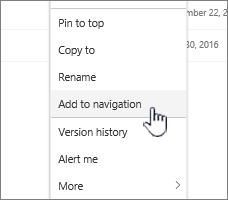
Вы также можете добавить страницу в меню из списка «Страницы сайта », выбрав «Страницы » в меню навигации или получив доступ к содержимому сайта в разделе «Настройки ».
В разделе "Страницы сайта" выберите страницу, которую нужно добавить.

Выберите "Добавить в навигацию". При выходе из списка "Страницы сайта " изменения появятся в меню навигации.
Примечание
Последние элементы обрабатываются SharePoint автоматически. Ссылки на меню "Последние" добавить нельзя.
Добавление ссылки или метки в меню навигации на информационном сайте
Выберите "Изменить" в правой части меню навигации.
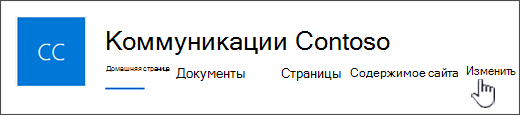
Примечание
Если вы не видите кнопку "Изменить ", возможно, у вас нет разрешений на настройку навигации по сайту. Требуются по меньшей мере разрешения на управление списками. Попросите владельца сайта предоставить вам разрешения или внести изменения за вас.
Наведите курсор между существующими ссылками в меню, куда вы хотите добавить ссылку, и выберите + .
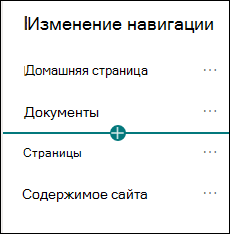
В диалоговом окне "Добавить " выберите один из следующих вариантов ссылки:
-
Ссылка добавит ссылку на любой сайт, внутренний или внешний по отношению к вашей компании. Просто введите адрес и отображаемое имя для ссылки.
- Label добавит в ваше навигационное меню текст, который не является гиперссылкой; Это удобно, если вы хотите добавить напоминание в меню навигации или классифицировать ссылки.
- Установите флажок " Открыть в новой вкладке", чтобы ссылка открылась в новой вкладке браузера.
-
Ссылка добавит ссылку на любой сайт, внутренний или внешний по отношению к вашей компании. Просто введите адрес и отображаемое имя для ссылки.
В поле "Адрес " введите URL-адрес ссылки, которую вы хотите добавить при добавлении ссылки.
Чтобы добавить ссылку на страницу, выполните следующие действия.- Откройте страницу, ссылку на которую вы хотите добавить.
- Скопируйте URL-адрес в адресной строке.
- Вставьте URL-адрес в поле "Адрес ".
В поле Отображаемое имя введите отображаемый текст, который будет отображаться в меню навигации.
Нажмите кнопку "ОК". Ссылка будет добавлена в меню навигации.
После завершения настройки навигации нажмите Сохранить или, чтобы отменить изменения, выберите Отмена .
Примечание
Вносить изменения в структуру навигации сайта может только его владелец. В зависимости от уровня разрешений вы можете изменить макет навигации на горизонтальный, вертикальный, мега-меню или каскадный, перейдя в раздел "Параметры ", выбрав "Изменить внешний вид ", а затем выбрав "Навигация ".
Добавление ссылки на панель навигации центрального сайта
Примечание
- Если вы являетесь глобальным администратором или администратором SharePoint в Microsoft 365, вы можете преобразовать любой существующий сайт в центральный. Дополнительные сведения о планировании и создании центральных сайтов см. в статье Планирование центральных сайтов SharePoint .
- Может потребоваться до двух часов, чтобы изменения на панели навигации центрального сайта отобразились на связанных сайтах.
Выберите "Изменить" справа от панели навигации центрального сайта.

Примечание
Если вы не видите кнопку "Изменить ", возможно, у вас нет разрешений на настройку панели навигации центрального сайта. Требуются по меньшей мере разрешения на управление списками. Обратитесь к владельцу центрального сайта, чтобы получить разрешения на внесение изменений самостоятельно или для вас.
Наведите курсор между существующими ссылками в меню, куда вы хотите добавить ссылку, и выберите + .
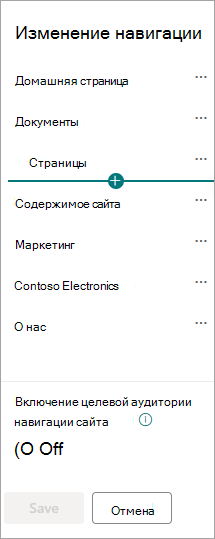
В диалоговом окне "Добавить " выберите один из следующих параметров.
-
Ссылка добавит ссылку на любой сайт, внутренний или внешний по отношению к вашей компании. Просто введите адрес и отображаемое имя для ссылки.
- Связанные концентраторы будут добавлять ссылки на центральные сайты, связанные с тем же родительским концентратором.
- Связанные дочерние центральные сайты добавят ссылки на дочерние центральные сайты, связанные с тем же родительским центральным сайтом, если они доступны.
- Метка добавит в меню навигации текст без гиперссылок. Это полезно, если вы хотите добавить напоминание в меню навигации или классифицировать ссылки.
- Установите флажок " Открыть в новой вкладке", чтобы ссылка открылась в новой вкладке браузера.
-
Ссылка добавит ссылку на любой сайт, внутренний или внешний по отношению к вашей компании. Просто введите адрес и отображаемое имя для ссылки.
В поле "Адрес " введите URL-адрес ссылки, которую вы хотите добавить при добавлении ссылки.
Чтобы добавить ссылку на страницу, выполните следующие действия.
- Откройте страницу, ссылку на которую вы хотите добавить.
- Скопируйте URL-адрес в адресной строке.
- Вставьте URL-адрес в поле "Адрес ".
В поле Отображаемое имя введите отображаемый текст, который будет отображаться в меню навигации.
Нажмите кнопку "ОК". Ссылка будет добавлена в меню навигации.
Примечание
Вы можете добавить до 2 уровней вложенных ссылок на панель навигации центрального сайта, перейдя в раздел ... рядом со своими ссылками.
После завершения настройки навигации нажмите Сохранить или, чтобы отменить изменения, выберите Отмена .
Примечание
Макет навигации для навигации в центре использует те же параметры, что и навигация по сайту.
Добавление и изменение ссылок и меток в нижнем колонтитуле на информационном сайте
На следующем информационном сайте показан добавленный нижний колонтитул. Метки и ссылки отображаются в правой части нижнего колонтитула. При добавлении меток и ссылок в нижний колонтитул они переходят по ссылке " Изменить " и отображаются справа.

На сайте нажмите "Изменить " в правой части нижнего колонтитула ( кнопка "Изменить " появляется в нижнем колонтитуле после включения элемента управления "Нижний колонтитул"). Можно добавить один уровень из восьми ссылок или меток.
Примечание
Функция нижнего колонтитула сайта доступна только на страницах информационного сайта. Эта функция недоступна для страниц списков, библиотек и других страниц сайта.
Нажмите "+ " непосредственно над кнопками в меню навигации.

В диалоговом окне "Добавить " выберите один из следующих параметров.
-
Ссылка добавит ссылку на любой сайт, внутренний или внешний по отношению к вашей компании. Просто введите адрес и отображаемое имя для ссылки.
- Метка добавит в меню навигации текст без гиперссылок. Это полезно, если вы хотите добавить напоминание в меню навигации или классифицировать ссылки.
- Установите флажок " Открыть в новой вкладке", чтобы ссылка открылась в новой вкладке браузера.
-
Ссылка добавит ссылку на любой сайт, внутренний или внешний по отношению к вашей компании. Просто введите адрес и отображаемое имя для ссылки.
В поле "Адрес " введите URL-адрес ссылки, которую вы хотите добавить при добавлении ссылки.
Чтобы добавить ссылку на страницу, выполните следующие действия.
- Откройте страницу, ссылку на которую вы хотите добавить.
- Скопируйте URL-адрес в адресной строке.
- Вставьте URL-адрес в поле "Адрес ".
В поле Отображаемое имя введите отображаемый текст, который будет отображаться в меню навигации.
Нажмите кнопку "ОК". Ссылка будет добавлена в нижний колонтитул.
Чтобы изменить существующую ссылку или метку, выберите " Изменить " в правой части нижнего колонтитула, а затем щелкните многоточие ( ... ) рядом со ссылкой, которую нужно изменить.

В меню выберите один из следующих параметров.
- Отредактируйте ее, чтобы изменить ссылку или метку.
- Переместите вверх или вниз , чтобы изменить порядок отображения ссылки или метки в нижнем колонтитуле.
- Удалите , чтобы удалить ссылку или метку из нижнего колонтитула.
После внесения изменений нажмите кнопку "Сохранить".
Целевые навигационные ссылки для определенных аудиторий
Важно
- Владелец сайта должен включить таргетинг на аудиторию для навигации по сайту.
- Включать и отключать таргетинг на аудиторию могут только владельцы сайтов. После включения любой редактор сайта может направлять ссылки меню на определенные аудитории.
- Аудитория определяется группами Microsoft 365 и группами безопасности. При необходимости создайте группу Microsoft 365 для участников вашей аудитории. Если вы являетесь администратором, вы можете создать группу безопасности в Центре администрирования Microsoft 365. Динамические группы Azure AD в настоящее время не поддерживаются.
- Выберите "Изменить" в меню навигации.
Чтобы открыть вертикальное меню навигации, выберите "Изменить " в нижней части меню.
Чтобы открыть меню горизонтальной навигации, выберите "Правка " в правой части меню.
Примечание
Если вы не видите кнопку "Изменить ", возможно, у вас нет разрешений на настройку навигации по сайту. Требуются по меньшей мере разрешения на управление списками. Попросите владельца сайта предоставить вам разрешения или внести изменения за вас.
2. В нижней части панели навигации "Изменение навигации" установите переключатель " Включить навигацию по сайту целевой аудитории ". Если этот параметр включен, таргетинг на аудиторию будет применяться ко всем меню на сайте, включая центральное меню и меню нижнего колонтитула.

3. Щелкните многоточие ( ... ) рядом со ссылкой, которую вы хотите изменить, и выберите Изменить .

4. В поле "Аудитории для таргетинга " укажите до 10 групп Microsoft 365 или групп безопасности, на которые нужно выбрать целевой канал.
Примечание
Когда таргетинг на аудиторию применяется к родительской ссылке, таргетинг на аудиторию также применяется к вложенным ссылкам и будет виден только указанным группам.

5. После завершения редактирования ссылки нажмите кнопку "ОК". Значок подтвердит, что ссылки являются целевыми.
Примечание
При редактировании навигации редактору станут видны все ссылки и вложенные ссылки, включая целевые. После сохранения в области навигации отобразятся целевые узлы.
6. По завершении нажмите кнопку "Сохранить " или " Отмена ", чтобы отменить изменения.
Изменение отображаемого имени и адреса ссылки
- Выберите "Изменить" в меню навигации.
Чтобы открыть вертикальное меню навигации, выберите "Изменить " в нижней части меню.
Чтобы открыть меню горизонтальной навигации, выберите "Правка " в правой части меню.
Примечание
Если вы не видите кнопку "Изменить ", возможно, у вас нет разрешений на настройку навигации по сайту. Требуются по меньшей мере разрешения на управление списками. Попросите владельца сайта предоставить вам разрешения или внести изменения за вас.
2. Щелкните многоточие ( ... ) рядом со ссылкой, которую нужно изменить.
3. Выберите "Изменить".
4. Внесите изменения в отображаемое имя и адрес , а после завершения редактирования ссылки меню нажмите кнопку "ОК".
5. После завершения настройки навигации нажмите Сохранить или, чтобы отменить изменения, выберите Отмена .
Примечание
Изменение типа ссылки меню может быть невозможно. Убедитесь, что изменения были применены успешно. Если изменения не отображаются, рассмотрите возможность создания новой ссылки меню с нужной конфигурацией и удаления существующей при необходимости.
Изменение порядка ссылок меню
- Выберите "Изменить" в меню навигации.
Чтобы открыть вертикальное меню навигации, выберите "Изменить " в нижней части меню.
Чтобы открыть меню горизонтальной навигации, выберите "Правка " в правой части меню.
Примечание
Если вы не видите кнопку "Изменить ", возможно, у вас нет разрешений на настройку навигации по сайту. Требуются по меньшей мере разрешения на управление списками. Попросите владельца сайта предоставить вам разрешения или внести изменения за вас.
2. Вы можете перетаскивать элементы меню, чтобы изменить их порядок. Выберите элемент меню , который нужно переместить, перетащите его в новое место, затем отпустите.
3. После завершения настройки навигации нажмите Сохранить или, чтобы отменить изменения, выберите Отмена .
Создание вложенных ссылок в меню
При выполнении этих действий создается ссылка с отступом под другой ссылкой. Вы можете добавить до 2 уровней вложенных ссылок в вертикальное меню, горизонтальное меню или на панель навигации центрального сайта. При добавлении вложенной ссылки создайте ссылку там, где вы хотите, чтобы она отображалась, а затем сделайте ее вложенной ссылкой на ссылку, расположенную выше.
Вертикальное меню
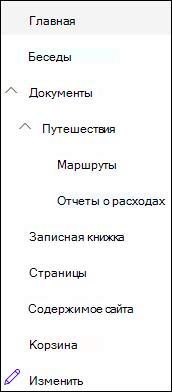
Горизонтальное меню

- Выберите "Изменить" в меню навигации.
Чтобы открыть вертикальное меню навигации, выберите "Изменить " в нижней части меню.
Чтобы открыть меню горизонтальной навигации, выберите "Правка " в правой части меню.
Примечание
Если вы не видите кнопку "Изменить ", возможно, у вас нет разрешений на настройку навигации по сайту. Требуются по меньшей мере разрешения на управление списками. Попросите владельца сайта предоставить вам разрешения или внести изменения за вас.
2. Щелкните многоточие ( ... ) рядом со ссылкой, которую вы хотите сделать вложенной ссылкой.
3. Выберите Сделать вложенной ссылкой.

4. После завершения настройки навигации нажмите Сохранить или, чтобы отменить изменения, выберите Отмена .
Перемещение вложенной ссылки вверх к основной ссылке в меню
При выполнении этих действий ссылка с отступом перемещается на уровень выше.
- Выберите "Изменить" в меню навигации.
Чтобы открыть вертикальное меню навигации, выберите "Изменить " в нижней части меню.
Чтобы открыть меню горизонтальной навигации, выберите "Правка " в правой части меню.
Примечание
Если вы не видите кнопку "Изменить ", возможно, у вас нет разрешений на настройку навигации по сайту. Требуются по меньшей мере разрешения на управление списками. Попросите владельца сайта предоставить вам разрешения или внести изменения за вас.
2. Щелкните многоточие ( ... ) рядом с вложенной ссылкой, которую нужно повысить до основной ссылки.
3. Выберите Повысить подссылку .

4. После завершения настройки навигации нажмите Сохранить или, чтобы отменить изменения, выберите Отмена .
Удаление ссылки из меню
Примечание
Некоторые ссылки, например " Корзина ", являются системными и не могут быть удалены.
- Выберите "Изменить" в меню навигации.
Чтобы открыть вертикальное меню навигации, выберите "Изменить " в нижней части меню.
Чтобы открыть меню горизонтальной навигации, выберите "Правка " в правой части меню.
Примечание
Если вы не видите кнопку "Изменить ", возможно, у вас нет разрешений на настройку навигации по сайту. Требуются по меньшей мере разрешения на управление списками. Попросите владельца сайта предоставить вам разрешения или внести изменения за вас.
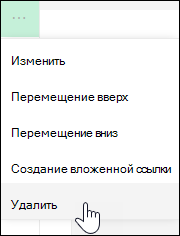
2. Щелкните многоточие ( ... ) рядом со ссылкой, которую нужно удалить.
3. Выберите "Удалить".
Примечание
Ссылка на корзину является системной и не может быть удалена.
4. После завершения настройки навигации нажмите Сохранить или, чтобы отменить изменения, выберите Отмена .
Отображение или скрытие меню навигации для сайта группы SharePoint в Microsoft 365
При наличии разрешений владельца или администратора вы можете отобразить или скрыть меню навигации для сайта группы.
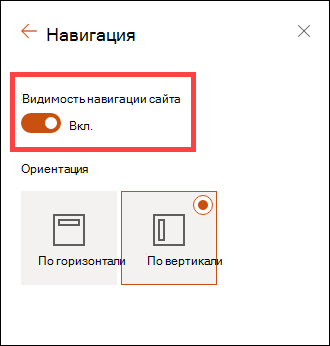
Выберите Параметры , а затем выберите Изменить внешний вид .

В параметрах навигации установите переключатель, чтобы включить или отключить видимость навигации по сайту .
Примечание
Если вы отключили панель быстрого запуска, в ней по-прежнему могут отображаться корзина и ссылки "Изменить текст".
Навигация на классическом сайте SharePoint
Если вы включили функцию публикации на своем классическом сайте SharePoint, в вертикальном меню будут отображаться ссылки на списки или библиотеки современных интерфейсов, если вы добавили их на свой сайт классического интерфейса, в дополнение к элементам из банка терминов. Дополнительные сведения см. в статьях Включение управляемой навигации для сайта в SharePoint и Включение функций публикации .





См. также
Если нужно добавить ссылки на страницу, а не на вертикальное или горизонтальное меню, см. статью Добавление ссылки на страницу .
Сведения о создании страниц, на которые можно указывать ссылки, см. в статье Добавление страницы на сайт .
Сведения о том, как изменить цвета, фон и внешний вид сайта, см. в статье " Изменение внешнего вида сайта SharePoint ".
Сведения об изменении имени, описания, логотипа и других параметров сайта см. в статье "Изменение заголовка, описания, логотипа и сведений о сайте ".
Сведения о создании сайта в SharePoint в Microsoft 365 см. в статье "Создание сайта группы в SharePoint " или " Создание информационного сайта в SharePoint ".