
Примечание
В будущем вместо начального экрана SharePoint будет создан новый интерфейс обнаружения и публикации . ИТ-администратор может включить новые возможности для вашей организации.
На начальной странице SharePoint в организации можно легко находить сайты и порталы SharePoint и получать к ним доступ. Вы также найдете новости с сайтов, на которые вы подписаны, предлагаемые сайты и, если вы используете SharePoint в Microsoft 365, новости сайтов, которые вы часто посещаете, и другие новости, рекомендуемые Microsoft Graph. Дополнительные сведения о часто посещаемых сайтах, рекомендуемых сайтах, новостях с сайтов и других функциях начальной страницы SharePoint см. в этом видео или в разделе Что вы увидите на начальной странице Microsoft 365 ниже.
Примечание
- Внешний вид начальной страницы SharePoint недавно изменился.
- Домашняя страница SharePoint переименована в начальную страницу SharePoint в SharePoint в Microsoft 365.
Если администратор включит эту возможность, вы можете создать сайт группы или информационный сайт (видео). на начальной странице SharePoint. Если вы используете SharePoint Online, вы также можете создать новостную публикацию. Кроме того, вы можете искать другие сайты, файлы или людей в своей организации.
Чтобы просмотреть начальную страницу SharePoint в Microsoft 365 в Microsoft 365:
Войдите в Microsoft 365. Дополнительные сведения см. в статье Где войти в Microsoft 365.
В левом верхнем углу страницы щелкните значок средства запуска приложений
 , а затем выберите SharePoint.
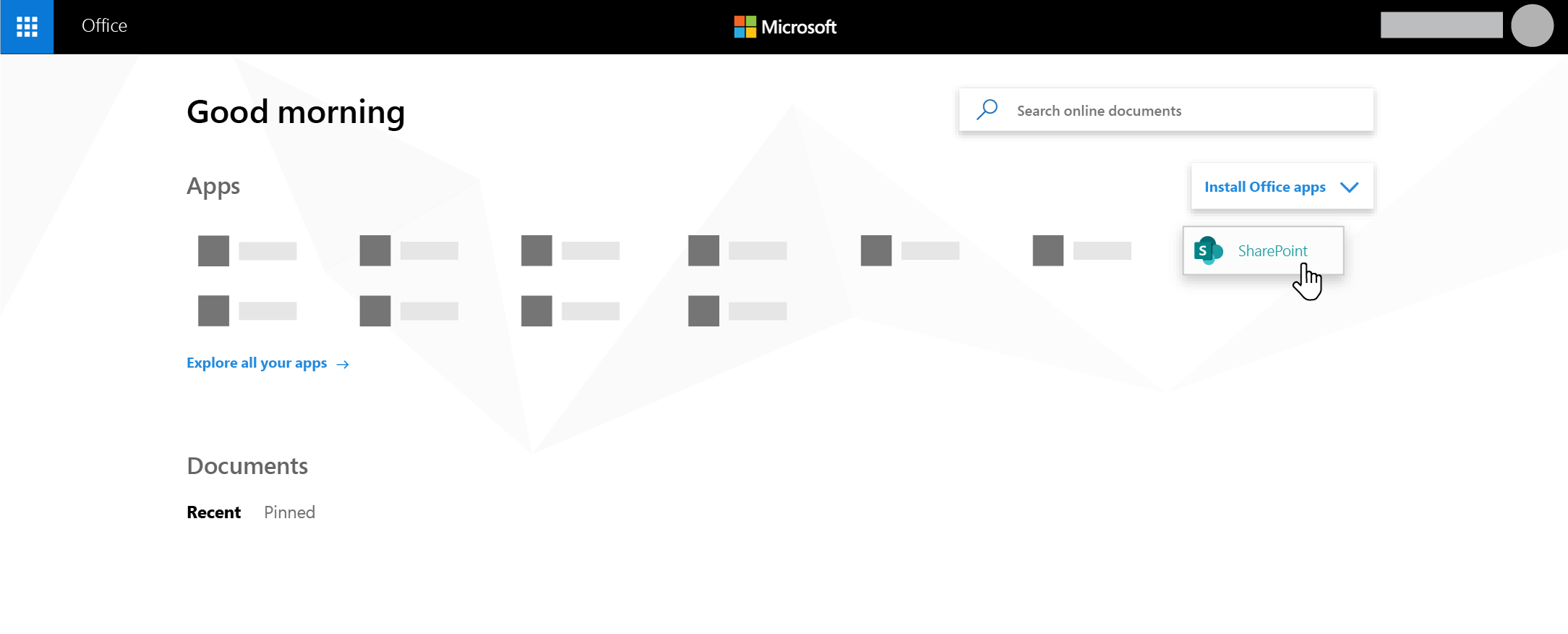
Не удается найти нужную функцию? В средстве запуска приложений выберите "Другие приложения ", чтобы просмотреть алфавитный список доступных приложений Microsoft 365. В этом списке вы сможете найти конкретное приложение.
Что вы увидите на начальной странице SharePoint в Microsoft 365
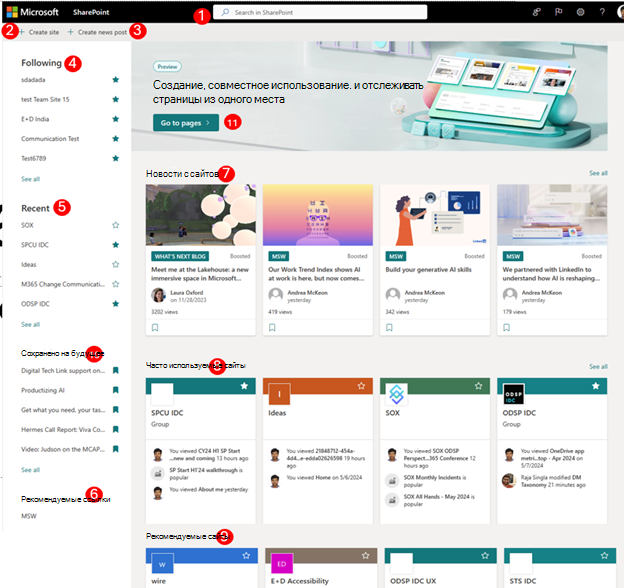
Поиск - Поле поиска, в котором можно искать недавно посещенные сайты или файлы, которые вы недавно просматривали или редактировали. Кроме того, вы можете искать другие сайты, файлы или людей в своей организации.
Создание сайта — Возможность создания сайта, если это разрешено администратором. Дополнительные сведения см. в статье "Создание сайта группы" или "Создание информационного сайта в SharePoint Online ".
Создать новую запись — Возможность создавать новостные публикации.
Следующее -сайтов SharePoint, на которые вы подписаны;
Недавние — Недавние посещенные сайты SharePoint. Если нажать кнопку "Просмотреть все", откроется страница со списком всех последних посещенных сайтов SharePoint.
Избранные ссылки - Ссылки на сайты и порталы SharePoint, рекомендуемые вашей организацией.
Примечание
Если вы являетесь администратором Microsoft 365, вы можете указать, какие ссылки должны отображаться в этом разделе. Дополнительные сведения см. в статье Изменение списка ссылок на начальной странице SharePoint.
Новости с сайтов - Раздел новостей, в котором отображаются последние новости с сайтов, на которые вы подписаны, сайты, которые вы часто посещаете, а также другие новости, предложенные Office Graph. Нажмите кнопку Просмотреть все, чтобы просмотреть список последних 100 статей.
Часто посещаемые сайты - часто посещаемые сайты SharePoint; Помимо имени сайта и ссылки также выводятся сведения о последних действиях на веб-сайте, например о том, обновлялся ли он недавно. Если в этом разделе указано не менее 12 сайтов, вы увидите ссылку Просмотреть все, при щелчке которой открывается страница со списком всех часто посещаемых вами сайтов SharePoint.
Примечание
Список часто посещаемых сайтов управляется Microsoft Graph. Он не может быть выбран, обновлен или удален пользователями или администраторами.
Рекомендуемые сайты — Рекомендуемые сайты SharePoint, созданные с помощью Office Graph.
Сохранить на будущее — Здесь будут отображаться новостные посты, сохраненные для последующего использования.
Новый начальный экран SharePoint — место для создания и отслеживания личных страниц в SharePoint. Пользователи могут создавать личные страницы, используя доступные шаблоны, и публиковать их либо для себя, либо на целевом сайте по мере необходимости, а затем отслеживать все страницы в одном месте.
Примечание
Список рекомендуемых сайтов SharePoint, созданный с помощью Office Graph в разделе "Рекомендуемые", может быть ограничен, если Office Graph отключен или недоступен. Администраторы могут включить Office Graph, разрешив доступ к Office Graph в Центре администрирования Microsoft 365. Хотя вы не можете отключить Office Graph, если он включен администратором, вы можете включить или отключить использование его документов с помощью Delve. На странице профиля (щелкните свое имя или фотографию в правом верхнем углу, выберите "Мой профиль". На странице профиля перейдите в раздел "Параметры > пункт "Параметры компонентов " и в разделе "Документы" в Delve выберите пункт "Вкл.".
Сохранение новостной публикации для дальнейшего чтения
Вы можете сохранить все новости в разделе "Новости ", чтобы прочитать их позже. У каждого новостного поста есть ссылка в нижней части карты, которую вы используете для сохранения на будущее.
Примечание
Сохранение этого элемента на будущее не поддерживается для гостевых пользователей. Возможно, им удастся выбрать команду "Сохранить этот элемент на потом", но он не будет сохранен.
Чтобы сохранить на будущее
Найдите новостную публикацию, которую вы хотите сохранить, и щелкните ссылку в нижней части карты.

Чтобы просмотреть новостные публикации, которые вы уже сохранили, нажмите кнопку "Сохранено на потом" в нижней части любого элемента, который вы сохранили.

Появится панель для быстрого доступа к недавно сохраненным элементам. Если сохраненный элемент не отображается в этом списке, нажмите «Просмотреть все сохраненные элементы » в нижней части панели, чтобы увидеть все сохраненные элементы.
Ссылка для подписки на сайт
Вы можете подписаться на сайт SharePoint в Microsoft 365, и ссылка на этот сайт будет добавлена в раздел "Подписки " на начальной странице SharePoint в Microsoft 365. Сайты перечислены в порядке, в котором вы на них подписались (самый последний сайт указан вверху списка).
Подписка на сайт
Найдите сайт SharePoint в Microsoft 365, на который вы хотите подписаться. Сайт можно найти, выполнив поиск в поле поиска в верхней части начальной страницы SharePoint в Microsoft 365 или найдя его в одном из разделов на начальной странице SharePoint в Microsoft 365.
Если вы находитесь на начальной странице SharePoint в Microsoft 365, выполните одно из следующих действий:
Щелкните звезду рядом с названием сайта в левой панели навигации, чтобы перейти на него. Звездочка станет сплошной, показывая, что вы подписаны на сайт.
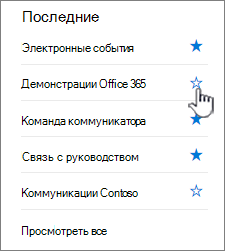
Если вы находитесь на сайте, на который хотите подписаться, щелкните
 ", расположенный в правой части строки меню, чтобы добавить его в список отслеживаемых сайтов.
Ссылка на сайт будет добавлена в список сайтов, на которые вы подписаны, в левой панели начальной страницы SharePoint в Microsoft 365.
Отмена подписки на сайт
Вы можете перестать подписываться на сайт SharePoint, и ссылка на этот сайт будет удалена из раздела "Подписки " начальной страницы SharePoint.
Отмена подписки на сайт
На начальной странице SharePoint в Microsoft 365 в следующем разделе найдите сайт, на который вы хотите подписаться.
Выполните одно из следующих действий:
- Щелкните звезду рядом с названием сайта на левой панели навигации. Звездочка станет пустой, а ссылка на сайт удалится из списка отслеживаемых сайтов.
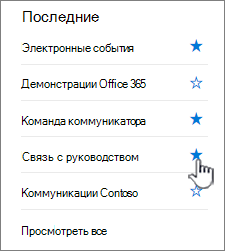
- Если вы находитесь на сайте, на который хотите подписаться, щелкните
 ", расположенный в правой части строки меню, чтобы прекратить подписку на сайт.
- Щелкните звезду рядом с названием сайта на левой панели навигации. Звездочка станет пустой, а ссылка на сайт удалится из списка отслеживаемых сайтов.
Примечание
Если сайт был удален, от него нельзя отписаться.
Используйте поиск на начальной странице SharePoint в Microsoft 365, чтобы находить сайты, файлы и людей в вашей организации
На начальной странице SharePoint в Microsoft 365 есть поле интеллектуального поиска, которое позволяет быстро находить сайты, файлы и людей, которых вы ищете. Поиск является личным. Еще до ввода вы увидите результаты, основанные на ваших предыдущих действиях в SharePoint. Когда вы начинаете вводить текст, результаты обновляются. Подробнее о поиске.
Новый начальный экран SharePoint
Место для создания и отслеживания личных страниц в SharePoint. Пользователи могут создавать личные страницы, используя доступные шаблоны, и публиковать их либо для себя, либо на целевом сайте по мере необходимости, а затем отслеживать все страницы в одном месте.
Создание страницы в SharePoint
- Выберите один из шаблонов в карусели
Создание страницы
- Использование доступного набора веб-частей для создания контента
Опубликовать страницу
- Автор может самостоятельно публиковать свои документы и предоставлять общий доступ другим пользователям при необходимости
- Автор может выбрать публикацию на целевом сайте для целевого распространения и управления страницей
Отслеживание страниц
- Отслеживание страниц, опубликованных в SharePoint
- Отслеживание страниц, находящихся в состоянии черновика, для страниц, созданных с помощью шаблонов из меню "Создать начальный экран SharePoint"
Вопросы и ответы о новом запуске SharePoint
Какие артефакты поддерживаются в меню "Новый начальный экран SharePoint"?
- Сайты и страницы можно создавать в меню "Пуск" SharePoint.
Где будут храниться эти страницы?
- Эти страницы будут храниться в библиотеке страниц SharePoint в OneDrive.
Можем ли мы делиться этими страницами с другими пользователями?
- Да, создатель сможет поделиться страницами с нужной аудиторией.
Как повлияет отключение создания сайта на начальный экран нового SharePoint?
- Отключение создания сайта также приведет к отключению создания сайта при запуске нового SharePoint. Если создание сайтов уже отключено для конечных пользователей, этот параметр также учитывается в новом начальном экране SharePoint.