

Создайте сайт группы SharePoint — пространство, где участники группы могут работать над проектами и обмениваться данными с любого устройства, где бы они ни находились. Сайт группы содержит набор взаимосвязанных страниц, используемую по умолчанию библиотеку документов, списки для организации данных и веб-части, которые можно настроить для своих потребностей.
Создание сайта группы или коммуникационного сайта
Сайт группы подходит для совместной работы с участниками своей или сторонней группы над отдельными проектами. На сайте группы все или почти все участники могут размещать контент и сведения, предназначенные для всех участников группы или участников отдельных проектов. Если вам нужно только публиковать информацию для широкой аудитории, вам лучше выбрать коммуникационный сайт. На таком сайте контент размещает лишь небольшая группа участников для более широкой аудитории читателей. Узнайте, как создать информационный сайт.
Действия по созданию сайта группы (предварительная версия)
Сборка SharePoint упрощает создание сайта для совместной работы, общения или управления контентом для любого пользователя, будь то новичок в SharePoint или опытный пользователь. Чтобы приступить к работе, следуйте указанным ниже инструкциям.
Выполните одно из следующих действий:
Если вы используете Microsoft 365, выполните вход. Дополнительные сведения см. в статье Где войти в Microsoft 365.
В левом верхнем углу страницы щелкните значок средства запуска приложений и выберите плитку SharePoint . Если плитка SharePoint не отображается, щелкните плитку "Другие приложения " или введите "SharePoint" в поле поиска в верхней части окна.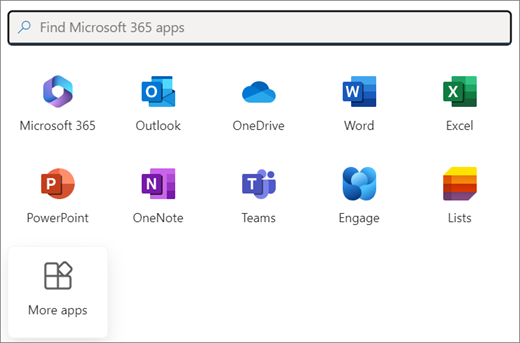
Примечание
Если у вас отсутствует плитка SharePoint или плитка "Сайты ", возможно, ваша подписка Microsoft 365 не включает SharePoint в Microsoft 365. Обратитесь администратору Microsoft 365 в своей организации. Если вы являетесь администратором клиента Microsoft 365, см. статью Переключение на другой план Microsoft 365 для бизнеса , чтобы добавить SharePoint в Microsoft 365 в свою подписку.
Если вы используете SharePoint Server 2019, войдите в SharePoint.
В левой части домашней страницы SharePoint щелкните узел " Сборка " панели приложения.
На домашней странице SharePoint Build найдите раздел "Начать сборку ". Щелкните карт "Сайт", чтобы создать новый сайт.
Примечание
- Если вы планируете связать новый сайт группы с центральным сайтом SharePoint, можно упростить этот процесс, сначала перейдя на центральный сайт и щелкнув ссылку Создать сайт в правом верхнем углу. Новый сайт группы будет автоматически связан с этим центральным сайтом.
- Если в разделе "Начать создание" отображается серая карта сайта, возможно, в SharePoint отключена функция самостоятельного создания сайтов. Обратитесь к администратору SharePoint в организации на предмет создания сайта группы. Если вы являетесь администратором клиента, см. статью "Управление созданием сайтов в SharePoint", чтобы включить функцию самостоятельного создания сайтов для организации, или статью "Управление сайтами в Центре администрирования SharePoint", описывающую создание сайта из SharePoint в Центре администрирования Microsoft 365. Создание сайта в настоящее время не доступно для мобильного приложения SharePoint.
Во всплывающем окне выберите в качестве типа сайт группы . Затем просмотрите доступные шаблоны.
Выберите шаблон, проверьте сведения о нем и его визуальный предварительный просмотр. Ознакомьтесь с разделом "Возможности сайта ", чтобы понять, какие возможности он предоставляет. Когда все будет готово, нажмите кнопку "Использовать шаблон". Если вы хотите создать общий сайт группы, выберите шаблон команды Standard.
Укажите имя нового сайта группы. Если вы не используете SharePoint Server 2019, сообщение электронной почты группы Microsoft 365 будет автоматически создано с тем же именем, что и у сайта группы. При вводе будет видно, доступно ли выбранное имя.
Примечание
Если Группы Microsoft 365 отключены в SharePoint в Microsoft 365, поле адреса Email не будет отображаться.
В поле "Описание сайта " добавьте текст, который позволит узнать о назначении вашего сайта.
Выберите метку конфиденциальности для вашего сайта. Используйте руководство по настройке в правой области для получения советов и рекомендаций.
Если будет предложено, в разделе Параметры конфиденциальности можно определить, кто будет иметь доступ к вашему сайту. Для этого выберите один из следующих параметров: С общим доступом: все пользователи в организации имеют доступ к этому сайту или Частный: только участники имеют доступ к этому сайту.
Если администратор предоставил вам соответствующее разрешение, выберите классификацию сайта в разделе Классификация сайта . Набор доступных вариантов зависит от конфиденциальности и жизненного цикла информации на сайте.
Если вы используете SharePoint Server 2019, нажмите кнопку "Готово". Если нет, продолжайте.
Выберите язык для сайта и нажмите "Создать сайт".
Внимание!
После выбора языка по умолчанию для сайта и создания сайта, вы не сможете позже сменить язык на другой. Однако вы можете добавить другие поддерживаемые языки.
В SharePoint в Microsoft 365 во время подготовки сайта вы можете добавить имена или адреса электронной почты для всех, кого вы хотите назначить участниками или владельцами вашего сайта. Участники и владельцы, добавленные в группу Microsoft 365, связанную с сайтом, автоматически добавляются в группу участников и владельцев сайта.
Когда сайт будет готов к работе и будет соответствовать политике организации в отношении владения, можно нажать кнопку "Перейти на сайт".Примечание
Создатель сайта автоматически становится участником группы владельцев сайта.
Если вы выбрали настраиваемый шаблон сайта, в верхней части сайта отобразится баннер, демонстрирующий состояние настройки нового сайта. Чтобы узнать, какие параметры были применены шаблоном сайта, щелкните
 > миграции Share.
После создания сайт появится среди сайтов, на которые вы подписаны. Он не наследует параметры разрешений или структуру навигации других сайтов. Дополнительные сведения см. в разделе "Управление разрешениями сайта" статьи Управление параметрами сайта группы SharePoint.
Действия для создания сайта группы
Выполните одно из следующих действий:
Если вы используете Microsoft 365, выполните вход. Дополнительные сведения см. в статье Где войти в Microsoft 365.
В левом верхнем углу страницы щелкните значок средства запуска приложений и выберите плитку SharePoint . Если плитка SharePoint не отображается, щелкните плитку "Другие приложения " или введите "SharePoint" в поле поиска в верхней части окна.
Примечание
Если у вас отсутствует плитка SharePoint или плитка "Сайты ", возможно, ваша подписка Microsoft 365 не включает SharePoint в Microsoft 365. Обратитесь администратору Microsoft 365 в своей организации. Если вы являетесь администратором клиента Microsoft 365, см. статью Переключение на другой план Microsoft 365 для бизнеса , чтобы добавить SharePoint в Microsoft 365 в свою подписку.
Если вы используете SharePoint Server 2019, войдите в SharePoint.
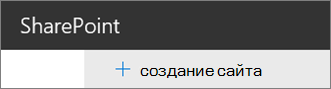
В верхней части страницы SharePoint нажмите кнопку "+ Создать сайт " и выберите пункт "Сайт группы ".
Примечание
- Если вы планируете связать новый сайт группы с центральным сайтом SharePoint, можно упростить этот процесс, сначала перейдя на центральный сайт и щелкнув ссылку Создать сайт в правом верхнем углу. Новый сайт группы будет автоматически связан с этим центральным сайтом.
- Если у вас отсутствует ссылка "+ Создать сайт ", возможно, в SharePoint отключена функция самостоятельного создания сайтов. Обратитесь к администратору SharePoint в организации на предмет создания сайта группы. Если вы являетесь администратором клиента, см. статью "Управление созданием сайтов в SharePoint", чтобы включить функцию самостоятельного создания сайтов для организации, или статью "Управление сайтами в Центре администрирования SharePoint", описывающую создание сайта из SharePoint в Центре администрирования Microsoft 365. Создание сайта в настоящее время не доступно для мобильного приложения SharePoint.
Выберите шаблон сайта группы, который предварительно заполняется содержимым для определенного сценария. Или создайте общий сайт команды, выбрав шаблон команды Standard.
Укажите имя нового сайта группы. Если вы не используете SharePoint Server 2019, сообщение электронной почты группы Microsoft 365 будет автоматически создано с тем же именем, что и у сайта группы. При вводе будет видно, доступно ли выбранное имя.
Примечание
Если Группы Microsoft 365 отключены в SharePoint в Microsoft 365, поле адреса Email не будет отображаться.
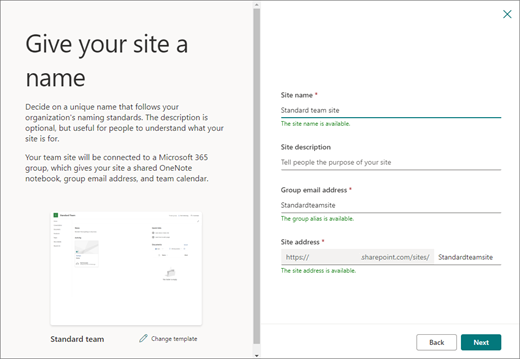
В поле "Описание сайта " добавьте текст, который позволит узнать о назначении вашего сайта.
Если будет предложено, в разделе Параметры конфиденциальности можно определить, кто будет иметь доступ к вашему сайту. Для этого выберите один из следующих параметров: С общим доступом: все пользователи в организации имеют доступ к этому сайту или Частный: только участники имеют доступ к этому сайту.
Если администратор предоставил вам соответствующее разрешение, выберите классификацию сайта в разделе Классификация сайта . Набор доступных вариантов зависит от конфиденциальности и жизненного цикла информации на сайте.
Если вы используете SharePoint Server 2019, нажмите кнопку "Готово". Если нет, продолжайте.
Выберите язык для сайта и нажмите "Создать сайт".
Внимание!
После выбора языка по умолчанию для сайта и создания сайта, вы не сможете позже сменить язык на другой. Однако вы можете добавить другие поддерживаемые языки.
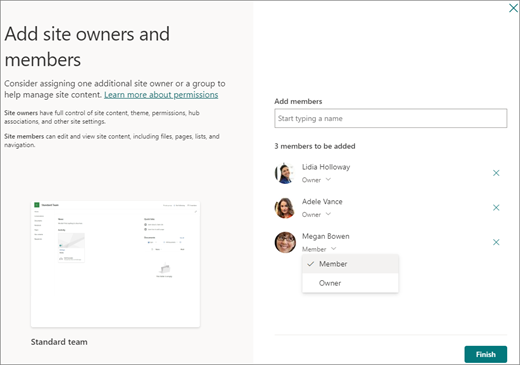
В SharePoint в Microsoft 365 в поле "Добавить участников " добавьте имена или адреса электронной почты для всех, кого вы хотите назначить участниками вашего сайта, а затем нажмите кнопку "Готово". Участники, добавленные в группу Microsoft 365, связанную с сайтом, автоматически добавляются в группу участников сайта.
Чтобы добавить дополнительных владельцев, участников или посетителей позже, нажмите кнопку Готово.Примечание
Создатель сайта автоматически становится участником группы владельцев сайта.
Если вы выбрали настраиваемый шаблон сайта, в верхней части сайта отобразится баннер, демонстрирующий состояние настройки нового сайта. Чтобы узнать, какие параметры были применены шаблоном сайта, щелкните> миграции Share.
После создания сайт появится среди сайтов, на которые вы подписаны. Он не наследует параметры разрешений или структуру навигации других сайтов. Дополнительные сведения см. в разделе "Управление разрешениями сайта" статьи Управление параметрами сайта группы SharePoint.
Создание классического сайта
Если ваш экран не соответствует приведенным выше изображениям, это означает, что ваш администратор настроил классический интерфейс создания сайтов. В этом случае соответствующая группа Microsoft 365 не будет создана.
Нажмите кнопку + Создать сайт.
Присвойте сайту имя и нажмите кнопку Создать.
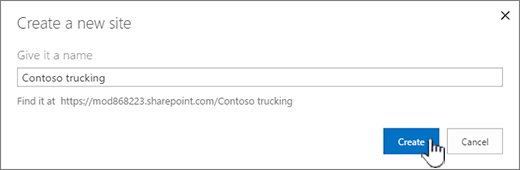
Ваш сайт будет создан в расположении, заранее определенном администратором, и появится среди сайтов, на которые вы подписаны. Ваш сайт не унаследует параметры разрешений или структуру навигации других сайтов.
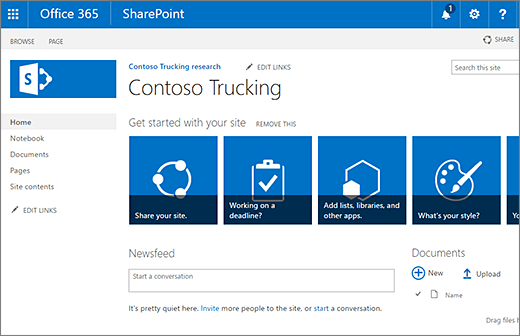
Дальнейшие действия
Итак, сайт создан. Узнайте о том, как его можно настроить и как работать с ним максимально эффективно.
- Настройка сайта SharePoint
- Изменение оформления сайта группы SharePoint
- Изменение логотипа, заголовка и описания сайта группы SharePoint
- Настройка навигации на сайте SharePoint
- Настройка современных интерфейсов в SharePoint Online
- Создавайте новости и делитесь ими на сайтах SharePoint
- Создание и использование современных страниц на сайте SharePoint
- Использование веб-частей на страницах SharePoint
- Отправка, просмотр и удаление файлов и документов проекта
- Создание библиотеки документов в SharePoint
- Создание списка
- Изменение заголовка, описания, логотипа и сведений о сайте
- Удаление сайта SharePoint или дочернего сайта