
Вы создали отличную страницу Microsoft SharePoint и хотите предоставить ее другим пользователям в качестве отправной точки для своих страниц. Или вам нужно создать страницу, но вы не знаете, с чего начать. Шаблон страницы может быть правильным вариантом.
Примечание
- Для организаций, согласившихся на участие в программе целевого выпуска, некоторые функции развертываются постепенно. Это означает, что эта функция может быть временно недоступна или ее поведение может отличаться от описанного в разделах справки.
- Для добавления страниц и шаблонов необходимо иметь разрешения на изменение на сайте или быть его владельцем. Если вы владелец сайта, но не можете добавить страницу, возможно, ваш администратор отключил такую возможность.
- В настоящее время шаблоны страниц невозможно использовать на сайтах или в группах.
- Шаблоны страниц нельзя создать на домашних страницах.
Вот как работает шаблон страницы: после создания шаблона другие пользователи могут выбрать его из галереи шаблонов и использовать в качестве отправной точки для своих страниц. После создания страницы они могут вносить любые изменения на свою страницу, не затрагивая шаблон, с которого они начали. Аналогично, если шаблон страницы будет изменен или изменен позже, это не повлияет на страницу, которая уже была создана на основе этого шаблона.
Использование шаблона
Теперь SharePoint предлагает современные шаблоны страниц, которые позволяют легко и удобно создавать привлекательные страницы и новостные ленты. Благодаря стильным современным макетам и новой коллекции шаблонов вы можете легко находить, просматривать и использовать шаблоны, предназначенные для быстрого предоставления высококачественного содержимого.
Доступ к шаблонам страниц через галерею шаблонов
Вы можете начать создавать страницу или новостную публикацию с помощью шаблонов из любой из этих точек входа:
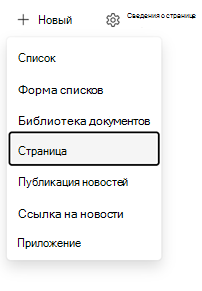
1. Домашняя страница сайта
- Перейдите на домашнюю страницу сайта.
- Выберите "+ Создать< страницу или новостную публикацию".
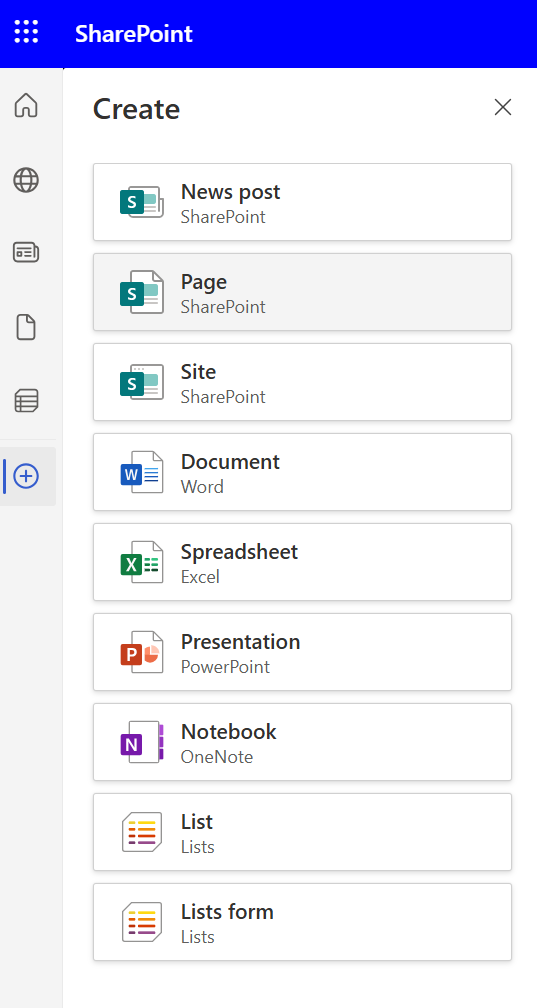
2. Панель приложения SharePoint
- Откройте панель приложения.
- Выберите + Создать - новостную публикацию или страницу.
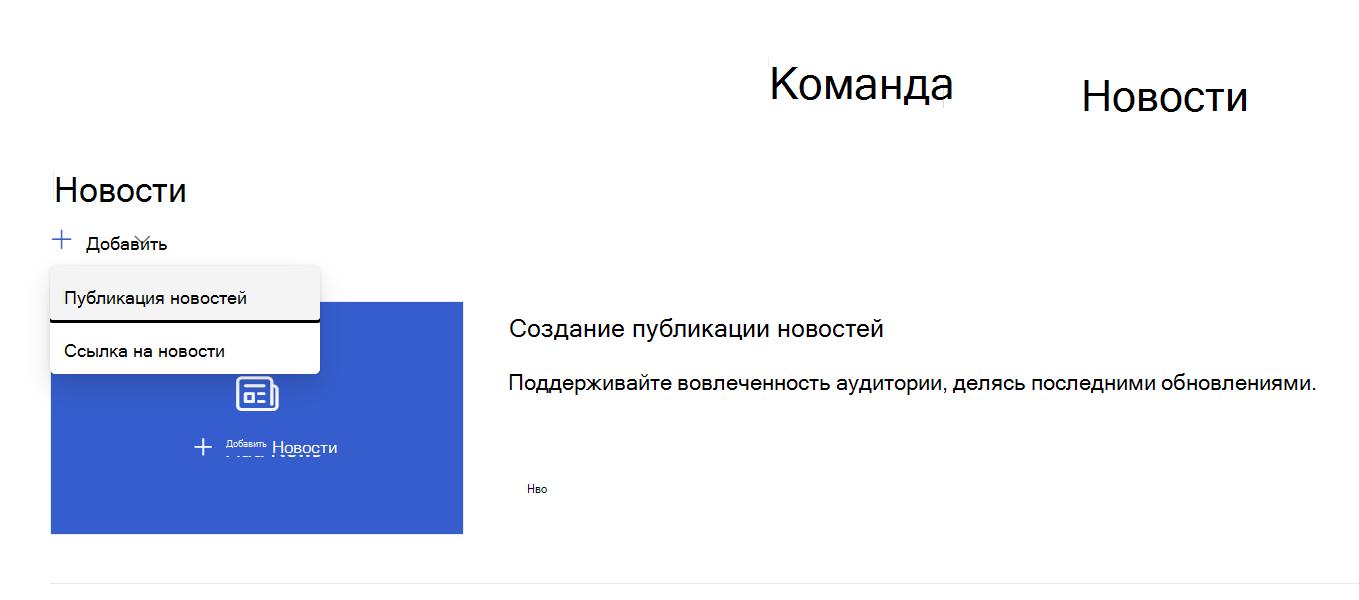
3. Веб-часть "Новости"
- В режиме просмотра перейдите в веб-часть "Новости", выберите + Добавить < публикацию новостей.
Новая коллекция шаблонов
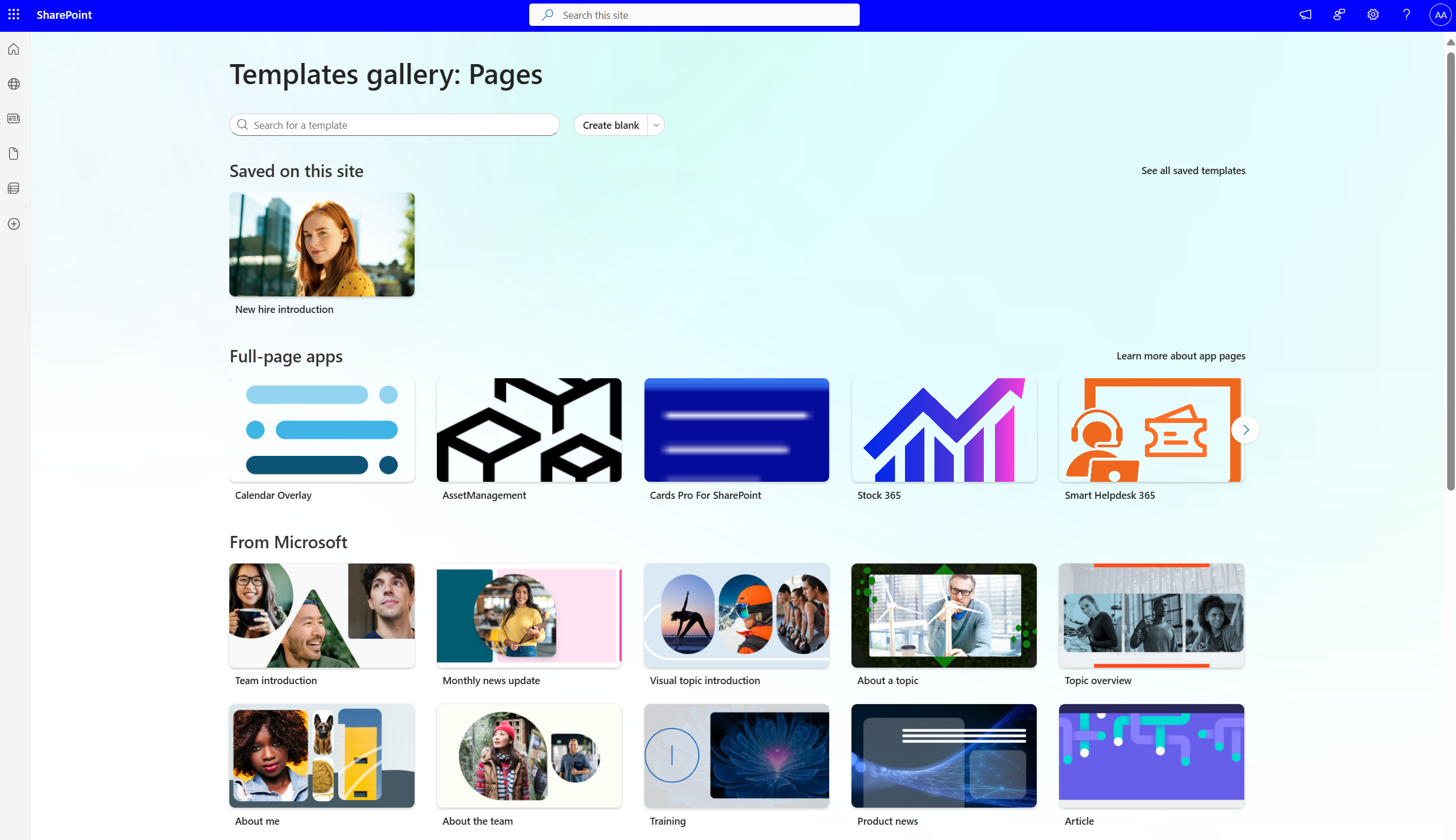
Галерея шаблонов — это универсальный ресурс для просмотра и выбора шаблонов.
- "Сохранено на этом сайте " — доступ к настраиваемым или сохраненным шаблонам, уникальным для вашего сайта.
- Полностраничные приложения — приложения можно разместить на полной странице, чтобы освободить больше места и упростить их поиск и использование.
- От Майкрософт — выберите из тщательно подобранного набора профессионально оформленных шаблонов OOB, которые помогут вам сразу приступить к работе.
Выбор шаблона страницы
- Выберите шаблон, с которого хотите начать работу. Если вы хотите начать страницу с нуля, выберите "Создать пустой".
- Добавьте содержимое. Вы также можете вносить изменения, например добавлять или удалять веб-части, перемещать веб-части и т. д. Внесенные изменения не повлияют на шаблон, с которого вы начали. Дополнительные сведения о создании страниц и использовании веб-частей см. в статье Создание и использование современных страниц на сайте SharePoint.
- Закончив, сохраните страницу, выбрав "Сохранить и закрыть".
- Когда вы будете готовы сделать свою страницу видимой для всех, у кого есть доступ к вашему сайту, выберите "Опубликовать" или "Опубликовать и отправить (для новостных сообщений").
Создание шаблона
Создайте или откройте страницу или новостную публикацию, которые хотите использовать в качестве основы для шаблона. Добавляйте или изменяйте веб-части и контент, которые должны быть в шаблоне, так же, как на любой новой странице. Дополнительные сведения о создании страниц и использовании веб-частей см. в статье Создание и использование современных страниц на сайте SharePoint.
Когда страница заработает так, как вы хотите, нажмите стрелку вниз рядом с кнопкой "Сохранить и закрыть " в верхней части страницы, а затем выберите "Сохранить как шаблон".
После сохранения шаблон появится в области "Шаблоны" в разделе "Сохранено на этом сайте".Примечание
- Другой способ создания шаблона — перейти на опубликованную страницу, которую вы хотите использовать в качестве основы для шаблона, нажать кнопку "Повысить ", а затем — "Сохранить как шаблон страницы".
- Страницы шаблонов не публикуются; Публиковать можно только страницы, созданные на основе шаблонов.
Переход к настраиваемому шаблону в области "Шаблоны"
После создания настраиваемых шаблонов можно перейти на страницу фактического шаблона из области "Шаблоны". Затем вы можете просмотреть или изменить его.
Действие
Нажмите " Создать", а затем " Страница " в верхней части сайта. Откроется область "Шаблон".
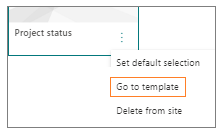
Щелкните вертикальное многоточие в правом нижнем углу шаблона и выберите " Перейти к шаблону " (чтобы перейти на страницу шаблона, где можно просмотреть или внести изменения и повторно сохранить).
Удаление настраиваемого шаблона с сайта
При удалении настраиваемого шаблона он удаляется с сайта без возможности восстановления.
- Нажмите " Создать", а затем " Страница " в верхней части сайта. Откроется область "Шаблон".
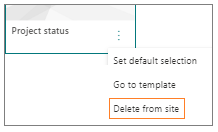
- Чтобы удалить шаблон с сайта, выберите "Удалить с сайта".
Установка шаблона в качестве выбора по умолчанию в области "Шаблоны"
Когда пользователи выбирают "Создать ", а затем " Страница", по умолчанию в области "Шаблоны" выбирается шаблон "Пустой". Если пользователи не выберут другой шаблон, для новой страницы будет использоваться пустой шаблон.
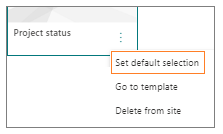
Если вы хотите, чтобы другой шаблон был выбран по умолчанию, выберите вертикальные многоточия внизу справа от нужного шаблона и нажмите "Задать выбор по умолчанию".
Примечание
При изменении выбора по умолчанию в области "Шаблон" он изменяется для всех пользователей сайта.
Альтернативный метод поиска, редактирования и удаления настраиваемых шаблонов с помощью библиотеки страниц
Шаблоны страниц — это копии страниц, сохраненные в состоянии черновика в папке "Шаблоны " библиотеки страниц . Страницы шаблонов не публикуются; Публиковать можно только страницы, созданные на основе шаблонов.
Чтобы перейти к папке "Шаблоны" в библиотеке страниц, выполните следующие действия.
- Нажмите кнопку "Создать> страницу" в верхней части существующего сайта или страницы.
- В нижней части открывшейся области "Шаблоны" выберите папку "Просмотреть шаблоны".
Изменить шаблон
Чтобы изменить шаблон, его можно открыть из папки "Шаблоны " в библиотеке страниц и нажать кнопку "Изменить".
Удаление шаблона
Для удаления шаблона выберите его в папке "Шаблоны " в библиотеке страниц , щелкните шаблон правой кнопкой мыши и выберите команду "Удалить".