

Ручку Surface Slim легко зарядить. Просто поместите ручку Surface Slim стороной кнопки наружу. Светодиодный индикатор загорится, оповещая о том, что ручка заряжается, и погаснет, когда ручка будет полностью заряжена. Перо использует беспроводную зарядку, поэтому для зарядки вам понадобится включить устройство или аксессуар.
Ручка Surface Slim работает от перезаряжаемого литий-ионного аккумулятора, поэтому вам не придется беспокоиться о замене батареек. Ручка Surface Slim Pen рассчитана на целый день работы от батареи при полной зарядке, поэтому ее можно использовать в любых творческих и продуктивных задачах.
Когда вы не используете ручку, обязательно храните ее во встроенной зарядной подставке совместимого устройства или аксессуара. Таким образом, оно всегда будет готово к работе, когда вам это понадобится.
Где заряжать ручку
Вот где можно зарядить ручку Surface Slim с помощью устройств и аксессуаров, поддерживающих зарядку:
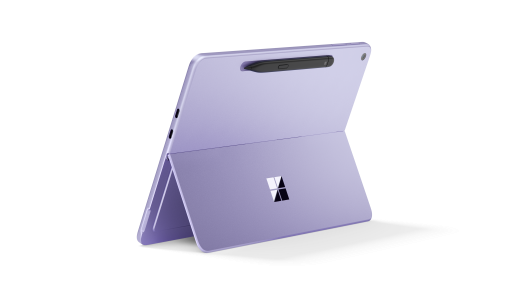
Поместите ручку Surface Slim во встроенное хранилище и зарядите ее на задней панели 12-дюймового 1-го выпуска Surface Pro
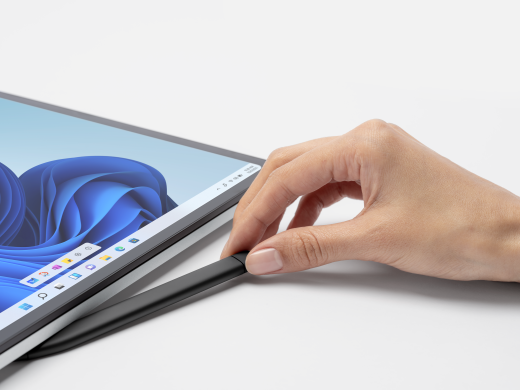
Подсоедините ручку Surface Slim под клавиатуру ноутбука Surface Laptop Studio, которая имеет встроенное хранилище и зарядку
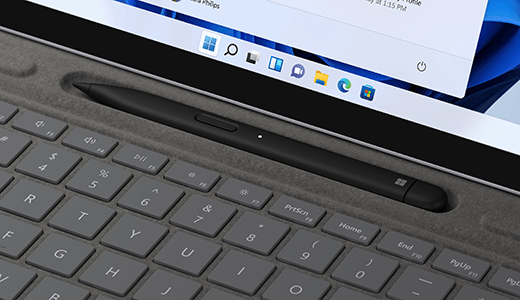
Поместите ручку в лоток для хранения на клавиатуре, подключенной к устройству Surface Pro. Совместимые клавиатуры включают:
- Клавиатура Surface Pro Flex
- Клавиатура Surface Pro с хранилищем для пера
- Клавиатура Surface Pro Signature
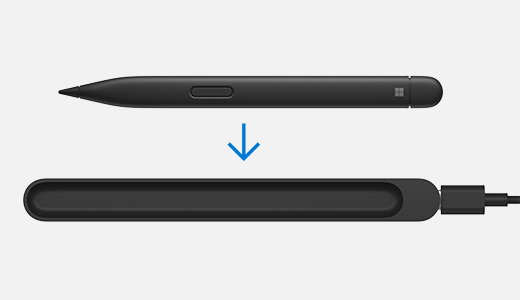
Поместите ручку в зарядное устройство Surface Slim Pen Charger.
Дополнительные сведения о зарядном устройстве Slim Pen см. в разделе Использование зарядного устройства Surface Slim Pen
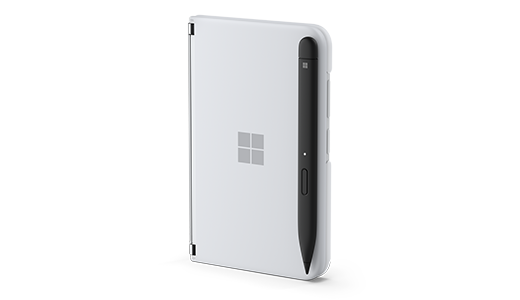
Поместите ручку Surface Slim Pen 2 на край Surface Duo с помощью обложки-ручки Surface Duo 2.
Проверка уровня заряда батарейки в ручке
Уровень заряда батареи ручки можно посмотреть после ее связывания с Bluetooth на устройстве.
- Нажмите и удерживайте верхнюю кнопку ручки Surface Slim в течение 5–7 секунд. Светодиодный индикатор начнет непрерывно мигать, указывая на то, что ручка готова к связыванию.
- Затем откройте параметры Bluetooth на компьютере и убедитесь, что функция Bluetooth включена. Затем выберите параметр "Добавить устройство".
- В списке устройств выберите ручку Surface Slim. Если появятся дополнительные инструкции, выполните их, а затем нажмите кнопку Готово.
- После завершения ручка будет отображаться как подключенная, а процент заряда батареи будет отображаться.
После связывания вы можете быстро узнать уровень заряда батареи ручки в приложении Surface.
Выберите значок "Пуск
 и откройте приложение Surface.
Совет
Если не удается найти приложение Surface на планшете Surface, возможно, потребуется установить его из Microsoft Store. Скачать приложение Surface
В нижней части приложения вы увидите подключенные аксессуары Surface.
Найдите свою ручку, чтобы просмотреть уровень заряда ее батареи.
Статьи по теме
- Устранение проблем с зарядкой Surface Slim Pen
- Использование зарядного устройства Surface Slim Pen
- Использование ручки Surface Slim с Surface Duo
Дополнительные сведения
Техническая поддержка

Для получения технической поддержки откройте приложение Surface или веб-браузер, опишите проблему и выберите "Техническая поддержка".
Поддержка сообщества

В сообществах можно задавать вопросы и консультироваться с экспертами разных профилей. Задайте вопрос в сообществе.
Дополнительные варианты поддержки

Если вы не можете использовать устройство Surface или у вас есть вопросы о чем-то другом, откройте раздел "Техническая поддержка ", чтобы получить другую поддержку в Интернете.


