
Впервые используете Microsoft Sway? В этой статье рассказывается, как легко создавать красочные интерактивные элементы Sway и делиться ими с помощью любого контента. Вы узнаете, как создать и просмотреть свой первый документ Sway, как добавить и внедрить контент и как поделиться готовым документом с другими.
Что такое Sway?
Видео: воплощайте в жизнь свои идеи с помощью Sway
Sway — это новое приложение Microsoft Office, упрощающее создание и совместное использование интерактивных отчетов, личных историй, презентаций и т. д.
Для начала добавьте свои изображения и текст, найдите и импортируйте контент из других источников и посмотрите, как Sway сделает все остальное. Со Sway вам больше не придется ограничиваться выбором готового шаблона, который сделает ваши презентации похожими на все остальные, и вам не нужно обладать навыками дизайна, чтобы преобразовать и продемонстрировать информацию современными, интерактивными и привлекающими внимание способами.
В Sway больше не придется тратить много времени на форматирование. Встроенный модуль оформления Sway позаботится о том, чтобы ваши творения выглядели на все сто. Если первоначальный дизайн не совсем соответствует вашему вкусу или настроению, вы можете легко применить другой или полностью настроить макет под себя.
Вы можете очень легко поделиться готовыми презентациями Sway. Родственники, друзья, одноклассники и коллеги могут просматривать ваши творения в Интернете без регистрации, входа или скачивания. А если потребуется дополнительный контроль, вы можете изменить параметры конфиденциальности для любого документа Sway.
Sway бесплатен для всех пользователей с учетной записью Майкрософт (Hotmail, Live или Outlook.com). Используя Sway по подписке на Microsoft 365, вы можете создавать сложные документы с более разнообразным контентом. Дополнительные сведения см. в статье Расширение ограничений на добавление содержимого в презентации Sway с помощью Microsoft 365.
Что можно создать с помощью Sway?
Будь то отчет, презентация, информационный бюллетень, личная история, фотоальбом или визуальный отчет о путешествии, практически нет ограничений в том, что вы можете выразить творчески с помощью Sway.

|

|

|

|
|---|---|---|---|
| Отчеты | Презентации | Информационные бюллетени | Истории |
Если вы не уверены в возможном, вы можете черпать вдохновение, просматривая и взаимодействуя со Sway, созданными другими людьми. После входа в Sway (см. ниже) прокрутите страницу вниз до нижней части страницы "Мои Sway " и просмотрите избранное содержимое под заголовком "Вдохновитесь избранным Sway". Вы также можете начать с одного из рекомендуемых шаблонов, чтобы начать использование и изучение Sway.
Вход и начало создания
Чтобы начать работу со Sway, посетите страницу sway.cloud.microsoft в любом браузере и нажмите кнопку " Войти " в верхней строке меню.

При получении соответствующего запроса введите адрес электронной почты, который хотите использовать в Sway. Можно воспользоваться бесплатной учетной записью Майкрософт (Hotmail, Outlook.com) или учетной записью организации, предоставленной на работе или в учебном заведении. Если у вас еще нет учетной записи, посетите www.microsoft.com/account , чтобы зарегистрироваться бесплатно.
На странице "Мои Sway", которая откроется после входа в систему, выберите " Создать новый ", чтобы приступить к созданию первого Sway.
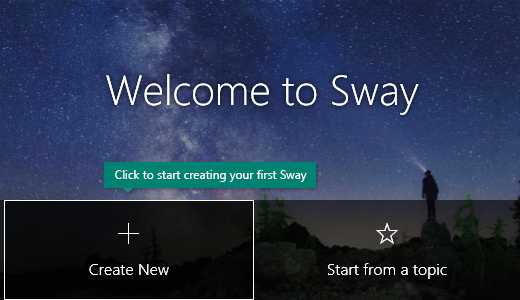
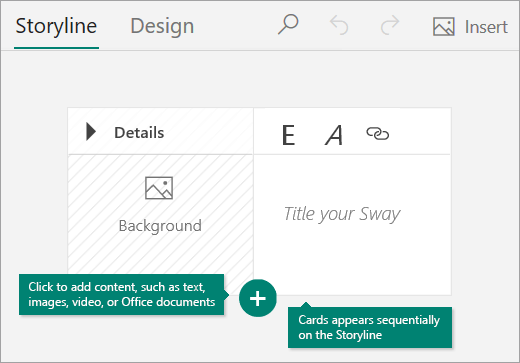
Знакомство с историей Sway
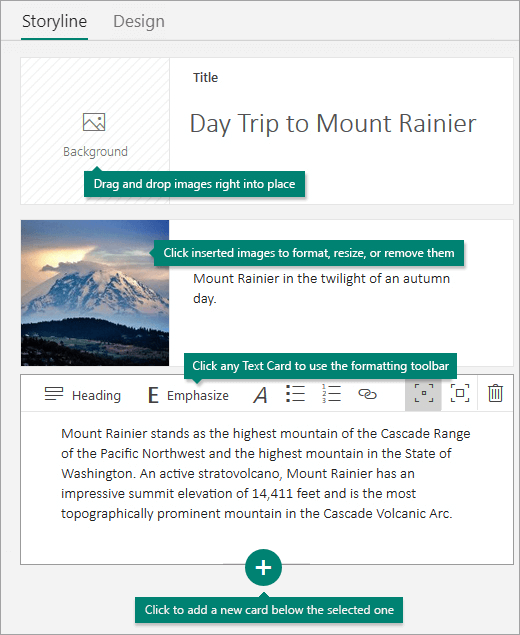
В области История можно вводить, вставлять, редактировать и форматировать контент, с помощью которого вы рассказываете свою историю. Содержимое упорядочивается в последовательном порядке путем добавления карточек, каждая из которых содержит нужный тип содержимого, например текст, изображения, видео и даже документы Office. Порядок карточек можно изменить в любой момент.
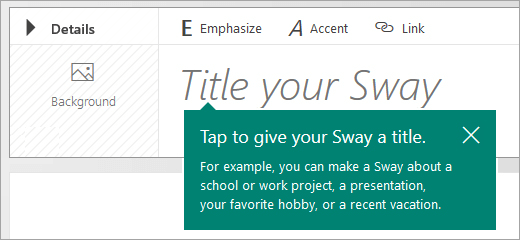
Указание названия документа Sway
На первой карточке истории щелкните текст заполнителя Назовите Sway и введите короткое, но содержательное описание своего документа Sway. Когда вы позднее поделитесь готовым документом Sway, первым делом люди увидят этот заголовок.
Добавление текста и изображений в Sway
Чтобы добавить в Sway содержимое, например текст, изображения или видео, щелкните или нажмите значок "+" в нижней части любой существующей карты. Кроме того, можно перетащить текст и изображения прямо в ленту истории. (Не стесняйтесь экспериментировать — вы можете в любое время изменить порядок содержимого и настроить каждую карту нужным образом.)
Добавление содержимого в Sway
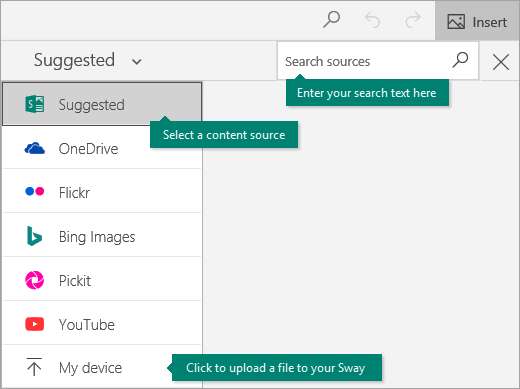
Вы можете легко найти и добавить в свой Sway дополнительный контент, например изображение, хранящееся на компьютере или мобильном устройстве. Sway также может искать в Интернете наиболее релевантное содержимое, например видео, и добавлять его в Sway. В строке меню нажмите кнопку "Вставка", выберите в меню предпочитаемый источник содержимого, а затем введите ключевое слово или фразу в поле поиска.
Предварительный просмотр в Sway
Вы можете в любое время просмотреть текущую работу на вкладке "Конструктор ". При предварительном просмотре Sway вы можете увидеть, как он будет выглядеть для других, когда вы позже решите поделиться им. Чтобы в полной мере оценить возможности Sway, нажмите кнопку "Воспроизвести " в верхней строке меню.
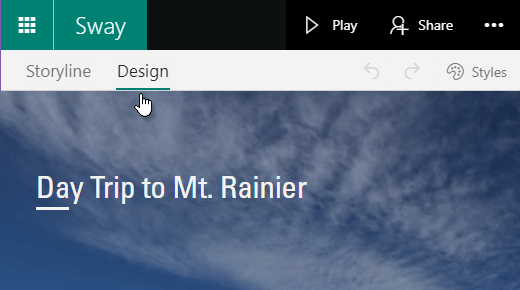
Чтобы вернуться к ленте историй после завершения предварительного просмотра Sway, перейдите на вкладку "Лента историй ".
Изменение стиля Sway
Sway позволяет сосредоточиться на том, что вы пытаетесь донести, заботясь о форматировании, дизайне и макете содержимого. Вы можете сохранить предложенный Sway дизайн по умолчанию, выбрать и применить свой собственный, а также настроить макет.
Чтобы выбрать стиль для Sway, нажмите " Конструктор " в строке меню и выберите "Стили". Чтобы в любое время выбрать случайный вид и настроение для своей презентации Sway, нажимайте кнопку "Ремикс! ", пока не найдете понравившийся вам макет и оформление. Можно также настроить определенные части примененного стиля, например цвет, шрифт и текстуру, нажав кнопку "Настроить " в области "Стили ".
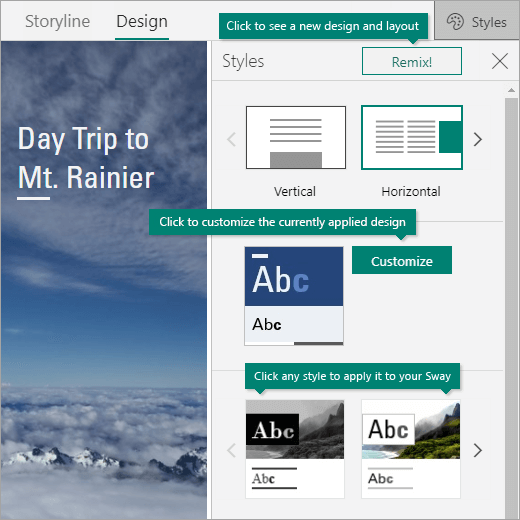
Если вы хотите управлять тем, как другие люди будут просматривать ваш Sway и перемещаться по нему после того, как вы поделились им, выберите, должен ли контент прокручиваться по вертикали, по горизонтали или отображаться как презентация.
Общий доступ к Sway
Готовы поделиться своим Sway со всем миром или, может быть, только с избранными людьми? Нажмите кнопку "Поделиться " в верхней строке меню и выберите способ публикации Sway. Доступные варианты зависят от типа учетной записи, которую вы использовали для входа в Sway.
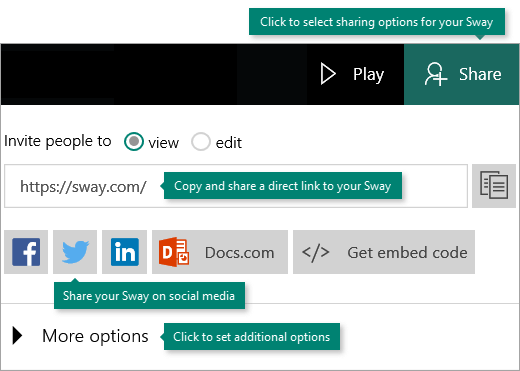
Подробнее со всеми вариантами общего доступа можно ознакомиться в статье Общий доступ к Sway.
Использование Sway на мобильных устройствах
Sway работает во всех современных браузерах для мобильных устройств, независимо от платформы. Независимо от того, совершаете ли вы незабываемую экскурсию по достопримечательностям, документируете исследования для учебы или участвуете в важной бизнес-конференции, Sway всегда находится на расстоянии одного касания.
-
Sway.cloud.microsoft
Перейдите на сайт sway.cloud.microsoft в любом мобильном браузере, независимо от платформы или устройства.
Специальные возможности в Sway
Доступные специальные возможности зависят от браузера, который используется для создания и просмотра документа Sway. Для получения наилучших результатов рекомендуем Internet Explorer, Firefox или Safari.
Для работы с контентом в Sway вы можете использовать режим высокой контрастности с полным клавиатурным доступом и средство чтения с экрана. Щелкните Дополнительные параметры ( . . . ) в верхней строке меню, а затем выберите или нажмите Режим специальных возможностей. Чтобы выйти из режима специальных возможностей, снова используйте ту же команду.
Дополнительные сведения о специальных возможностях в Sway см. в следующих статьях:
Дальнейшая работа в Sway
-
Смотреть видеоуроки
Готовы подробнее изучить возможности Sway? Посмотрите наши бесплатные видеоруководства, чтобы ознакомиться с рекомендациями по использованию Sway. -
Подпишитесь на Sway на Facebook
Оставайтесь на связи с сообществом Sway и получайте новости и вдохновение от таких же людей, как и вы. Подпишитесь на Sway на Facebook. -
Читать блог Sway
Следите за новостями о Sway и новыми выпусками компонентов. Следите за официальным блогом Sway и не пропускайте обновления. -
Отправьте нам отзыв
Есть идея новой функции или предложение по улучшению? Отправьте свой отзыв, чтобы помочь нам определить приоритеты новых функций для будущих обновлений. Дополнительные сведения см. в статье Как оставить отзыв по Microsoft Office?