
Возникли проблемы с клавиатурой Microsoft SwiftKey?
Убедитесь, что используется последняя версия Microsoft SwiftKey. Чтобы проверка это, коснитесь Microsoft SwiftKey клавиатуры в списке приложений, а затем выберите "Сведения о Microsoft SwiftKey". Если вы не используете эту версию, выполните обновление, посетив Google Play Store и найдя Microsoft SwiftKey клавиатуры.
После подтверждения использования последней версии Microsoft SwiftKey выполните указанные ниже действия.
Первый:
- Открытие приложения Microsoft SwiftKey
2. Нажмите "Учетная запись"
3. Выход из учетной записи Microsoft SwiftKey
4. Снова войдите
5. Выберите "Резервное копирование & Синхронизация" и нажмите клавишу обновления, чтобы принудительно выполнить синхронизацию.
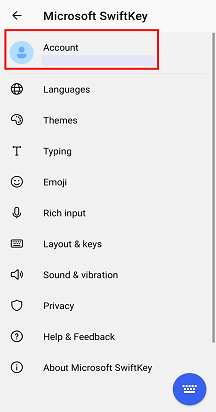
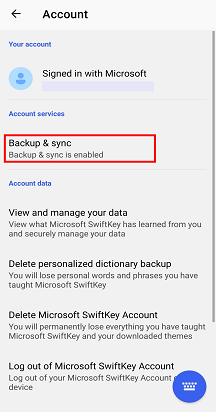
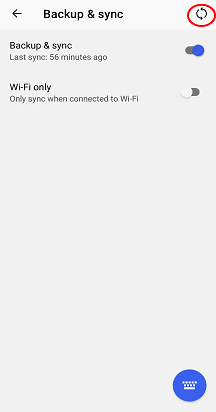
Второй:
- Перейдите в раздел "Параметры" устройства, а затем " Диспетчер приложений" или "Приложения"
2. Прокрутите вниз до Microsoft SwiftKey клавиатуры и выберите ее из списка.
3. Выберите "Хранилище", а затем коснитесь, чтобы очистить кэш и данные.
4. Откройте клавиатуру Microsoft SwiftKey и измените параметры при необходимости.
Примечание: Это приведет к очистке всех данных и сохраненного языка из приложения. Но до тех пор, пока вы войдете в учетную запись Microsoft SwiftKey, вы не потеряете ранее сохраненные данные.
Третий:
Если указанные выше действия не поработали, попробуйте удалить Microsoft SwiftKey и переустановить их из Google Play Store. Это часто сглаживает любые проблемы, которые могут повлиять на производительность.
Если вам нужна дополнительная помощь или эти действия не поработали, свяжитесь с нами, отправив запрос в службу поддержки ниже.
Свяжитесь с нами
Для получения дополнительной помощи обратитесь в службу поддержки Microsoft SwiftKey . Свяжитесь с нами.