При дистанционном обучении у учащихся могут возникать уникальные сложности, связанные с безопасностью. Мы собрали рекомендации по Teams для образования для администраторов и преподавателей по созданию политик безопасности и администрированию собраний и каналов с помощью рекомендуемых элементов управления. Сочетание этих параметров помогает обеспечить надежную и эффективную среду для учащихся при использовании Teams.
Примечание
Это руководство выступает в качестве основы для плана безопасности вашего учебного учреждения. Эти рекомендации регулярно обновляются.
Другие ресурсы, которые вы, возможно, ищете:
ИТ-администраторы играют важную роль в настройке безопасных политик для учащихся и преподавателей в Teams для образования. Мы разделили рекомендации в этом руководстве с объяснениями на разные политики и конфигурации.
В этой статье
- Ознакомьтесь с нашим кратким руководством по политике.
- Настройка безопасных удостоверений для учащихся и преподавателей
- Ограничение личного использования Teams в учебных заведениях
- Что такое политики Teams и параметры администрирования?
- Собрания: настройка безопасных звонков, собраний и чатов собраний
- Беседы: настройка безопасных чатов и каналов
Настройка безопасных удостоверений для учащихся и преподавателей
Мы настоятельно рекомендуем создать удостоверения учащихся в своем клиенте для дистанционного обучения. Обязательный вход учащихся и преподавателей в Teams перед присоединением к собраниям обеспечивает самую безопасную среду собраний для дистанционного обучения. Это поможет преподавателям запретить неавторизованным пользователям доступ к собраниям по сети.
Дополнительные сведения о настройке удостоверений и лицензий для организации см. в руководстве " Начало работы с Microsoft Teams для дистанционного обучения ".
Ограничение личного использования Teams в учебных заведениях
Microsoft Teams поддерживает учебные, рабочие и личные учетные записи. Если вы хотите ограничить возможность учащихся входить с помощью личных учетных записей, вы можете настроить ограничения с помощью политик устройств.
Узнайте больше о Microsoft Teams для личной жизни.
Что такое политики Teams и параметры администрирования?
Важно
- ИТ-администраторы могут запустить мастер политики Teams для образования, чтобы легко применить к вашему клиенту большую часть политик, рекомендуемых в этой статье. Мастер настраивает глобальные значения по умолчанию для основного набора политик с помощью параметров, которые мы рекомендуем для обеспечения безопасности учащихся, и применяет их к учащимся. При его запуске также создается и назначается набор настраиваемых политик группе преподавателей и сотрудников.
- Если вы уже использовали мастер политик для применения политик для учащихся, преподавателей и сотрудников, воспользуйтесь этой статьей в качестве справочника о дополнительных мерах безопасности или предпочитаете создавать политики для клиента и управлять ими вручную.
Политики Teams и параметры администрирования позволяют управлять поведением Teams в вашей среде и уровнем доступа отдельных пользователей к определенным функциям. Чтобы обеспечить безопасность учащегося, вам следует использовать политики администрирования для управления тем, кто может использовать закрытый чат и приватные звонки, кто может планировать собрания и каким контентом можно делиться. Политики требуется настраивать как для учащихся, так и для преподавателей, чтобы обеспечивать безопасность среды.
Рекомендуется использовать определение глобальной политики (стандартное для всей организации) для учащихся. Благодаря этому для всех новых пользователей настраивается наиболее консервативная политика и снижается риск того, что учащийся получит несоответствующие уровни доступа.
Ознакомьтесь с нашими политиками и пакетом политик Teams для образования , чтобы получить дополнительные сведения о политиках Teams и оптимальных способах их развертывания в вашей среде.
Собрания: настройка безопасных звонков, собраний и чатов собраний
Управление тем, кто по умолчанию присоединяется к собраниям в качестве выступающих
В собраниях Teams доступно две роли: выступающий и участник. Выступающие могут управлять участниками собрания и демонстрировать контент, а роль участника является более регулируемой. Во многих случаях самым безопасным вариантом является присоединение учащихся к собранию в качестве участников. Это гарантирует, что они не смогут удалить других участников, отключить звук других участников или получить другие элементы управления собранием с повышенными правами.
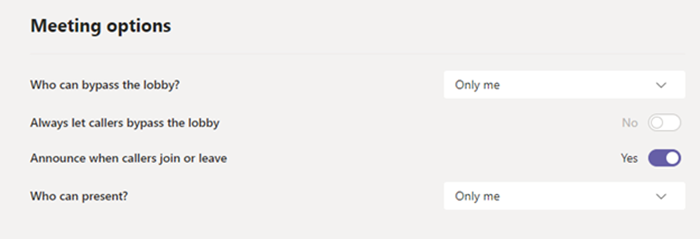
Преподаватели могут использовать параметр "Кто может выступить " в параметрах собрания, чтобы управлять тем, кто присоединяется к собраниям в качестве участников, но администраторы также могут использовать следующую политику для установки значения по умолчанию для этого параметра, чтобы только организатор собрания присоединялся в качестве выступающего, а учащиеся присоединялись как участники.
Примените эту политику собраний для преподавателей:
- Кто может выступать: только организаторы и соорганизаторы
Запретить присоединение анонимных пользователей
Обязательный вход участников в Teams перед присоединением к собранию — это первый шаг к запрету неавторизованным пользователям доступа к собранию. Когда участник собрания входит в систему, преподавателю легче идентифицировать участника и проще определить, следует ли ему разрешить доступ к собранию.
Если вы предоставили учащимся и преподавателям лицензии на Teams и не планируете разрешать участникам присоединяться к собраниям без входа в Teams, настройте следующий параметр собрания :
К собранию могут присоединяться анонимные пользователи: Выкл
Бывают случаи, когда вы хотите разрешить анонимным пользователям присоединяться к собранию в вашем учебном заведении или округе. Например, вы можете использовать собрания Teams для родительских обсуждений, внешних консультаций или других случаев.
Если вы решите включить анонимные собрания, убедитесь, что организаторы собраний используют правильные параметры "зала ожидания" и следуют рекомендациям по использованию "зала ожидания". Настройте следующие параметры, чтобы анонимные участники не допускались в собрания автоматически.
Примените эти параметры политики собраний для организаторов собраний:
- Разрешать анонимным пользователям и вызывающим с телефонным подключением начинать собрания:Выкл
- People при звонке могут обходить "зал ожидания": Выкл
- **Кто может миновать "зал ожидания":**Только организаторы и соорганизаторы
Запрет учащимся планировать собрания и трансляции
Используйте эти параметры политики собраний, чтобы удалить для учащихся возможность планировать собрания, создавать трансляции и участвовать в приватных звонках с преподавателями и другими учащимися.
Примените к учащимся следующие параметры политики собраний :
- Разрешить быстрые незапланированные собрания в каналах:Выкл.
- Разрешить надстройку Outlook:Выкл
- Разрешить планирование собраний канала:Выкл
- Разрешить планирование личных собраний:Выкл
- Разрешить начинать собрания в частных собраниях:Выкл
Примените эту политику трансляций к учащимся:
- Разрешить планирование:Выкл
Запрет учащимся автоматически присоединяться к собраниям
Преподаватели могут использовать параметры обхода "зала ожидания", чтобы указать, кто может входить в собрания напрямую, без необходимости допуска из "зала ожидания". Ограничение использования этой возможности поможет преподавателям запретить неавторизованным пользователям доступ к собраниям.
Преподавателям следует присвоить параметру "Кто может обходить "зал ожидания " значение "Только я ", чтобы только они, как организаторы собрания, могли присоединиться к собранию напрямую. В результате учащимся и любым другим участникам потребуется находиться в "зале ожидания", пока они не будут допущены на собрание. Этот параметр также не позволит учащимся присоединяться к собранию автоматически.
В дополнение к включению "зала ожидания" преподаватели должны выполнить действия по запрету учащимся автоматически присоединяться к собраниям, следуя рекомендациям по "залу ожидания". Уведомьте преподавателей в своем учебном заведении или школьном округе о дополнительных мерах, доступных для обеспечения безопасности учащихся.
Важно
Бывают некоторые ситуации, когда изначальный преподаватель, запланировавший собрание, отсутствует, чтобы начать собрание, например, в день, когда вместо него преподает замещающий преподаватель. Если преподаватель установил для параметра "Кто может обходить зал ожидания " значение "Только я " и не может начать собрание, чтобы допустить других, мы рекомендуем первоначальному преподавателю отменить собрание для класса. Затем преподаватель, отвечающий за класс в течение дня, должен создать новое собрание. Таким образом, он становится организатором собрания и получает полный доступ к собранию.
Используйте эту политику собраний, чтобы задать для кого кто может обходить "зал ожидания " значение "Только я " по умолчанию для преподавателей.
Примените эту политику собраний для преподавателей:
- **Автоматически допускать пользователей:**Только организатор
Отключение чата для всех собраний
Примените эту политику собраний , чтобы отключить все чаты собраний для учащихся:
- Разрешить чат в собраниях:Отключено
Запрет отправки учащимися сообщений чатов в собраниях каналов
Уведомьте преподавателей в своей среде о дополнительных мерах, доступных для управления чатами учащихся в собраниях каналов.
Ограничение пользовательского фона, который можно использовать во время видеозвонков
Используйте эту политику собраний, если хотите запретить учащимся отправку пользовательского фона для видео, но при этом разрешить им размывать фон своих видео или выбирать стандартное изображение команды для использования в качестве фона.
ИспользуйтеPowerShell , чтобы назначить эту политику собраний учащимся:
- **VideoFiltersMode:**BlurandDefaultBackgrounds
Отключение приватных звонков для учащихся
Используйте эту политику звонков, чтобы отключить все приватные и групповые звонки для учащихся.
Примените к учащимся следующую политику звонков :
- Приватные звонки:Выкл
Отключение функции "Позвонить мне" для учащихся
В Microsoft Teams функция "Позвонить мне " дает пользователям возможность присоединяться к звуковой части собрания по телефону. Пользователи получают звуковую часть собрания по мобильному или стационарному телефону, а часть с содержимым собрания (например, когда другой участник собрания делится экраном или воспроизводит видео) — на своих компьютерах.
Управление этой функцией осуществляется на уровне организатора. Чтобы учащиеся не могли использовать эту функцию на собраниях класса, отключите этот параметр аудиоконференций для преподавателей, организующих собрания класса:
- **Обратный звонок из собраний:**Выкл
Отключение рации для учащихся
Примечание
Это функция предварительной версии или раннего выпуска.
Приложение "Рация" в Teams предоставляет преподавателям возможность мгновенной коммуникации с нажатием кнопки. Преподаватели могут использовать приложение для быстрой связи в кампусе, не совершая голосовых звонков и не отправляя сообщения. Рация также работает в любом месте с подключением к Интернету по Wi-Fi или сотовой связи. Хотя рация — это эффективный инструмент для преподавателей, она может отвлекать учащихся. Используйте эту политику, чтобы отключить доступ к рации для учащихся:
Примените эту политику разрешений приложения Teams для учащихся:
- **Приложения Майкрософт:**Блокировать определенные приложения и разрешить все остальные.
- Выберите "Рация" в списке приложений.
Беседы: настройка безопасных чатов и каналов
Запрет учащимся на создание команд
Каждая команда в Microsoft Teams связана с группой Microsoft 365. Чтобы запретить учащимся создавать команды, необходимо отключить их возможность создавать группы Microsoft 365, выполнив следующие инструкции.
Разрешение преподавателям удалять сообщения канала
Используйте эту политику сообщений, чтобы разрешить преподавателям удалять любые сообщения, отправленные в собраниях и беседах каналов, владельцами которых они являются.
Совет
Это позволит преподавателям удалять неприемлемое содержимое, которое может публиковаться в канале.
Примените эту политику обмена сообщениями для преподавателей:
- Удаление отправленных сообщений владельцами:Вкл
Разрешение преподавателям удалять сообщения чата и личных собраний
Включите контролируемый чат и назначьте преподавателям роли руководителей чата, чтобы они могли удалять сообщения в чатах или частных собраниях.
После удаления удаленные сообщения по-прежнему доступны для защиты от потери данных и других целей аудита.
Включение мониторинга для контента чатов и каналов
Образовательные учреждения могут использовать сторонние службы, такие как Gaggle,Senso или LightSpeed Systems, для мониторинга контента в Teams.
Учебные заведения и университеты также могут использовать соответствие требованиям к связи, решение Microsoft 365, помогающее свести к минимуму коммуникационные риски, помогая обнаруживать, фиксировать и реагировать на неуместные сообщения в организации.
Если вы хотите, чтобы преподаватели присутствовали во всех беседах учащегося в чате, используйте контролируемое Chat.
Управление рейтингом контента Giphy
Используйте эту политику, если хотите запретить отправку учащимися контента Giphy.
Примените к учащимся эту политику сообщений :
- Использование Giphy в беседах:Выкл
Используйте эту политику, чтобы настроить соответствующий рейтинг контента Giphy для учащихся. Присвоение этой политике следующего значения означает, что учащиеся смогут вставлять Giphy в чаты, но им будет строго запрещено использовать контент для взрослых.
Примените к учащимся эту политику сообщений :
- Рейтинг контента Giphy:Строгий
Отключение для учащихся возможности удаления других пользователей из групповых чатов
Используйте эту политику, чтобы управлять возможностью учащихся удалять других пользователей из групповых чатов.
Примените к учащимся эту политику сообщений :
- Удалить пользователей из групповых чатов:Выкл
Отключение для учащихся возможности удаления или изменения их собственных сообщений
Предоставление учащимся возможности удалять и изменять их собственные сообщения обеспечивает их полезными средствами самостоятельного модерирования, но если вы беспокоитесь, что учащиеся злоупотребляют этой возможностью, включите эти параметры, чтобы запретить учащимся удалять или изменять отправленные ими сообщения.
Примените к учащимся следующие параметры политики обмена сообщениями :
- Удаление отправленных сообщений:Выкл
- Редактирование отправленных сообщений:Выкл
Отключение закрытого чата для учащихся
Используйте эту политику, чтобы отключить закрытый чат для учащихся. Если эта политика отключена, учащиеся не смогут общаться в приватном чате с преподавателями и другими учащимися. Учащиеся по-прежнему смогут использовать каналы для связи, даже если эта функция отключена.
Примените к учащимся эту политику сообщений :
- Chat:Off
Отключение создания закрытого канала для учащихся
Используйте эту политику, чтобы отключить создание закрытого канала для учащихся.
Примените эту политику Teams для учащихся:
- Создание приватных каналов:Выкл
Как запретить внешний доступ (федерацию) учащихся
Внешний доступ — это способ, с помощью которого пользователи Teams из внешнего домена могут находить, звонить, общаться и назначать встречи с вами в Teams. Вы также можете использовать внешний доступ для связи с внешними пользователями, которые все еще используют Skype для бизнеса (в сети или в локальной среде).
Вы можете включить внешний доступ для преподавателей в своем учреждении, чтобы они могли совместно работать с коллегами за пределами вашего клиента. Несмотря на то, что вы включили внешний доступ для своего клиента, вы по-прежнему можете отключить эту функцию для учащихся, чтобы участники не могли связаться с ними за пределами границ вашего клиента.
Примените к учащимся следующую политику :
- EnableFederationAccess: Ложь
Примечание
Чтобы изменить значение этого параметра политики, необходимо использовать PowerShell.