
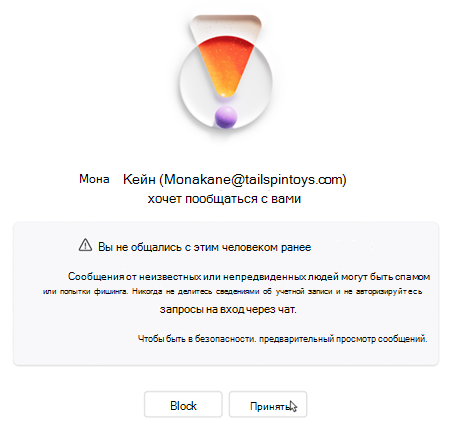
Если вы получили приглашение "один к одному" или групповому чату от пользователя, с которым вы не общались ранее в Бесплатная версия Microsoft Teams, перед присоединением к чату вам будет предложено принять приглашение. Вы можете принять или заблокировать любое неизвестное приглашение.
- Если вы принимаете приглашение, приглашающий может отправить вам сообщения и просмотреть некоторые сведения об учетной записи, такие как ваше имя и состояние.
- Если вы заблокируйте пользователя, он не сможет отправлять вам сообщения или просматривать ваше состояние. Дополнительные сведения о блокировке, разблокировке или контакте см. в статье Блокировка как контакта в Бесплатная версия Microsoft Teams.
Присоединение к чату "один к одному" из нового контакта
Перейдите в новый чат в запросах чата.
Примечание
Новый чат останется в запросах чата до тех пор, пока вы не примете меры с чатом. Чтобы удалить, выберите Принять или Заблокировать.
У вас будет три варианта:
- Предварительный просмотр сообщений. Просмотрите сообщения в чате, прежде чем принимать или блокировать контакт.
- Принять — приглашение будет принято, чтобы вы могли просмотреть чат и начать обмен сообщениями с новым контактом. Это дает новому контакту доступ к вашему профилю и состоянию присутствия. Чат останется в списке последних чатов.
- Блокировать . Это заблокировать пользователя, и у него не будет доступа к вашему профилю или состоянию присутствия. Однако вы по-прежнему будете иметь чат в списке последних чатов. Дополнительные сведения об удалении чата.
Присоединение к групповому чату из нового контакта
Перейдите в новый групповой чат в списке запросов чата .
Примечание
Новый чат останется в запросах чата до тех пор, пока вы не примете меры с чатом. Чтобы удалить, выберите Принять или Заблокировать.
У вас будет три варианта:
- Предварительный просмотр сообщений . Просмотрите сообщения в групповом чате, прежде чем принимать решение о том, нужно ли нажать кнопку ОК для присоединения к чату или удаления чата.
- ОК . Приглашение будет принято, чтобы вы могли просмотреть чат и начать обмен сообщениями с группой.
- Удаление чата . Это приведет к удалению чата и даст вам возможность заблокировать инициатора, если это необходимо. Групповой чат будет удален из списка запросов чата .
Свяжитесь с нами
Для получения дополнительной помощи обратитесь в службу поддержки или задайте вопрос в сообществе Microsoft Teams.