
Некоторые рабочие процессы позволяют автоматизировать задачи и выполнять другие действия прямо из отдельного сообщения. Они помогают сэкономить время и сделать Teams более полезным для вас и людей, с которыми вы сотрудничаете.
Не знакомы с рабочими процессами? Начните с этого обзора.
Добавление рабочего процесса
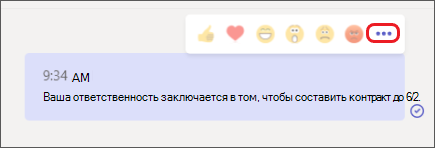
- Перейти в раздел "Дополнительные параметры
 в правом верхнем углу любого сообщения.
-
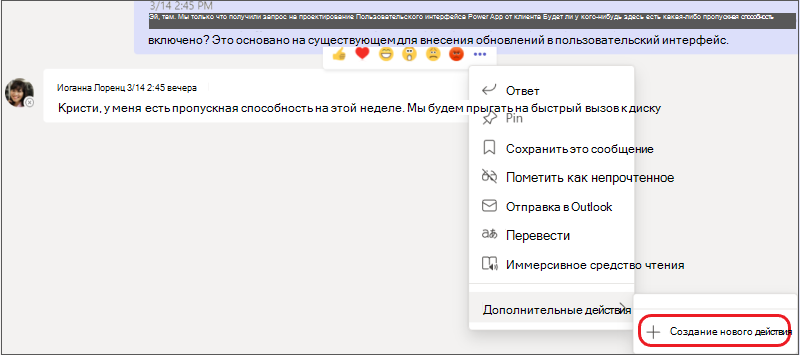
Выберите Дополнительные действия > + Создать новое действие.
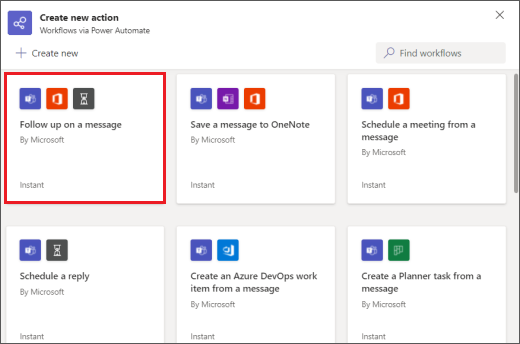
- Выберите готовый рабочий процесс, который вам нужен.
4. Следуйте всем указаниям. По завершении вы получите подтверждение "Рабочий процесс успешно добавлен!"
Совет
Выберите "+ Создать", чтобы создать полностью настраиваемый рабочий процесс. Вы перейдете непосредственно к Power Automate, приложению, которое поддерживает рабочие процессы в Teams.
Запуск рабочего процесса на основе сообщения
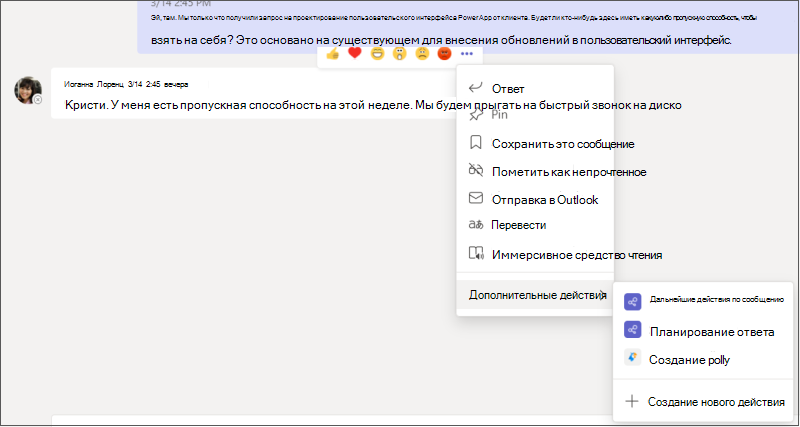
1. Перейти в раздел "Дополнительные параметры в правом верхнем углу любого сообщения.
2. Выберите рабочий процесс, который нужно запустить.
Совет
Последние использованные действия с сообщениями, будь то рабочие процессы или другие типы действий, будут сразу видны в меню. те, которые используются реже, можно найти в разделе Другие действия >.
3. Выполняйте все подсказки.
Управление рабочими процессами
Ссылка на управление рабочими процессами находится в нескольких местах: на экране, где вы добавляете рабочий процесс, в диалоговом окне подтверждения и в рабочих процессах приложений > . Если вам когда-нибудь потребуется изменить параметры рабочего процесса или вообще удалить их, посетите страницу "Управление рабочими процессами".