
Рабочие процессы позволяют автоматизировать повторяющиеся задачи или процессы, которые подключают одно или несколько приложений к Teams. Короче говоря, они могут сэкономить вам время и усилия. Здесь мы расскажем о том, как добавлять рабочие процессы и запускать их, а также управлять ими.
Чем могут помочь рабочие процессы?
Найдите время, чтобы задать себе следующие вопросы. Каждый раз, когда вы отвечаете "Да", появляется возможность повысить производительность с помощью рабочего процесса.
- Есть ли что-то, что вы делаете снова и снова в Teams?
- Вы переключаетесь между Teams и другими приложениями для проверки наличия обновлений или выполнения задач?
- Вы когда-нибудь копировали и вставляли данные из Teams в другие приложения?
- Вы получаете уведомления приложений по электронной почте, которые предпочитаете получать в Teams?
- Вы задаете пользователям одни и те же вопросы регулярно в канале, чате или на собрании? (Например, можно ли публиковать еженедельное обновление статуса?)
Поиск и добавление рабочих процессов
Самый простой способ начать работу — просмотреть коллекцию готовых рабочих процессов.
-
Выберите значок
 в Teams.
 -
Выберите
 в области навигации слева.
 - Выберите рабочий процесс, который вас интересует.
- Следуйте указаниям.
По завершении появится подтверждение "Рабочий процесс добавлен!" Подтверждение также содержит инструкции по запуску рабочего процесса.
Примечание
Приложение "Рабочие процессы", которое запускает рабочие процессы в Teams, установлено по умолчанию. Если вы не можете найти приложение, возможно, оно удалено. Найдите приложение "Рабочие процессы" в магазине приложений и нажмите кнопку "Добавить". Появится экран настройки выбранного рабочего процесса.
Как выполняются рабочие процессы в Teams
После добавления рабочего процесса вы получите инструкции о том, как его запустить. Рабочие процессы выполняются несколькими различными способами:
Это состояние задается автоматически. Автоматический рабочий процесс не требует от вас никаких действий после его добавления. У каждого рабочего процесса есть триггер, и при его возникновении действие или серия действий происходят автоматически. Вот два примера:
| Имя рабочего процесса | Триггер | Действия |
|---|---|---|
| Уведомление канала при изменении состояния задачи Планировщика | Задача Планировщика на доске (указанная при настройке рабочего процесса) изменяет состояние. | Карта автоматически публикуется в канале (указанном при настройке рабочего процесса), уведомляя вашу команду об изменении статуса. |
| Запуск утверждения при изменении списка SharePoint | Список SharePoint (указанный при настройке рабочего процесса) будет изменен. | Утверждение автоматически отправляется в чате Teams нужным пользователям. |
Условный. Некоторые рабочие процессы предназначены для работы с содержимым одного сообщения Teams. После настройки этого типа рабочего процесса он отображается в разделе "Дополнительные параметры"  . Его можно запустить из любого сообщения.
Прочтите пошаговые инструкции.
. Его можно запустить из любого сообщения.
Прочтите пошаговые инструкции.
Редактируемый. Эти типы рабочих процессов позволяют изменить способ отправки сообщения или вставить содержимое в новое сообщение. Прочтите пошаговые инструкции.
Управление рабочими процессами
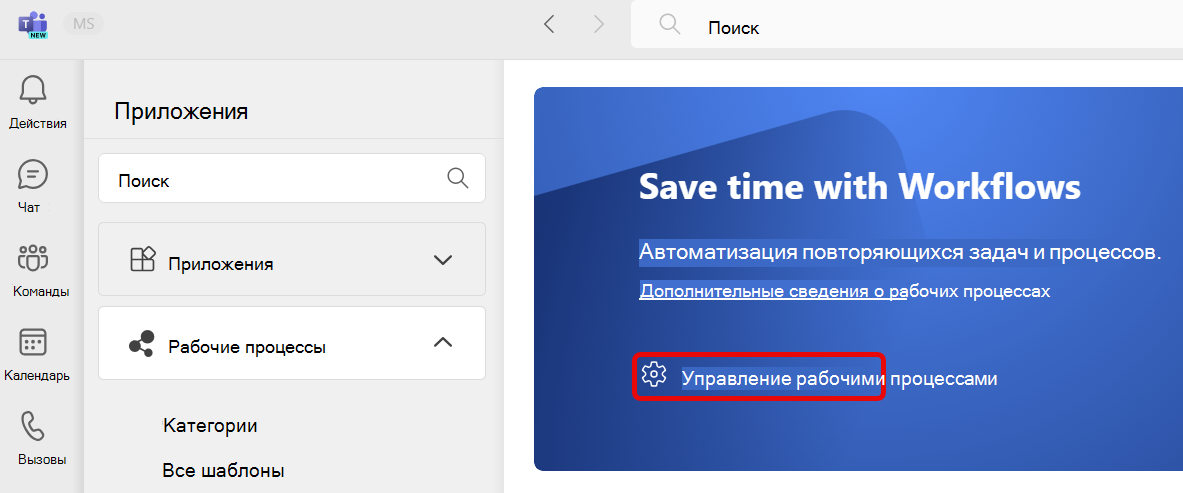
Просматривайте выполнение рабочих процессов и изменяйте связи или удаляйте их в инструменте управления рабочими процессами.
1.
Выберите значок в Teams.
2. Перейдите в раздел Рабочие процессы .
3.
Выберите Управление рабочими процессами .
.
Совет
Еще один способ открыть рабочие процессы — посмотреть больше приложений в левой части Teams.
См. также
Добавление или запуск рабочего процесса из сообщения
Добавление или запуск рабочего процесса из области сообщений