
Текст можно добавлять на соединители, изменять, перемещать, форматировать и удалять так же, как и фигуры.
Советы
- Команды в группе Инструменты на вкладке Главная позволяют переводить Visio в различные состояния и режимы, что иногда вызывает сложности. Используйте клавиатуру для удобного переключения между инструментами "Указатель",
 " (нажмите CTRL+1) и "Изображение кнопки соединителя
 " (нажмите CTRL+3). Независимо от того, какой инструмент вы используете, например Блок текста или Точка соединения, несколько раз нажмите клавишу ESC, чтобы вернуться к инструменту Указатель.
 - Используйте функцию Масштаб, чтобы лучше разглядеть мелкие детали и более точно управлять точками: Увеличить (нажмите клавиши ALT+F6), Уменьшить (нажмите клавиши ALT+SHIFT+F6) и Вписать в окно (нажмите клавиши CTRL+SHIFT+W).
Последовательность действий
Дважды щелкните соединитель. Появится текстовое поле.
Введите текст в текстовом поле.
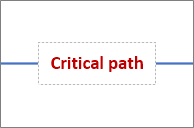
По завершении щелкните в любом месте за пределами поля.
Чтобы переместить текст, щелкните желтый маркер
 ) и перетащите текстовое поле вдоль соединителя.
Чтобы повернуть текстовое поле, выберите «Главная», в группе «Инструменты» выберите «Текстовый блок»
 », затем выделите текстовое поле и перетащите маркер
  ».
».Чтобы настроить шрифт, размер, выравнивание, z-последовательность и цвет текста, активируйте инструмент "Указатель"
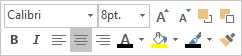
(нажмите клавиши CTRL+1), выделите весь текст в поле, дважды щелкнув его, или только текст, который хотите изменить, а затем выполните указанные ниже действия.- Внесите изменения с помощью перемещаемой панели инструментов. Если панель не появилась, щелкните выделенный текст правой кнопкой мыши.
- При желании можно использовать группы "Шрифт" и "Абзацы" на вкладке "Главная".Чтобы отобразить диалоговое окно "Текст", нажмите
 запуска диалогового окна "Шрифт" или "Абзац".
- Внесите изменения с помощью перемещаемой панели инструментов. Если панель не появилась, щелкните выделенный текст правой кнопкой мыши.
Чтобы удалить текст, активируйте инструмент "Указатель"
(нажмите клавиши CTRL+1), дважды щелкните текстовое поле, чтобы выделить весь текст, нажмите клавишу DELETE и щелкните за пределами текстового поля.
Примечание Надпись "Соединительная линия" отличается от фигуры "Текстовое поле". Заполнить его заливкой, изменить его формат или размеры нельзя. К соединителю можно добавить только одно текстовое поле.
См. также
Добавление соединительных линий между фигурами