

Обзор значков пересечения линий
Соединительные линии на странице могут пересекаться как напрямую, так и через значки пересечения. На текущей странице документа можно сделать или скрыть значки пересечения. Вы также можете настроить, какие соединительные линии пересечения получают значки пересечения, стиль значка пересечения, а также размеры значков пересечения по горизонтали и вертикали.
| Соединительные линии со значками пересечения | Соединительные линии без значков пересечения |
|---|---|
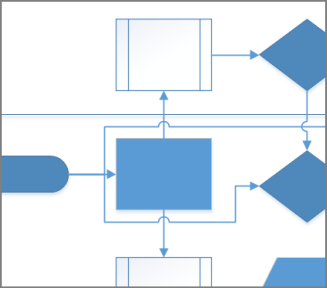
|
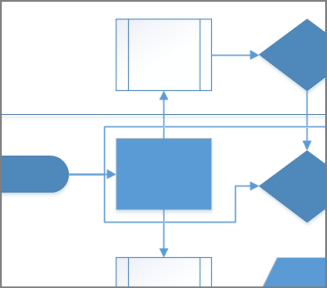
|
Отображение и удаление значков пересечения соединительных линий
По мере редактирования схемы и добавления дополнительных фигур могут создаваться значки пересечения соединительных линий. Их можно сделать видимыми или скрыть.
На ленте выберите вкладку Конструктор, затем в группе Макет выберите Соединительные линии и выполните следующие действия:
Чтобы сделать видимыми значки пересечения линий, выберите пункт Показать значки пересечения линий.
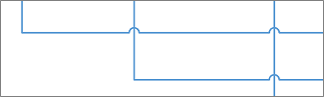
Чтобы удалить значки пересечения линий, выберите пункт Показать значки пересечения линий.
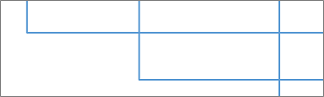
Настройка параметров значков пересечения линий
Настройка значков пересечения для текущей страницы документа
На вкладке " Дизайн " нажмите кнопку вызова диалогового окна "Параметры страницы ".
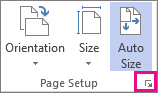
В диалоговом окне "Параметры страницы " откройте вкладку "Макеты и маршруты " и в разделе "Значки пересечения линий" настройте параметры и размеры.
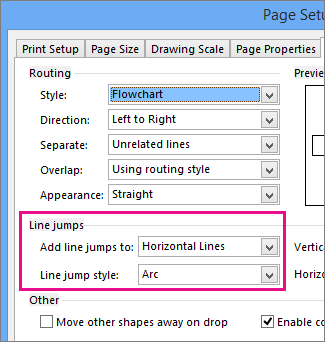
В поле Добавлять значки к можно указать, какие линии следует огибать. Например, можно назначить значки для всех горизонтальных линий или линии, добавленной последней.
В поле Стиль значка укажите фигуру значка пересечения, например гладкую дугу, зазор, квадрат или многостороннюю дугу.
С помощью элементов Размер по вертикали и Размер по горизонтали укажите размер значков пересечения для вертикальных и горизонтальных соединительных линий, используя ползунки или вводя числа.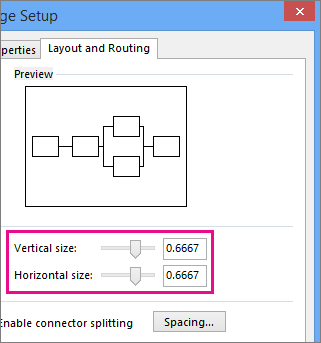
Выберите "Применить" или "ОК".
Удаление значков пересечения из документа
На вкладке " Дизайн " нажмите кнопку вызова диалогового окна "Параметры страницы ".
Откройте вкладку "Макеты и маршруты ".
В разделе Значки пересечения в списке Добавлять значки к выберите вариант Нет.
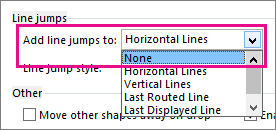
Выберите "Применить" или "ОК".
См. также
Добавление соединительных линий между фигурами