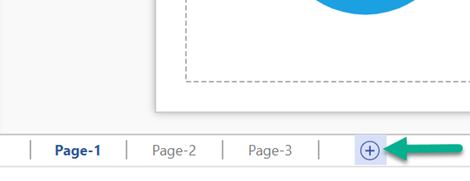
Копирование всей страницы или выбранных фигур на другую страницу в одном файле Visio.
Дублирование страницы в файле Visio
- В документе Visio откройте страницу, которую нужно дублировать.
- Щелкните правой кнопкой мыши вкладку страницы внизу и выберите "Дублировать".
Создается дубликат страницы. Затем вы можете переместить или переименовать эту страницу по мере необходимости.
Копирование всех фигур с одной страницы Visio на другую страницу
- Нажмите клавиши CTRL+A, чтобы выделить все фигуры на странице.
- Нажмите клавиши CTRL+C, чтобы скопировать все фигуры.
- Перейдите на существующую страницу, в которую вы хотите вставить фигуры, или выберите "Вставить>новую страницу ", чтобы создать новую страницу.
- Нажмите клавиши CTRL+V, чтобы вставить фигуры на страницу.
Копирование одной фигуры или группы фигур в то же место на другой странице
- Выделите фигуру или фигуры, которые требуется скопировать, и нажмите клавиши CTRL+C.
- На странице назначения нажмите клавиши CTRL+V. Фигуры появятся на новой странице в том же месте, где они были на исходной странице.
Копирование фигуры или группы фигур в другое место на другой странице
- Выделите фигуру или фигуры, которые требуется скопировать, щелкните правой кнопкой мыши и выберите пункт "Копировать".
- Щелкните вкладку новой страницы или выберите "Вставить>новую страницу ", чтобы создать новую страницу.
- Щелкните правой кнопкой мыши место, куда нужно вставить фигуры, и выберите команду "Вставить".