Блок-схемы — это схемы, на которых показаны этапы процесса. Простые блок-схемы легко создавать, а благодаря простоте и наглядности фигур они также удобны для восприятия.
Примечание.
Вы также можете автоматически создать простую блок-схему на основе данных, используя визуализатор данных в Visio. Дополнительные сведения см. в статье Создание схем с помощью визуализатора данных.
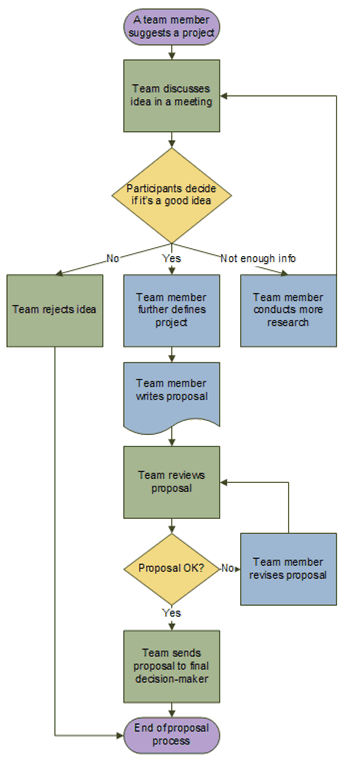
Шаблон "Простая блок-схема" в Visio содержит фигуры, которые можно использовать для наглядного представления разнообразных процессов. Он особенно полезен для отображения простых бизнес-процессов, таких как процесс разработки предложения, показанный на рисунке ниже.
Создание блок-схемы
- Запустите приложение Visio.
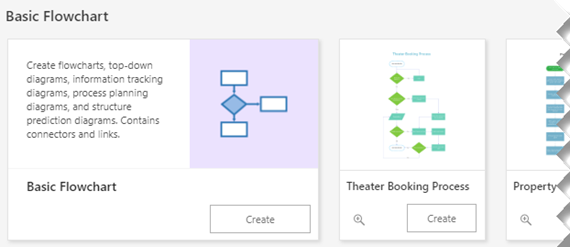
- Выберите категорию "Блок-схема ".
- Дважды щелкните значок Простая блок-схема.
- Для каждого этапа документируемого процесса перетащите в документ соответствующую фигуру блок-схемы.
- Чтобы соединить элементы блок-схемы, наведите указатель мыши на первую фигуру, а затем щелкните стрелку, указывающую на фигуру, с которой требуется создать соединение. Если вторая фигура находится не рядом с первой, выберите и удерживайте маленькую стрелку, перетащите ее ко второй фигуре и вставьте соединительную линию в центр второй фигуры.
- Чтобы добавить текст для фигуры или соединительной линии, выделите ее и введите текст. По завершении ввода текста выделите пустую область страницы.
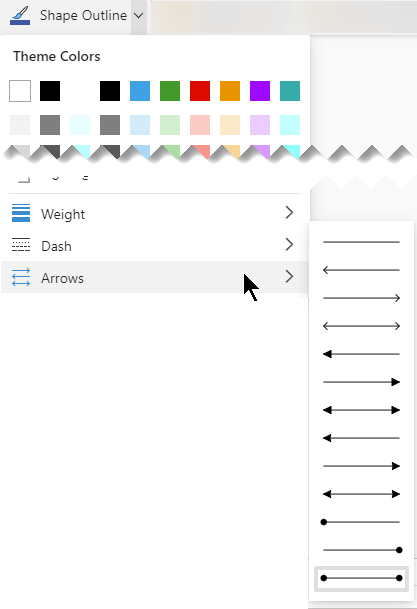
- Чтобы изменить направление стрелки соединительной линии, выделите соединение, а затем на вкладке "Фигура " в группе "Стили фигур" выберите "Линия", наведите указатель на пункт "Стрелки" и выберите нужное направление и вид стрелки.
Автоматическое выравнивание и интервалы
- Выделите все объекты на странице документа.
- На вкладке " Главная " в группе "Упорядочить " нажмите "Положение", а затем выберите "Автоматическое выравнивание & пробелом".
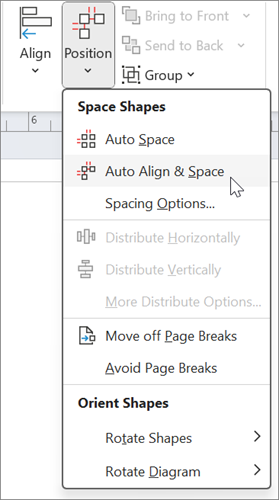
Если диаграмма не выровнена должным образом, используйте функцию "Отменить " и попробуйте воспользоваться другими параметрами меню кнопок "Выровнять " и "Положение ".
Что представляют блок-схемы
При открытии шаблона Простая блок-схема открывается набор элементов Фигуры простой блок-схемы. Каждая фигура в этом наборе представляет собой тот или иной этап процесса. Но фигуры не имеют какого-то универсального смысла, их значение определяется создателями и пользователями блок-схем. В большинстве блок-схем используется три или четыре вида фигур, и этот диапазон расширяется только по специфической необходимости.
При этом названия фигур в Visio указывают на их применение. Ниже описаны наиболее распространенные фигуры.
-
Начало/конец. Эту фигуру следует использовать для представления первого и последнего этапа процесса.

-
Процесс Фигура представляет собой стандартный этап процесса. Это одна из наиболее часто используемых фигур в любом процессе.

-
Решение Эта фигура используется в точке, где выбор следующего этапа зависит от принятого решения. Вариантов может быть несколько, но чаще всего их два: "да" и "нет".

-
Подпроцесс Эту фигуру следует использовать для представления ряда этапов, которые в совокупности образуют подпроцесс, определенный в другом месте (часто на другой странице того же документа). Такой подход удобен, если блок-схема получается слишком большой и сложной.

-
Документ. Эта фигура представляет этап, на котором создается документ.

-
Данные Эта фигура указывает, что данные поступают в процесс или покидают его. Также эта фигура может представлять материалы. Иногда ее называют фигурой "Ввод/Вывод".
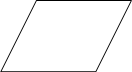
-
Ссылка на страницу Маленький круг показывает, что следующий (предыдущий) этап находится в другом месте документа. Эта фигура особенно полезна на больших блок-схемах, где в противном случае пришлось бы использовать длинный соединитель, который сложно отследить.

-
Ссылка на другую страницу. При размещении этой фигуры на странице открывается диалоговое окно, в котором можно создать набор гиперссылок между двумя страницами блок-схемы или между фигурой «Подпроцесс» и отдельной страницей блок-схемы, на которой показаны этапы этого подпроцесса.