Вы можете создавать собственные фигуры и добавлять их в набор элементов Избранное или другой настраиваемый набор элементов. Ваша фигура становится образцом фигуры. Настраиваемыми являются набор элементов Избранное и наборы, созданные вами; наборы элементов, которые предоставляются с шаблонами Visio, изменять нельзя.
Дополнительные сведения о создании настраиваемой фигуры см. в статье Рисование линий и фигур с помощью инструментов "Карандаш", "Линия", "Дуга" и "Полилиния". Дополнительные сведения о создании настраиваемого набора элементов см. в статье "Создание, сохранение и совместное использование настраиваемых наборов элементов".
При перетаскивании образца фигуры на страницу документа создается его копия (или экземпляр). Сам же образец остается в наборе элементов, так что его можно многократно использовать для создания копий фигуры.
Создание образца фигуры и добавление его в набор элементов
Откройте набор элементов Избранное или созданный вами набор элементов.
Чтобы открыть Избранное, в окне Фигуры выберите Дополнительные фигуры, наведите указатель на Мои фигуры и выберите Избранное.Если набор элементов недоступен для редактирования, щелкните правой кнопкой мыши его название и выберите команду Изменить набор элементов.
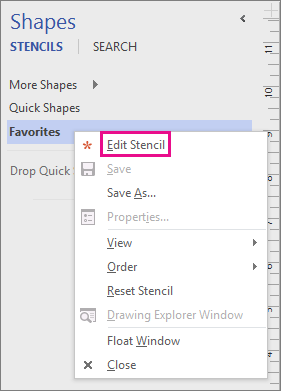
Значок звездочки
 отображается в заголовке окна, где показано, что набор элементов можно редактировать.
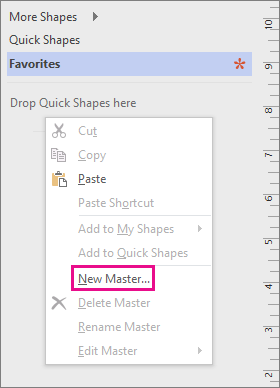
Щелкните окно набора элементов правой кнопкой мыши и выберите команду Создать образец.
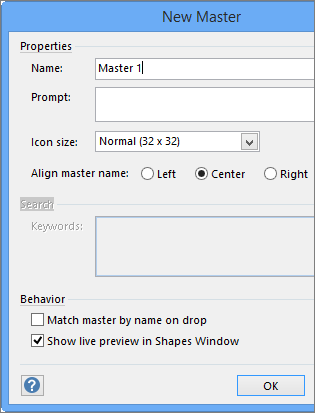
В окне Создание образца введите имя и задайте другие параметры фигуры, а затем нажмите кнопку ОК.
В наборе элементов появится значок пустой фигуры.
Щелкните правой кнопкой мыши значок новой фигуры, наведите указатель на элемент Изменить образец и выберите команду Изменить фигуру образца.
Создайте свою фигуру с помощью инструментов рисования, используя фигуры из других наборов элементов или добавляя объекты из другого приложения.
Закройте окно фигуры документа и нажмите кнопку Да, чтобы обновить образец фигуры.
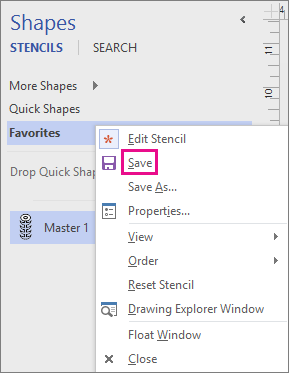
Чтобы сохранить изменения, щелкните правой кнопкой мыши строку заголовка набора элементов и выберите пункт Сохранить.