Создание нового настраиваемого набора элементов
- В окне Фигуры нажмите кнопку Дополнительные фигуры и выберите команду Создать набор элементов.
- В окне Фигуры щелкните заголовок нового набора элементов правой кнопкой мыши и выберите команду Сохранить как.
- Введите имя набора элементов и нажмите кнопку Сохранить.
По умолчанию настраиваемые наборы элементов сохраняются в папке Мои фигуры.
Чтобы открыть новый настраиваемый набор элементов в другом документе, нажмите в окне Фигуры кнопку Дополнительные фигуры, выберите Мои фигуры, а затем щелкните имя набора.
Добавление фигур в настраиваемый набор элементов
Если в заголовке окна набора есть значок  (звездочку), вы можете редактировать набор элементов, добавляя, удаляя и изменяя фигуры.
- Откройте настраиваемый набор элементов, в который нужно добавить фигуры.
- Если в заголовке окна набора не отображается значок (звездочку), щелкните правой кнопкой мыши заголовок окна набора и выберите команду "Изменить набор элементов".
- Перетащите в настраиваемый набор элементов фигуру из другого набора или со страницы документа. Новый образец фигуры будет добавлен в набор элементов.
- Чтобы переименовать образец, щелкните фигуру правой кнопкой мыши и выберите команду Переименовать образец.
- Введите имя фигуры Master и нажмите клавишу ВВОД.
Сохранение настраиваемого набора элементов
- Чтобы сохранить изменения в наборе элементов, щелкните правой кнопкой мыши его заголовок, а затем выберите команду Сохранить.
- Чтобы сохранить копию набора элементов под новым именем, щелкните заголовок набора правой кнопкой мыши, выберите команду Сохранить как, введите новое имя и нажмите кнопку Сохранить.
По умолчанию настраиваемые наборы элементов сохраняются в папке Мои фигуры.
Создание нового набора элементов на основе существующего
Встроенные наборы элементов Visio нельзя изменять, но можно модифицировать их копии.
- Откройте набор элементов, который нужно скопировать.
- Щелкните заголовок набора элементов правой кнопкой мыши и выберите команду Сохранить как.
- Введите имя нового настраиваемого набора элементов и нажмите кнопку Сохранить. Новый набор элементов появится в окне Фигуры.
- Выполните нужные изменения в наборе элементов.
- Чтобы сохранить их, щелкните заголовок набора правой кнопкой мыши, а затем выберите команду Сохранить.
Совместное использование настраиваемого набора элементов
Пользовательские наборы элементов сохраняются как файлы с расширением VSSX в папке "Мои фигуры ". Люди, которым вы передаете файл набора элементов, могут открывать его в своих диаграммах Visio, если у них установлена версия Visio, совместимая с форматом набора. Им рекомендуется сохранить файл в своей папке Мои фигуры. Таким образом, они легко смогут открыть новый набор в окне Фигуры, нажав кнопку Дополнительные фигуры, выбрав Мои фигуры и щелкнув имя набора.
Если у вас есть лицензия на Visio, план 2, 2, вы можете импортировать пользовательские наборы элементов и использовать их в веб-приложении Visio. Чтобы создать новый пользовательский набор элементов, необходимо использовать классическое приложение Visio. Инструкции доступны на вкладке "Рабочий стол " в этой статье.
Примечание
Пользовательские фигуры импортируются в Visio для Интернета в виде файлов с расширением VSSX, называемых файлами наборов элементов.
Импорт настраиваемых фигур
- В области "Фигуры" у левого поля выберите
 "Добавить".
- Перейдите на вкладку "Настраиваемые фигуры ".
- Выберите раскрывающийся список "Добавление настраиваемых фигур".
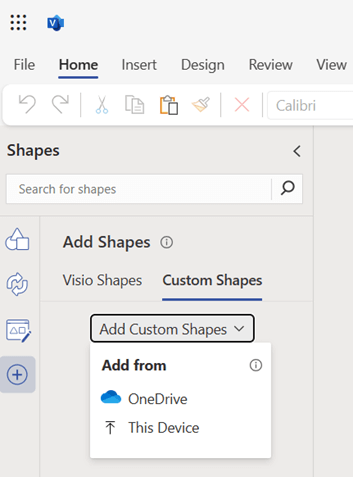
- Вы можете отправить файл набора, содержащий настраиваемые фигуры, из OneDrive или с локального устройства, выбрав "Это устройство " в раскрывающемся меню.
- После успешной отправки файла набор элементов будет автоматически закреплен и выполняется переход к закрепленному набору элементов. Если возникает ошибка отправки, необходимо устранить ее. См. сценарии ошибок , описанные ниже.
- Теперь вы можете перетащить пользовательские фигуры, присутствующие в закрепленном наборе элементов, на холст.
Обратите внимание:
- Настраиваемые наборы элементов отображаются на вкладке " Настраиваемые фигуры" только после отправки файлов набора в папку " Мои фигуры " в OneDrive. Если папки "Мои фигуры" нет в OneDrive, ее необходимо создать и поместить файл набора элементов в нее.
- Если вы выбрали вариант OneDrive для отправки пользовательского набора элементов, файл НЕ будет автоматически добавлен в папку "Мои фигуры " и, следовательно, не будет указан на вкладке "Настраиваемые фигуры ". Тем не менее файл будет закреплен для вашего использования.
- Если вы отправите файл набора элементов с локального устройства, он будет автоматически добавлен в папку "Мои фигуры " в OneDrive и появится на вкладке "Настраиваемые фигуры ". Если папки "Мои фигуры" не существует, она также будет создана автоматически до добавления в нее файла набора.
Совместное использование настраиваемого набора элементов
Пользовательские наборы элементов сохраняются в виде файлов с расширением VSSX. Если с вами поделились файлом схемы Visio (.vsdx), созданным с помощью пользовательского набора элементов, вы не получите доступ и к файлам пользовательского набора элементов (VSSX). Он должен будет предоставить вам доступ к файлу набора элементов явно. Получив доступ, вы сможете использовать фигуры, присутствующие в наборе.

Сценарии ошибок
Не удалось открыть файл набора элементов
Эта ошибка обычно возникает при попытке открыть файл Visio, который был создан в классическом приложении Visio, и пользовательский набор элементов, используемый при создании схемы Visio, был добавлен в классическом приложении. Чтобы устранить эту проблему, отправьте файл набора в папку " Мои фигуры" в OneDrive и нажмите кнопку "Перезагрузить ", упомянутую под сообщением об ошибке.
Не удается найти файл набора элементов
Эта ошибка появляется, если у вас нет доступа к файлу набора элементов или если файл набора элементов был удален из расположения, в которое он изначально был загружен в OneDrive. Чтобы устранить эту проблему, вы можете попросить владельца файла набора элементов предоставить вам доступ к файлу набора. Обратите внимание, что доступ к файлу набора элементов не предоставляется автоматически, если кто-то предоставил общий доступ к схеме Visio с помощью этого файла набора. Если файл набора элементов удален из расположения, к которому предоставлен общий доступ, его можно снова отправить через вкладку "Настраиваемые фигуры ".
Несовместимые фигуры
Если настраиваемый набор элементов, который вы пытаетесь отправить, содержит фигуры, несовместимые с Visio в Интернете, вы не увидите их при закреплении набора. Если все фигуры в пользовательском наборе несовместимы, набор элементов будет отображаться пустым с сообщением об ошибке.
Пользовательские фигуры недоступны для поиска
Вы не сможете искать и находить настраиваемые фигуры при поиске фигур в Visio. Чтобы найти нужный набор элементов, нужно будет прокрутить список на вкладке " Настраиваемые фигуры ". Но только в том случае, если файл набора добавлен в папку "Мои фигуры ". В противном случае, чтобы использовать набор элементов, вы также можете добавить файл набора с вкладки "Настраиваемые фигуры".
Ограничение набора элементов на вкладке "Настраиваемые фигуры"
На вкладке "Настраиваемые фигуры" в Visio может отображаться до 50 последних использованных наборов элементов. Нужный набор элементов можно добавить из раскрывающегося списка "Добавление настраиваемых фигур" или щелкнуть гиперссылку, указанную в сообщении об ошибке, чтобы отправить набор элементов из OneDrive.
Не добавлены пользовательские фигуры
Если вкладка "Настраиваемые фигуры" пуста и появляется это сообщение, помните, что на вкладке "Настраиваемые фигуры" будут перечислены только наборы элементов, файл набора которых отправлен в папку "Мои фигуры" в OneDrive. Если папки "Мои фигуры" не существует, вам придется создать ее перед отправкой в нее файлов наборов элементов.
Сторонние файлы cookie отключены
Чтобы использовать настраиваемые фигуры в Visio для Интернета, необходимо включить сторонние файлы cookie в текущем браузере. Обычно это можно сделать в параметрах браузера.
Не удается открыть файл
Эту ошибку нельзя устранить в Visio в Интернете. Вам придется открыть файл набора элементов в классическом приложении Visio и изменить его. Одним из возможных решений является повторное удаление нескольких фигур из файла набора элементов и проверка. Вы можете редактировать файлы наборов элементов Visio (VSSX) в классическом приложении Visio.
