
В Visio в Интернете с помощью новой надстройки вы можете создать организационную диаграмму на основе данных Excel.
Важно
Этот процесс работает только в том случае, если у вас есть рабочая или учебная учетная запись Microsoft 365. Она недоступна для личных учетных записей Microsoft 365 (Hotmail, outlook.com, live.com и т. д.).
Если вам нужно создать организационную диаграмму, не основанную на данных Excel, см. статью Создание организационной диаграммы в Visio.
Диаграмма основана на данных Excel
Организационная диаграмма создается на основе данных из книги Excel. Мы предоставим вам некоторые примеры данных, которые помогут вам начать работу. Вы замените образец данных данными о людях, которых вы хотите включить в организационную диаграмму.
Этот процесс состоит из нескольких этапов, описанных ниже. Преимущество этого процесса заключается в том, что при внесении изменений вы просто обновляете данные сотрудника в книге Excel, а затем нажимаете кнопку, чтобы полностью обновить схему Visio.
Начните с надстройки "Визуализатор данных Visio"
Надстройка "Визуализатор данных" доступна для Excel на ПК, компьютерах Mac и браузерах при использовании рабочей или учебной учетной записи Microsoft 365. Здесь мы сосредоточимся на использовании Excel и Visio в веб-браузере.
- Откройте Excel для Интернета и создайте пустую книгу.
- Сохраните книгу в расположении OneDrive или SharePoint.
- Убедитесь, что в книге выделена пустая ячейка.
-
Выберите "Вставить>надстройки".

- В окне "Надстройки Office" откройте вкладку " Магазин ", выполните поиск по запросу
Data Visualizer, а затем нажмите кнопку " Добавить " рядом с пунктом "Визуализатор данных Microsoft Visio". Если вы видите сообщение безопасности относительно надстройки, выберите "Доверять этой надстройке". -
Войдите с помощью учетной записи, связанной с вашей рабочей или учебной подпиской на Microsoft 365.
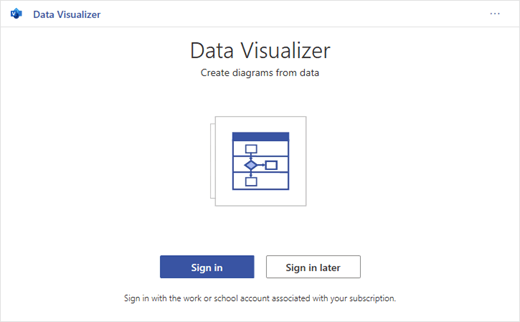
- Если появится запрос на предоставление разрешений, выберите "Разрешить".
Изменение таблицы, связанной с данными, для настройки схемы
В окне "Визуализатор данных" выберите "Организационная диаграмма". Затем выберите один из пяти вариантов макета:
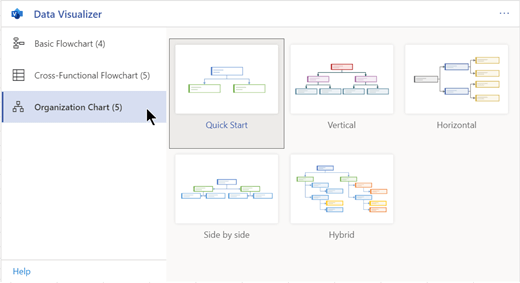
В книгу будут добавлены пример схемы и связанная с данными таблица. Этот процесс может занять минуту.Схема сохранится как файл Visio в том же месте, где вы сохранили книгу Excel.
Замените образец данных в таблице Excel сведениями о вашей организации. Заполните идентификатор сотрудника, имя, идентификатор руководителя, должность и тип роли для каждого человека, которого нужно включить в организационную диаграмму.
Не изменяйте имена заголовков столбцов. Просто измените данные под заголовками. Для ИД сотрудника можно использовать любую нумерацию, но каждая запись в этом столбце должна быть уникальной. Дополнительные сведения см. в следующем разделе "Взаимодействие табличных данных со схемой".Добавляйте и удаляйте записи для людей путем добавления или удаления строк в таблице данных.
Завершив изменение таблицы данных, нажмите кнопку " Обновить " в области схемы, чтобы изменить внешний вид диаграммы.
Примечание
Если в исходной таблице данных есть уязвимость, рядом с диаграммой появится средство проверки данных, которое предоставит инструкции по его устранению. После внесения исправлений в таблицу нажмите "Повторить " в средстве проверки данных, чтобы убедиться, что недостаток исправлен. Схема обновляется.
Взаимодействие табличных данных со схемой
Каждый столбец таблицы однозначно определяет важный аспект видимой организационной диаграммы. Дополнительные сведения о каждом столбце и о том, как он применяется и влияет на схему, представлены в справочных сведениях ниже.
Выберите подзаголовок ниже, чтобы развернуть его и увидеть подробную информацию.
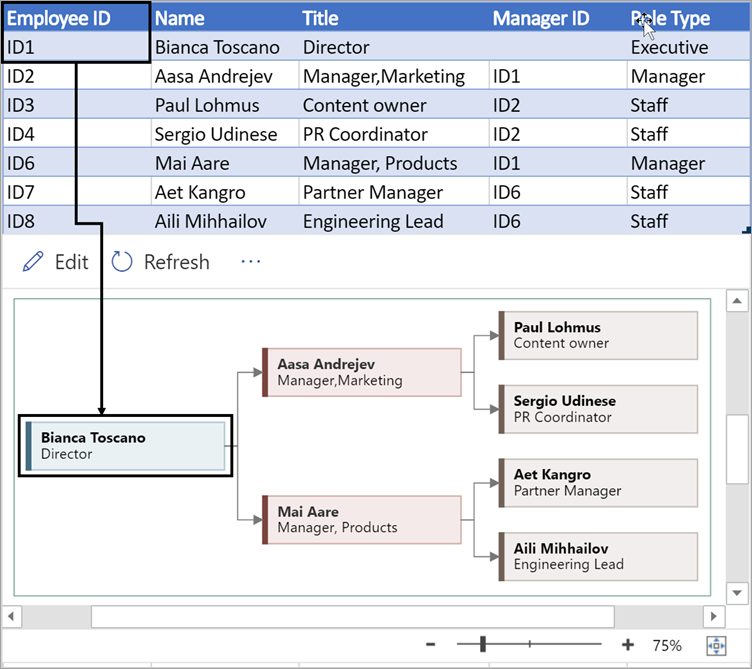
Код сотрудника
Число, определяющее каждого сотрудника в организационной диаграмме. Это обязательный столбец, и каждое значение в таблице Excel должно быть уникальным и не пустым. Это значение не отображается на схеме.
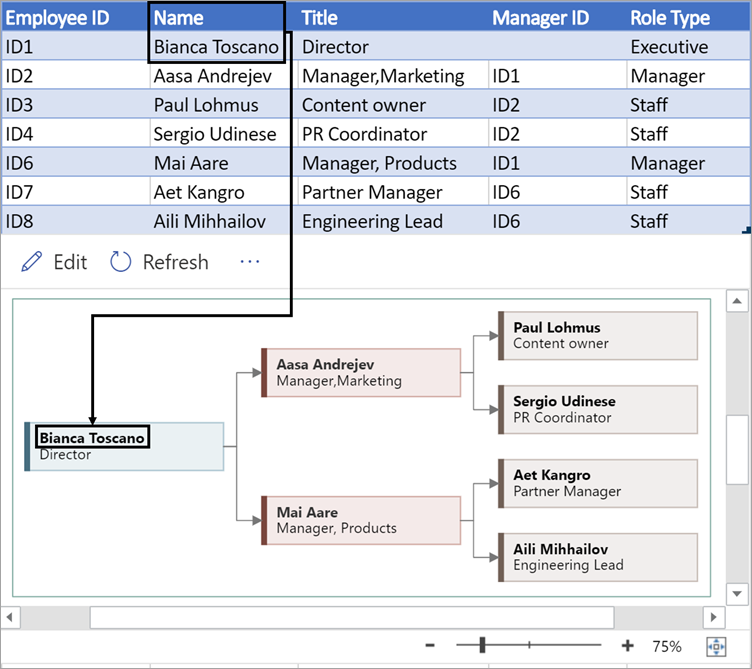
Name (Имя)
Введите полное имя сотрудника, которого вы хотите связать с его идентификационным номером. Этот текст отображается на схеме в виде текста фигуры.
Заголовок
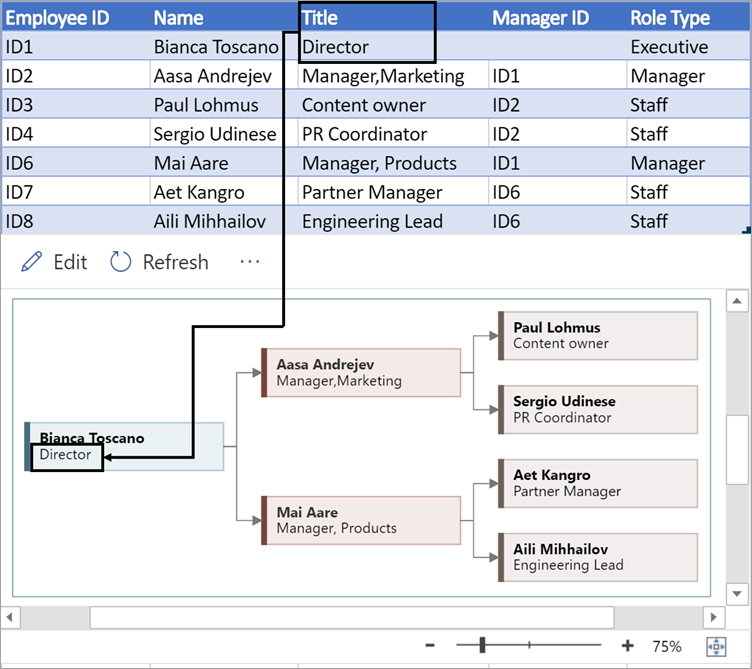
Укажите дополнительные сведения о сотруднике, указав должность или роль. Этот текст отображается на фигурах схемы под именем сотрудника.
Идентификатор руководителя
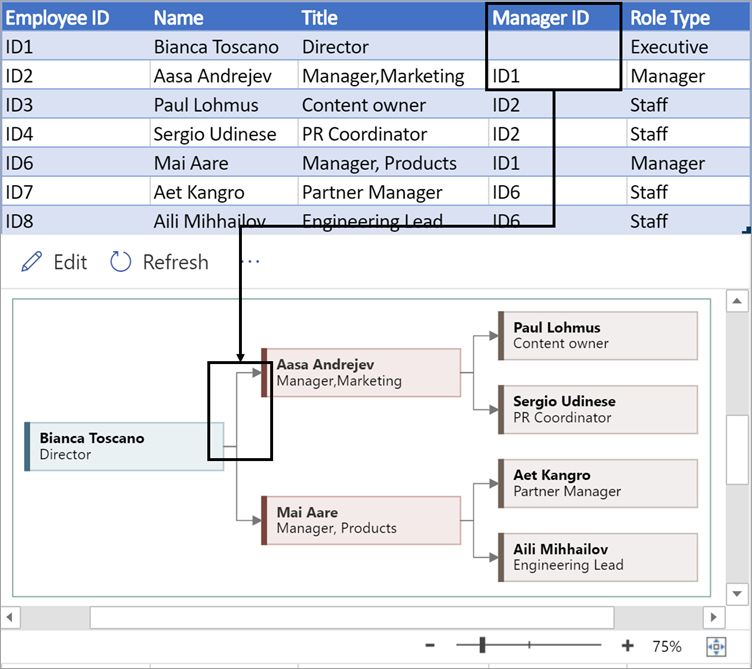
Чтобы создать структуру организационной диаграммы, используйте этот столбец для идентификации руководителя каждого сотрудника. Вы можете оставить его пустым для тех, кто никому не отчитывается. Вам нужно ввести соответствующий идентификатор сотрудника из первого столбца. В приведенном ниже примере обратите внимание, что идентификатор сотрудника (ID1) Бьянки Тоскано отображается в столбце «Идентификатор менеджера » для Aasa Andrejev, указывая на то, что Бьянка является менеджером Aasa.
Вы также можете разделить несколько идентификаторов руководителей с помощью запятой.
Тип роли
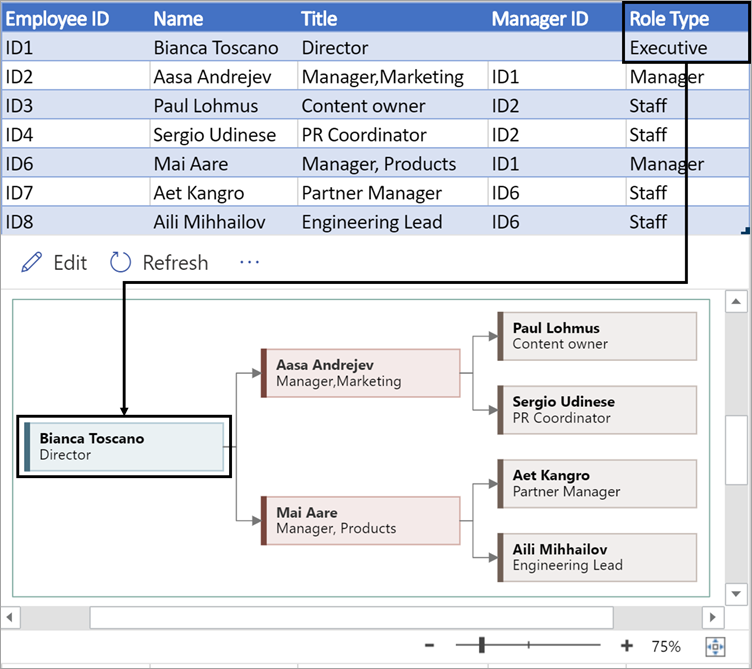
Организационные диаграммы в надстройке содержат различные типы ролей на выбор. Выберите поле в столбце "Тип роли", чтобы выбрать из предустановленного списка ролей. Выбранная роль определяет цвет фигуры на схеме.
Просмотр, печать и совместное использование схемы Visio
Откройте блок-схему визуализатора данных в Visio в Интернете, чтобы просмотреть, распечатать или поделиться своей схемой с другими пользователями. Вот как это сделать.
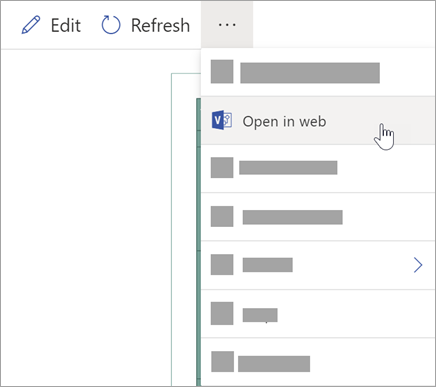
- Чтобы просмотреть схему в Visio для Интернета, нажмите многоточие (...) в области схемы и выберите " Открыть в Интернете".
- После открытия файла Visio в новой вкладке браузера щелкните многоточие (...) в верхней части и выберите "Печать ", чтобы распечатать схему. (Дополнительные сведения см. в разделе "Печать схемы".
- Чтобы поделиться схемой, нажмите кнопку "Поделиться ", чтобы создать ссылку или ввести адреса электронной почты пользователей, которым вы хотите предоставить общий доступ.
Редактирование схемы
Если у вас есть подписка на Visio, вы можете изменить схему в Visio в Интернете определенными способами: изменить тему, изменить макет или добавить и отформатировать текст.
В области схемы Excel нажмите кнопку "Изменить"

Внесите изменения в схему в Visio для Интернета следующим образом:
Действие Использование Добавление и форматирование текста Главная>Параметры шрифта
Главная>Параметры шрифта :

Дополнительные сведения см. в статье Добавление и форматирование текста.Изменение темы Дизайн>Темы 
Дизайн>Цвета темы тем
тем
Дополнительные сведения см. в статье Применение темы или цвета темы.Изменение макета схемы Дизайн>Макет 
Дополнительные сведения см. в статье Изменение макета схемы.Завершив редактирование схемы, вы можете вернуться к файлу Excel и нажать кнопку "Обновить".
 для просмотра изменений. Другие типы изменений, внесенных в схему в Visio для Интернета, помимо перечисленных в шаге 2, невозможно синхронизировать с исходным файлом Excel.