
После завершения редактирования схемы в Visio для Интернета ее часто требуется распечатать.

Важно
Для печати и экспорта схемы в Visio для Интернета требуется лицензия на редактирование. За дополнительными сведениями обратитесь к администратору Microsoft 365.
Печать схемы
Вы можете распечатать схему прямо из Visio в Интернете.
- Откройте схему для редактирования.
- Нажмитеклавиши CTRL+P или выберите "Печать> файла>".
- В окне печати задайте нужные параметры. Например, может потребоваться настроить размер, ориентацию или количество листов.
- При необходимости нажмите Дополнительные параметры (в нижней части области), чтобы увидеть дополнительные параметры, например регулировку масштаба или качества печати.
Совет
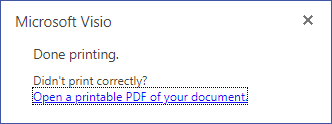
Если схема печатается неправильно, нажмите кнопку " Открыть PDF-файл для печати документа".
Экспорт схемы в формате PDF
Кроме того, вы можете экспортировать схему в PDF-файл и распечатать его с компьютера.
- Откройте схему для редактирования.
- Выберите "Сохранить файл>как>скачать в формате PDF".
- В средстве просмотра или средстве чтения Adobe выберите «Печать файла » или нажмите клавиши CTRL+P.
Дополнительные сведения о программном обеспечении для работы с PDF-файлами см. в статьях "Средство чтения PDF", "Средство просмотра PDF". - В диалоговом окне Печать выберите необходимые параметры. Например, вы можете настроить размер, ориентацию или количество листов. Для получения дополнительных сведения нажмите кнопку Справка.
Работа с областями печати на схеме
По умолчанию, если высота схемы на странице превышает 81/2×11 дюйма, области разного размера букв разделяются пунктирными линиями границ на холсте. Эти пунктирные линии обозначают текущие области печати схемы:
 При перемещении фигур или изменении их размера для добавления или удаления областей печати может потребоваться переместить их или изменить их размер.
Чтобы скрыть пунктирные границы:
- Перейдите на вкладку " Вид " ленты и снимите флажок " Разрывы страниц ".
См. также
Использование Visio Viewer для просмотра и печати рисунков