
В Visio профессиональный можно импортировать данные из внешних источников. Таким источником может быть книга Excel, база данных Access или SQL Server, список SharePoint, источник OLEDB или ODBC.
Импортированные данные позволяют сделать схему более полезной во многих отношениях. В следующем примере данные импортированы в блок-схему, и они визуализированы в виде индикаторов выполнения. Столбцы показывают текущее состояние каждого шага процесса. Поэтому блок-схема показывает не только то, как должен проходить процесс. Здесь также показано, как в настоящее время идет процесс.
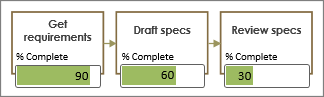
Данные, импортированные в Visio, также можно обновлять. Благодаря этому схема становится динамичнее и больше похожа на интерактивную панель мониторинга, которую ваша группа может использовать для работы.
Связь данных со схемой
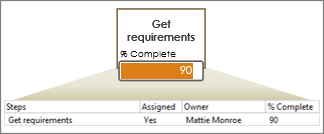
При импорте строки данных связываются (ассоциируются) с фигурами. Можно указать, какие поля должны отображаться на фигуре. В примере ниже строка связана с фигурой блок-схемы и отображается поле "% выполнения". Оно наглядно представлено гистограммой, полоса которой заполнена на 90 %.
Рисунки, связанные с данными
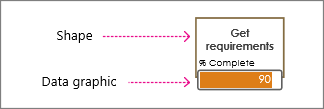
После импорта и связи с фигурой данные отображаются в виде рисунка, связанного с данными. Такой рисунок — наглядное представление поля данных. В примере ниже фигура "Получить требования" содержит рисунок, связанный с данными, который представляет объем выполненной работы.
Рисунок, связанный с данными, также может выглядеть как цветной флаг, соответствующий положительному или отрицательному статусу (например, "По графику" или "Отстает от графика"). Он также может быть простой текстовой меткой на фигуре. Для фигуры можно задать цвет в зависимости от значения.