
С помощью версии Visio профессиональный и подписки вы можете импортировать данные из внешних источников. При импорте строка данных связывается с фигурой. После импорта данных можно применить рисунки, связанные с данными , к фигурам, которые визуализируют значения. Если вы не имеете представления об описанном выше, см. статью Кратко об импорте данных в Visio (на английском языке).
Совет
Чтобы импорт прошел гладко, убедитесь, что один столбец данных содержит уникальные значения для каждой строки и что они соответствуют тексту на фигурах. Это позволит приложению Visio найти соответствие между строками и фигурами.
Быстрый импорт книги Excel
Наиболее часто в качестве источника данных для импорта используется книга Excel. Поэтому для этого источника предусмотрена отдельная кнопка Быстрый импорт.
На вкладке Данные нажмите кнопку Быстрый импорт.
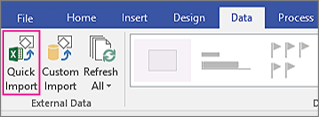
Нажмите кнопку Обзор и выберите книгу, которую вы хотите импортировать. Нажмите кнопку Открыть, а затем — Готово.
Если откроются окно Импорт в Visio и программа Excel, выберите лист, на котором расположены нужные данные, и выделите их. Не забудьте выделить также все заголовки столбцов. В окне Импорт в Visio нажмите кнопку Импорт, а затем — Готово.
Выполните одно из указанных ниже действий.
- Если на каждой фигуре отображаются рисунки, связанные с данными, это означает, что в Visio можно автоматически связать строки с фигурами. Ознакомьтесь с разделом "Дальнейшие действия" в нижней части этой статьи.
- Если не на всех фигурах отображаются рисунки, связанные с данными, это значит, что Visio не смог связать некоторые строки с некоторыми. См. раздел "Связывание строк с фигурами" ниже.
Если не работает быстрый импорт
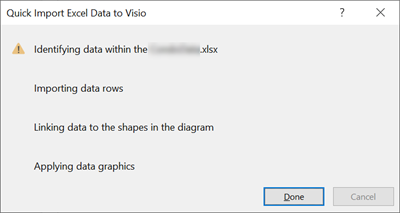
Если не удается воспользоваться быстрым импортом, появится сообщение о том, что часть процедур импорта не сработала, как показано на рисунке ниже. В этом случае используйте процедуру настраиваемого импорта, описанную в следующем разделе ниже.
Настраиваемый процесс импорта для всех источников данных
Если быстрый импорт не сработал должным образом или у вас есть другой источник данных, вы можете выполнить настраиваемый импорт данных. Вот как это сделать.
- На вкладке Данные нажмите кнопку Настраиваемый импорт.
- На первой странице мастера Выбор данных укажите источник данных, а затем нажмите кнопку Далее.
- Нажмите кнопку Обзор и выберите источник, из которого вы хотите импортировать данные и нажмите кнопку Далее.
- Если вы выбрали книгу Excel, выберите лист, выделите диапазон ячеек и укажите, должны ли данные содержать заголовки столбцов. Нажмите кнопку Далее, а затем укажите столбцы и строки, которые вы хотите включить. Нажмите кнопку Далее.
- На странице Настройка уникального кода обновления установите флажок столбца с уникальными значениями. Если вы хотите в дальнейшем обновлять импортированные данные, этот уникальный идентификатор позволит Visio находить обновленные строки в источнике, извлекать их и обновлять схемы. Нажмите кнопку Далее.
- После нажатия кнопки Готово на последней странице мастера выбора данных откроется окно Внешние данные, в котором импортированные данные отображаются в таблице.
- См. раздел "Связывание строк с фигурами" ниже.
Связывание строк с фигурами
В Visio вы всегда можете просмотреть импортированные для схем данные в окне внешних данных. Также вы можете связать их с фигурами. Вот как это сделать.
- Откройте вкладку Данные.
- Установите флажок Окно внешних данных.
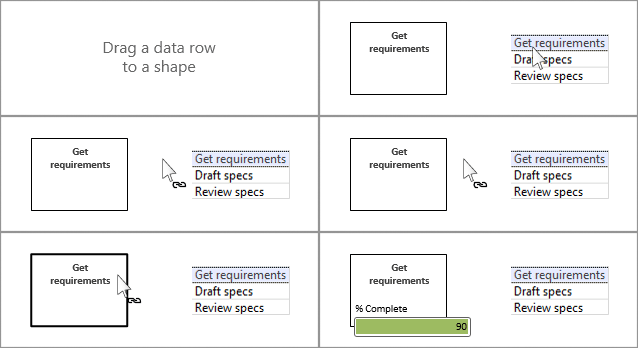
- Чтобы связать строку данных с фигурой, перетащите ее на эту фигуру. Вот как это сделать.
Существуют другие способы связывания строк и фигур. Сведения о них вы можете найти в статье Советы и рекомендации по связыванию данных.
Дальнейшие действия
- Вы можете изменить рисунки, связанные с данными, ассоциированные с фигурами.
- Вы также можете перемещать рисунки, связанные с данными.
- Вы можете обновить импортированные данные в схеме. Щелкните "Обновить данные>". Тем не менее обратите внимание на то, что никакие изменения, совершенные в окне Данные фигуры, не вносятся в источник.