
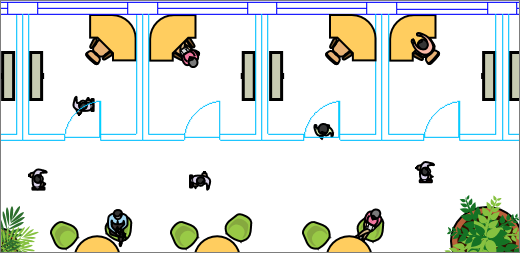
В Visio можно импортировать чертеж AutoCAD, а затем наложить на него фигуры, текст и рисунки, связанные с данными. В описанном ниже примере синие и бирюзовые линии, которыми обозначены стены, двери и окна, были созданы в AutoCAD. После импорта в Visio на чертеж были добавлены изображения мебели и людей. Теперь можно оценить, сколько мебели требуется, чтобы заполнить пространство, достаточно ли места для людей и т. д.
Microsoft Visio поддерживает форматы файлов AutoCAD следующим образом.
- С помощью Visio, план 2 можно импортировать .dwg- или DXF-файл, созданный в AutoCAD версии 2017 или более ранней.
- С помощью Visio стандартный или Professional можно импортировать файлы .dwg или DXF, созданные в AutoCAD версии 2007 или более ранней.
- Если не удается открыть файл a. dwg или DXF, возможно, его формат не поддерживается. В качестве временного решения в AutoCAD откройте файл и сохраните его в формате, поддерживаемом вашими продуктом или планом Visio. Дополнительные сведения см. в разделах "Как сохранить чертеж AutoCAD в предыдущем или более старом формате файла " и "Журнал версий DWG".
Поддерживаемые версии AutoCAD
Если вы являетесь подписчиком Visio, план 2 или используете Visio 2019, вы можете открыть файл .dwg или DXF из AutoCAD версий с 2007 по 2017. Если у вас нет приложения Visio 2019, сохраните его в формате AutoCAD 2007 .dwg или DXF, прежде чем открывать.
Три способа работы с чертежами AutoCAD
Импорт и работа в масштабе
Вы можете импортировать чертеж и работать с ним в том же масштабе, что и в AutoCAD. В этом случае сначала подготовьтесь к импорту в AutoCAD, а затем импортируйте чертеж AutoCAD.
Импорт без масштабирования
Если вы уже создали схему Visio, то можете быстро импортировать на нее чертеж без масштабирования. Подробности: Импорт чертежа AutoCAD.
Открытие без масштабирования
Если вы еще не создали схему, то можете быстро открыть чертеж AutoCAD, не беспокоясь об исходном масштабе. Подробности: Открытие чертежа AutoCAD.
Защита чертежа AutoCAD
По умолчанию чертежи AutoCAD заблокированы от изменения размеров, перемещения и удаления. Значок  может отображаться по краям документа при его выборе. Это значит, что чертеж выступает в роли фона, на который можно накладывать фигуры. При необходимости вы можете в любой момент разблокировать чертеж AutoCAD. После этого вы сможете переместить или удалить его, а также изменить его размер. Вы также можете обрезать чертеж AutoCAD, если он слишком большой, или преобразовать его в фигуры.
См. также
Изменение свойства слоя AutoCAD