
Если у вас есть объекты AutoCAD, которые вы хотите использовать в чертеже Visio, вы можете открыть их с помощью Visio и преобразовать в фигуры Visio. Чертежи Visio также можно преобразовывать в файлы AutoCAD.
Примечание Microsoft Visio поддерживает форматы файлов AutoCAD следующим образом. С помощью Visio, план 2 можно импортировать файл .dwg или DXF, созданный из AutoCAD версии 2017 или более ранней. С помощью Visio стандартный или Professional можно импортировать файлы .dwg или DXF, созданные в AutoCAD версии 2007 или более ранней. Если не удается открыть файл a. dwg или DXF, возможно, его формат не поддерживается. В качестве временного решения в AutoCAD откройте файл и сохраните его в формате, поддерживаемом вашими продуктом или планом Visio. Дополнительные сведения см. в разделах "Как сохранить чертеж AutoCAD в предыдущем или более старом формате файла " и "Журнал версий DWG".
Открытие чертежа AutoCAD в Visio
- Выберите "Открыть файл>".
- Найдите папку, в которой хранится нужный документ. Выберите папку или выберите "Обзор".
- Выберите список "Все Files Visio, а затем выберите "Чертеж AutoCAD".
- Перейдите к файлу и нажмите кнопку "Открыть".
Вставка файла DWG или DXF в существующую схему Visio
- На вкладке "Вставка " выберите "Чертеж CAD".
- Перейдите к файлу и нажмите кнопку "Открыть".
Преобразование объектов форматов DWG и DXF в фигуры Visio
После импорта или открытия чертежа AutoCAD вы можете преобразовать его в фигуры, с которыми можно будет работать в Visio. Обратите внимание, что это преобразование будет необратимо.
- Выберите пустое место на схеме, чтобы отменить выделение всех элементов, которые уже выделены.
- Наведите указатель на внешнюю границу документа AutoCAD и удерживайте его, пока он не изменится на следующий значок:

- Щелкните правой кнопкой мыши и выберите "Преобразовать объект-чертеж> CAD".
- В диалоговом окне Преобразовать объект САПР выберите слои чертежа AutoCAD, которые хотите преобразовать в фигуры Visio.
- Чтобы просмотреть дополнительные параметры, выберите "Дополнительно ". Например, вы можете удалить преобразованные слои, преобразовать чертеж в фигуры размеров Visio или преобразовать в фигуры линии штриховки в узоре.
При преобразовании чертежа в формат DWG или DXF выполняется преобразование последнего сохраненного пространственного вида чертежа САПР. Возможно, чертеж САПР сохранен в пространстве модели или листа.
- Пространство модели является основной рабочей областью чертежей, в которой разработчики чертежей САПР создают чертежи. При преобразовании чертежа, сохраненного в пространстве модели, все объекты и текст в выбранных слоях преобразуются в фигуры Visio.
-
Пространство листа представляет собой рабочее пространство, аналогичное листу бумаги, в котором разработчики САПР могут размещать различные представления чертежа.
На следующем рисунке показан чертеж DWG, сохраненный в пространстве листа.
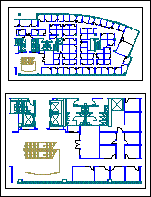
На чертеже имеются два прямоугольных видовых экрана. Видовой экран — это окно в трехмерный чертеж САПР. Для каждого окна просмотра можно установить различный масштаб или угол.
При преобразовании документа, сохраненного в пространстве листа, в фигуры Visio преобразуются только объекты, не обрезанные краем окна просмотра. Отрезанные объекты и текст преобразуются в строки. Например, окружность, полностью замкнутая на окно просмотра, преобразуется в фигуру круга Visio. Кружок, обрезанный окном просмотра, преобразуется в последовательность линий.
Сохранение схемы Visio в виде файла DWG или DXF
Выберите "Сохранить файл>как".
Найдите расположение или папку, в которой вы хотите сохранить документ.
В списке "Тип файла " выберите нужный тип файла:
- Чертеж AutoCAD (*.dwg)
- AutoCAD Interchange (*.dxf)
Если в файле Visio содержится несколько страниц документа, следует сохранить каждую страницу по отдельности.
См. также
Общие сведения о работе с чертежами AutoCAD в Visio