
С помощью Visio в Интернете можно просматривать, создавать и редактировать схему так же, как и другие документы Office Online. Вы также можете изменить схему в классическом приложении с помощью Visio 2013 или более поздней версии.
- В Visio в Microsoft 365 можно создать и изменить следующий формат файла: Visio Drawing (.vsdx). Visio в Microsoft 365 не поддерживает файлы прежних версий (VSD) для просмотра или редактирования. Кроме того, Visio в Microsoft 365 не поддерживает VSD-файлы, преобразованные в .vsdx. Для редактирования такого файла .vsdx можно использовать Visio, план 1 или Visio, план 2, если в нем используются все совместимые элементы. Дополнительные сведения о совместимости см. в статье Ограничения редактирования файлов в Visio в Интернете.
- В Visio, план 1 можно просматривать следующие форматы файлов: рисование Visio (.vsdx), рисование (VSD), xml-рисование, рисование с поддержкой макросов (VSDM).
- В Visio, план 1 можно создать и изменить формат файла документа Visio (.vsdx).
Важно
- Для создания и редактирования схемы в Visio для Интернета требуется лицензия на редактирование. Не знаете, какая у вас лицензия? Следуйте этим инструкциям для проверки лицензии.
- За дополнительными сведениями обратитесь к администратору Microsoft 365.
Просмотр схемы
- Войдите в Microsoft 365.
- Перейдите в папку OneDrive для работы или учебного заведения или в библиотеку документов SharePoint в Microsoft 365.
- При необходимости добавьте схему Visio (VSDX). Дополнительные сведения см. в статье Отправка файлов и папок в библиотеку документов.
- Выберите схему, чтобы открыть ее в новой вкладке браузера.
Совет
Если у вас есть учетная запись Exchange Online, Outlook.com или Hotmail, то при щелчке по схеме Visio, прикрепленной к сообщению электронной почты, она откроется непосредственно в браузере.
Создание схемы
Создать схему можно несколькими способами.
Создание схем в OneDrive для бизнеса и библиотеке SharePoint
Перейдите в папку OneDrive для работы или учебного заведения или в библиотеку документов SharePoint в Microsoft 365.
Выберите Создать>документ Visio.
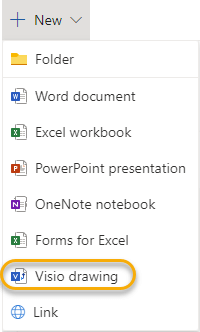
Создание схем через средство запуска приложений
- Войдите в Microsoft 365.
- В строке кнопок приложения в левой части страницы выберите значок Visio
 .
.
Если вы не видите Visio , нажмите приложений в левом верхнем углу, выберите Все приложения, а затем — Visio.
 - Чтобы начать с visio для веб-схемы, просмотрите коллекцию , чтобы просмотреть схемы и примеры, а затем выберите Создать.
Если вы хотите просмотреть пример перед созданием нового файла документа, выберите Значок предварительного просмотра .
. - Если вы предпочитаете начать с нуля, в верхней части страницы выберите Пустой документ.
Изменение схемы
Вы можете изменить схему в Visio для Интернета, а также в Visio 2013 или более поздней версии.
Изменение схемы в Visio для Интернета
Примечание
При редактировании схемы она автоматически сохраняется.
Перейдите в папку OneDrive для работы или учебного заведения или в библиотеку документов SharePoint в Microsoft 365.
Откройте схему Visio, щелкнув имя ее файла. По умолчанию схема открывается для просмотра.
Выберите Изменить схему, а затем — Изменить в браузере.
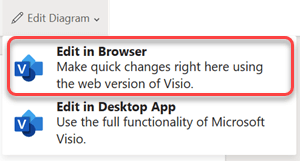
Советы:
- Чтобы быстро переключиться с редактирования на просмотр, выберите Вид>представления чтения
 .
. - Чтобы создать схему, выберите Файл>Создать>пустой документ.
Изменение схемы в классическом приложении Visio
В браузере можно изменять многие, но не все типы схем. Если появится сообщение "Одна или несколько функций на этой схеме Visio не поддерживаются в Visio Online", вы по-прежнему можете изменить схему в Visio 2013 или более поздней версии и воспользоваться всеми возможностями Visio. Дополнительные сведения см. в статье Ограничения редактирования файлов в Visio в Интернете.
Выполните одно из следующих действий:
Если вы просматриваете схему, выберите Изменить схему, а затем — Изменить в классическом приложении.
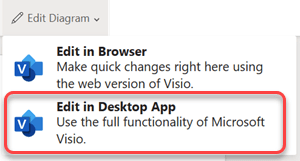
Если вы редактируете схему, на ленте выберите Изменить в классическом приложении.
Если вы планируете редактировать схему или предоставлять общий доступ к ней в Visio в Интернете, выберите Закрыть файл>, чтобы диаграмма не была заблокирована.
См. также
Почему я не вижу команду "Изменить в браузере" в Visio для Интернета?