В Майкрософт существует два способа создать схему на основе данных Excel:
-
Визуализатор данных, который доступен только в классическом приложении Visio. Она позволяет создавать блок-схемы Visio в Excel и требует наличия лицензии на Visio, план 2, план 2. Продолжайте читать эту статью, чтобы узнать, как использовать этот инструмент визуализатора данных.
-
Надстройка "Визуализатор данных", которая доступна для Excel на ПК, компьютерах Mac и браузерах с рабочей или учебной учетной записью Microsoft 365. Она позволяет создавать блок-схемы или организационные диаграммы Visio в Excel без лицензии на Visio. Дополнительные сведения об этой надстройке см. в статье " Создание схемы в Excel с помощью надстройки визуализации данных Visio".
Использование мастера в визуализаторе данных
Мастер "Создание диаграммы на основе данных " можно использовать для создания детальной, законченной блок-схемы Visio на основе книги Excel. Следуйте указаниям мастера, а при появлении вопросов на любом шаге обращайтесь к этой статье. Дополнительные сведения о визуализаторе данных см. в статье Создание схем с помощью визуализатора данных.
Возможность использования мастера "Создание схемы на основе данных" доступна только в Visio, план 2. Он запускается автоматически при открытии шаблонов визуализатора данных в Visio. Чтобы найти эти шаблоны, щелкните "Файл", "Новые>>шаблоны>","Блок-схема" или data visualizer воспользуйтесь полем поиска "Шаблоны".
Если вы не знаете, какую версию Visio вы используете, выберите "Учетная запись>файла>о Visio". Дополнительные сведения о версии Visio с подпиской см. в статье Visio, план 2.
Примечание Если вы не видите мастер создания диаграммы на основе данных или у вас есть другие вопросы о начале работы, см. раздел "Часто задаваемые вопросы о визуализаторе данных".
Подключитесь к книге Excel для создания схемы
На этой странице мастера указывается тип блок-схемы Visio, книгу Excel и таблицу Excel, содержащую столбцы и строки, используемые для создания схемы Visio. Часто проще создать книгу Excel на основе примера шаблона данных Excel, который можно открыть по ссылке в окне предварительного просмотра шаблона. Вы также можете получить собственный настраиваемый шаблон Excel, указать сопоставления на последующих шагах и автоматически создать схему.
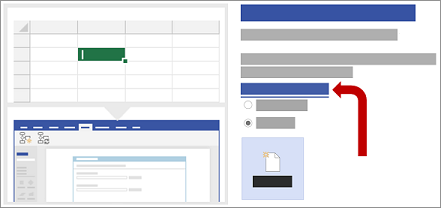
Если вы хотите использовать образцы шаблонов Excel, приведенные в этой статье для примера, их можно скачать по следующим ссылкам:
Примечание
Все три параметра на этой странице обязательны.
В разделе Какую схему вы хотите создать на основе данных? выберите одно из следующих значений:
-
Простая блок-схема
-
Диаграмма функциональной блок-схемы (горизонтальная)
-
Диаграмма функциональной блок-схемы (вертикальная)
В разделе Выберите книгу Excel выполните одно из следующих действий:
- Нажмите стрелку вниз, чтобы отобразить список последних использованных книг.
- Нажмите Обзор, чтобы найти книгу.
В разделе Выберите таблицу или настраиваемый диапазон в книге выполните одно из следующих действий:
- Выберите нужный элемент из списка имен таблиц в книге.
- Чтобы задать диапазон данных, выберите параметр Произвольный диапазон.
Если вы не можете создать или указать таблицу Excel, используйте диапазон ячеек, которые содержат заголовки столбцов и значения.
Совет: используйте таблицу Excel, а не настраиваемый диапазон, если вы хотите синхронизировать схему и данные.
Выполните одно из указанных ниже действий.
- Чтобы принять значения по умолчанию на других страницах мастера, нажмите кнопку Готово.
- Чтобы настроить способ создания схемы, нажмите кнопку Далее.
Выберите столбцы в своих данных для создания функций и этапов в схеме
На этой странице мастера нужно указать столбцы, которые содержат значения функций или этапов для функциональной блок-схемы. Если на первой странице мастера вы выбрали тип Простая блок-схема, эта страница не отображается. В левой части расположена область Доступные столбцы, которая содержит все столбцы из таблицы Excel. В правой части находится изображение, которое демонстрирует, как сопоставление влияет на схему.
Примечание
На этой странице обязателен только параметр Функция или дорожка.
В разделе Сопоставление сделайте следующее:
В разделе "Функция" или "Дорожка плавания (обязательно)" перетащите имя столбца из области "Доступные столбцы " или выберите имя столбца из раскрывающегося списка.
Значения в этом столбце используются для создания функций на схеме. Необходимо задать хотя бы одно значение.
В разделе Этап или временная шкала: перетащите имя столбца из области Доступные столбцы или выберите имя столбца из раскрывающегося списка.
Значения в этом столбце используются для создания этапов на схеме.
Выберите Дополнительные параметры, а затем в разделе Сохраните порядок значений столбцов из данных для создания сделайте следующее:
- Выберите параметр Функция или дорожка.
- Выберите параметр Этап или временная шкала.
Выбор параметра означает, что функции или этапы будут созданы на схеме в том же порядке, в каком они приведены в таблице Excel. Используйте этот параметр, если хотите, чтобы функции и этапы отображались согласованно, в определенном порядке.
При желании нажмите Очистить все, чтобы сбросить все параметры на странице.
Выберите столбцы в своих данных для создания шагов процесса или действий в схеме
На этой странице мастера нужно указать, какие столбцы содержат значения Идентификатор шага процесса, Описание, Тип фигуры и Замещающее описание. В левой части расположена область Доступные столбцы, которая содержит все столбцы из таблицы Excel. В правой части находится изображение, которое демонстрирует, как сопоставление влияет на схему.
Примечание
На этой странице обязателен только параметр Идентификатор шага процесса.
В разделе Сопоставление сделайте следующее:
- В разделе ИД шага процесса/ИД действия (обязательно): перетащите имя столбца из области Доступные столбцы или выберите имя столбца из раскрывающегося списка.
Этот столбец является обязательным, и значения в нем должны быть уникальными.
- В разделе Описание шага процесса/действия: перетащите имя столбца из области Доступные столбцы или выберите имя столбца из раскрывающегося списка.
Значения из этого столбца отображаются на схеме как текст фигур.
- В разделе Тип фигуры для шагов процесса/действий: перетащите имя столбца из области Доступные столбцы или выберите имя столбца из раскрывающегося списка.
С помощью этого столбца на следующей странице мастера определяется сопоставление типов фигур.
- В разделе Специальные возможности перетащите имя столбца из области Доступные столбцы или выберите имя столбца из раскрывающегося списка.
Этот столбец используется для создания свойства Замещающее описание для фигуры.
По умолчанию к фигуре не добавляется альтернативный текст (замещающий текст). Чтобы добавить к фигуре замещающий текст, добавьте в таблицу Excel столбец, содержащий необходимые текстовые значения. Чтобы убедиться, что замещающий текст добавлен правильно, щелкните фигуру правой кнопкой мыши, выберите "Формат фигуры", а затем выберите "Размер" & "Свойства"  ".
".
- При желании нажмите Очистить все, чтобы сбросить все параметры на странице.
Выберите подходящую фигуру для каждого значения из перечисленных в столбце "Тип фигуры"
На этой странице мастера можно настроить фигуры, используемые в блок-схеме, путем присвоения столбцу "Тип фигуры " разных значений.
Примечание
Здесь нет обязательных параметров.
- В левой части экрана находится область Тип фигуры, в которой перечислены фигуры на основе данных столбца, указанного для параметра Тип фигуры для шагов процесса/действий: на предыдущей странице мастера. По умолчанию это столбец Тип фигуры.
- В центре расположена область Фигуры, в которой задано сопоставление каждой фигуры со значением в столбце Тип фигуры. Для каждого типа можно указать другие фигуры. Например, вам может потребоваться соблюдать стандарт для блок-схем, в котором тип Внешние данные обозначается другими фигурами. Если фигура не задана, по умолчанию используется фигура процесс.
- В правой части находится область Фигуры простой блок-схемы, содержащая фигуры, которые можно выбрать для столбца Тип фигуры.
- Выберите Дополнительные фигуры, чтобы добавить набор элементов с выбранными фигурами.
В области Фигуры сделайте следующее:
- Для каждой фигуры, которую нужно изменить, перетащите имя столбца из области Тип фигуры или выберите имя столбца из раскрывающегося списка.
- При желании нажмите Очистить все, чтобы сбросить все параметры на странице.
Выберите столбцы в своих данных для подключения к шагам процесса или к действиям
На этой странице мастера нужно указать, какие столбцы определяют последовательность блок-схемы и ветвление для ее фигур. В левой части расположена область Доступные столбцы, которая содержит все столбцы из таблицы Excel. В правой части находится изображение, которое демонстрирует, как сопоставление влияет на схему.
Примечание
Здесь нет обязательных параметров.
В разделе Сопоставление сделайте следующее:
В разделе Укажите, как подключать шаги процесса/действия: выберите один из следующих параметров:
-
Соединение с помощью столбца Укажите, какой столбец использовать для соединения со следующей фигурой в последовательности блок-схемы. По умолчанию это столбец Идентификатор следующего шага.
-
Подключать последовательно. Фигуры будут соединены в том порядке, в каком расположены строки в таблице Excel (сверху вниз).
Все изменения, внесенные вами в контейнере схемы, в том числе соединительные линии, будут потеряны после ее обновления.
-
Не подключайтесь Создайте фигуры без соединений.
Важно! Чтобы не потерять порядок значений данных при выборе "Проектирование,>обновить исходные данные", выберите команду "Соединить" с помощью столбца вместо "Соединить последовательно", а затем нажмите кнопку "Перезаписать" в диалоговом окне "Обновление исходных данных".
В разделе Укажите связь, определяемую сопоставленным столбцом: выберите один из следующих параметров:
-
Следующий этап Выберите этот параметр, если столбец, указанный в разделе "Соединить с помощью параметров столбцов ", представляет собой следующую фигуру в последовательности блок-схемы. Это вариант по умолчанию.
-
Предыдущий шаг Выберите этот параметр, если столбец, указанный в разделе "Соединить с помощью параметров столбца ", представляет собой предыдущую фигуру в последовательности блок-схемы.
В разделе Разделитель: выберите для разделения чисел, обозначающих действие ветвления, один из следующих знаков:
-
Нет
-
Запятая (,)
-
Точка с запятой (;)
-
Двоеточие (:)
-
Пробел ( )
Вы также можете задать собственный разделитель, введя нужный знак в поле.
В разделе Метка соединителя: перетащите имя столбца из области Доступные столбцы или выберите имя столбца из раскрывающегося списка.
Используйте этот столбец. чтобы добавить метки к соединительным линиям для фигур, создающих ветвление для других фигур.
При желании нажмите Очистить все, чтобы сбросить все параметры на странице.
