
Важно
Надстройка визуализации данных Visio для Excel будет прекращена в марте 2026 г. Дополнительные сведения и шаги, которые вы можете предпринять, см. в статье по ссылке
Создавайте потрясающие высококачественные схемы с помощью надстройки визуализации данных Visio для Excel с рабочей или учебной учетной записью Microsoft 365.
Вы можете создавать простые блок-схемы, функциональные блок-схемы и организационные диаграммы. Схемы автоматически создаются на основе данных в книге Excel. Изменения, вносимые в схему Visio, будут синхронизироваться с Excel.
Это означает, что вам не нужна подписка на Visio, чтобы создавать потрясающие схемы в Excel. Просматривайте, распечатывайте или делитесь своими схемами с другими пользователями бесплатно в веб-версии Visio. Для получения дополнительных возможностей редактирования вам потребуется подписка на Visio, план 1 или Visio, план 2.
Примечание
Надстройка визуализатора данных Visio поддерживается на всех языках, поддерживаемых приложением Visio для Интернета. Полный список языков приведен в конце этой статьи.
Начните с надстройки "Визуализатор данных Visio"
Надстройка "Визуализатор данных" доступна для Excel на ПК, компьютерах Mac и браузерах при использовании рабочей или учебной учетной записи Microsoft 365.
(Если у вас есть только личная учетная запись Майкрософт (то есть учетная запись hotmail.com, live.com, outlook.com или msn.com), вы все равно можете опробовать части надстройки "Визуализатор данных", не выполняя вход. Это просто означает, что доступные вам возможности несколько ограничены. Дополнительные сведения см. в статье "Надстройка визуализатора данных, предназначенная для рабочих и учебных учетных записей Microsoft 365 ".)
- Откройте Excel и создайте пустую книгу.
- Сохраните книгу в расположении OneDrive или SharePoint для удобного обмена и оптимальной работы. Файл также можно сохранить локально на компьютере.
- Убедитесь, что в книге выделена пустая ячейка.
- Выберите "Главная",>"Получить надстройки". В магазине надстроек Office выполните поиск по запросу "визуализатор данных" и нажмите кнопку "Добавить". Если вы видите сообщение безопасности относительно надстройки, выберите "Доверять этой надстройке".
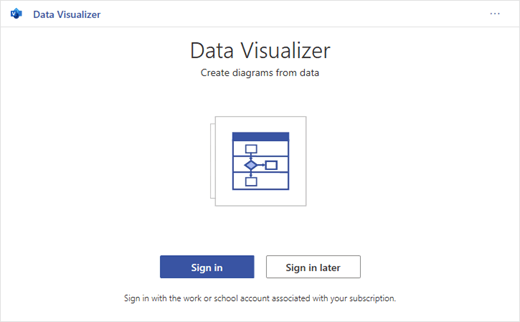
- Войдите в учетную запись, связанную с рабочей или учебной подпиской на Microsoft 365, или выберите "Войти позже". В надстройке больше не поддерживается ручной вход ("ADAL"). Но мы автоматически определяем вашу личность и выполняем вход. Если не удается выполнить вход, это означает, что ваша версия Excel не работает с надстройкой. Вы можете исправить это, используя Excel для Интернета или обновив его до Excel для Microsoft 365.Если появится запрос на предоставление разрешений, выберите "Разрешить".
Примечание
После входа вы получите доступ к возможностям веб-приложения Visio, таким как печать, общий доступ и просмотр в браузере. Для использования этой надстройки не требуется подписка на Visio, но при ее наличии вы также сможете вносить изменения в схему.
Изменение таблицы, связанной с данными, для настройки схемы
Выберите тип схемы, а затем шаблон, с которым вы хотите работать. В результате будет вставлен пример схемы и связанная с данными таблица. Этот процесс может занять минуту. Шаблоны поставляются с различными вариантами макета и темы, которые можно настроить в Visio.
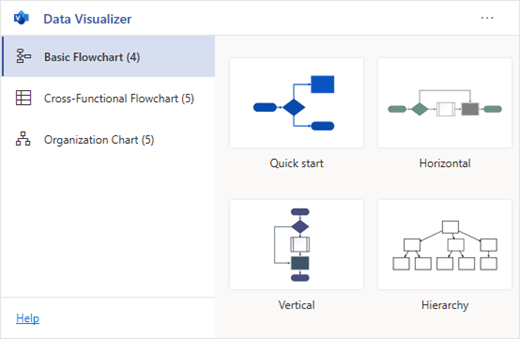
При входе схема сохраняется как файл Visio в расположении OneDrive или SharePoint. Если вы не вошли в систему, схема является частью книги Excel. Вы всегда можете создать файл Visio, войдя в систему.
Чтобы создать собственную схему, измените значения в таблице данных. Например, можно изменить предстоящий текст фигуры, ее типы и другие параметры с помощью значений в таблице данных.
Дополнительные сведения см. в разделе " Взаимодействие таблицы данных со схемой визуализатора данных " ниже и выберите вкладку для своего типа схемы.Добавляйте и удаляйте фигуры для шагов или людей, добавляя или удаляя строки в таблице данных.
Соединение фигур для создания логики схемы путем ввода идентификаторов соединенных фигур в соответствующий столбец таблицы для соответствующего типа схемы.
Завершив изменение таблицы данных, нажмите кнопку "Обновить " в области схемы, чтобы обновить визуализацию.
Примечание
Если с исходной таблицей данных возникла проблема, появится средство проверки данных с инструкциями по ее устранению. После внесения изменений в таблицу нажмите кнопку "Повторить " в средстве проверки данных, чтобы убедиться, что проблема устранена. Вы увидите обновленную схему.
Советы по изменению таблицы данных
- Сохраните книгу Excel (если вы работаете в клиенте Visio) и чаще обновляйте ее.
- Сначала набросайте логику схемы на бумаге. Это может упростить его перевод в таблицу данных.
Просмотр, печать и совместное использование схемы Visio
Блок-схему визуализатора данных можно открыть в Visio в Интернете, чтобы просмотреть, распечатать или поделиться своей схемой с другими пользователями. Инструкции:
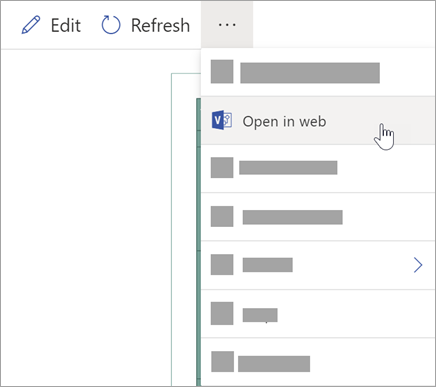
- Чтобы просмотреть схему за пределами Visio в Интернете, нажмите многоточие (...) в области схемы и выберите " Открыть в Интернете".
Примечание
Если вы еще не вошли в систему, вам будет предложено войти с помощью рабочей или учебной учетной записи Microsoft 365.* Выберите "Войти ", а затем "Разрешить " или "Принять " для любых запросов на разрешение.
- После создания файла Visio выберите "Открыть файл".
- В Visio в Интернете щелкните многоточие (. . . .)>Печать для печати схемы.
- Чтобы поделиться схемой, нажмите кнопку "Поделиться ", чтобы создать ссылку или ввести адреса электронной почты пользователей, которым вы хотите предоставить общий доступ.
Редактирование схемы с помощью подписки на Visio
Если у вас есть подписка на Visio, вы можете выполнять дополнительные действия со схемой. Добавляйте текст или изображения, применяйте темы оформления и вносите другие изменения для настройки схемы.
Базовое редактирование с помощью Visio в Интернете
Используйте Visio в Интернете для основного редактирования в браузере, например для изменения тем, макетов, форматирования фигур, добавления текстовых полей и т. д.
В области схемы Excel нажмите кнопку "Изменить"

Примечание
Если вы еще не вошли в систему, вам будет предложено войти с помощью рабочей или учебной учетной записи Microsoft 365 или Microsoft 365. Выберите "Войти", а затем "Разрешить" или "Принять" для любых запросов на разрешение.
Внесите изменения в схему в Visio для Интернета.
Действие Использование Добавление и форматирование текста Главная>Параметры шрифта :

Дополнительные сведения см. в статье Добавление и форматирование текста.Изменение темы Дизайн>Темы 
Дизайн>Цвета темы тем
тем
Дополнительные сведения см. в статье Применение темы или цвета темы.Изменение макета схемы Дизайн>Макет 
Дополнительные сведения см. в статье Изменение макета схемы.Если вы хотите добавить или изменить фигуру, сохранив синхронизацию исходных данных, измените схему с помощью классического приложения Visio. Такие изменения, внесенные в Visio в Интернете, невозможно синхронизировать обратно с исходным файлом Excel.
Завершив редактирование схемы, вернитесь в файл Excel и нажмите кнопку "Обновить"
 , чтобы увидеть изменения.
Расширенное редактирование в приложении Visio
Используйте классическое приложение Visio для выполнения расширенных правок, таких как добавление новых фигур, изменение соединений и других изменений структуры схемы. Приложение Visio поддерживает двустороннюю синхронизацию, поэтому любые внесенные изменения можно синхронизировать с книгой Excel, где можно будет увидеть изменения схемы после обновления.
Примечание
Для редактирования в приложении Visio вам потребуется подписка на Visio, план 2, план 2.
В области схемы в Excel нажмите кнопку "Изменить".
Сохраните и закройте файл Excel.
Для редактирования в приложении Visio и успешной синхронизации изменений необходимо закрыть файл Excel с таблицей данных и схемой.В Visio в Интернете выберите " Изменить в классическом приложении" на ленте.
Выберите "Открыть " для подтверждения. Если появится предупреждение системы безопасности с вопросом, является ли этот файл Visio надежным документом, выберите "Да".
Внесите изменения в схему в приложении Visio.
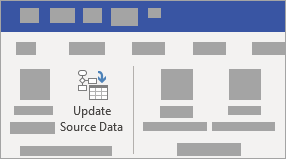
Когда все будет готово, выберите контейнер схемы, чтобы открыть на ленте вкладку " Работа с данными ", и нажмите " Обновить исходные данные".
Примечание
Если при попытке обновить исходные данные связь с данными Visio не работает, Visio предложит вам повторно связать устройство. Выберите область схемы в Visio и на вкладке "Конструктор работы с данными " выберите "Повторное связывание исходных данных". Перейдите к книге Visio с исходной таблицей, выберите "Повторное связывание", а затем снова обновите исходные данные .
Теперь, когда данные синхронизировались с книгой Excel, сохраните файл Visio (желательно в том же месте, где находится файл Excel). Закройте файл Visio.
Откройте файл Excel и нажмите кнопку "Обновить " в области схемы, чтобы увидеть изменения.
Примечание
Если возникает конфликт обновления, схему можно обновить. Все внесенные изменения будут потеряны, но все изменения форматирования фигур или соединительных линий внутри контейнера сохранятся.
Подписчики Microsoft 365, у которых есть Visio, план 2, план 2, могут использовать шаблоны визуализатора данных, чтобы получить более расширенные функции создания схем, например перечисленные ниже. Дополнительные сведения см. в статье "Создание схем визуализатора данных ":
- Создание схемы с использованием настраиваемых наборов элементов
- Создание подпроцессов
- Создание динамичных схем с помощью рисунков, связанных с данными
- Обеспечьте двустороннюю синхронизацию данных и схемы
Взаимодействие таблицы данных со схемой визуализатора данных
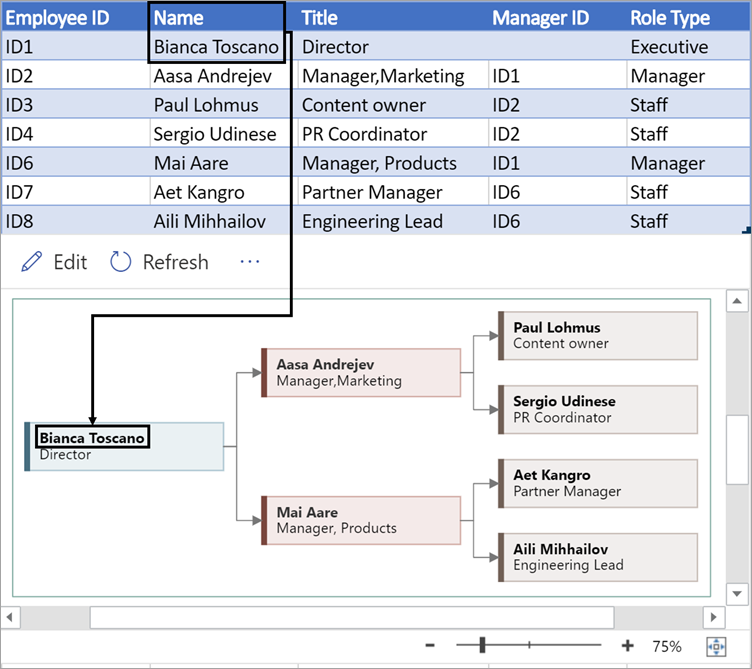
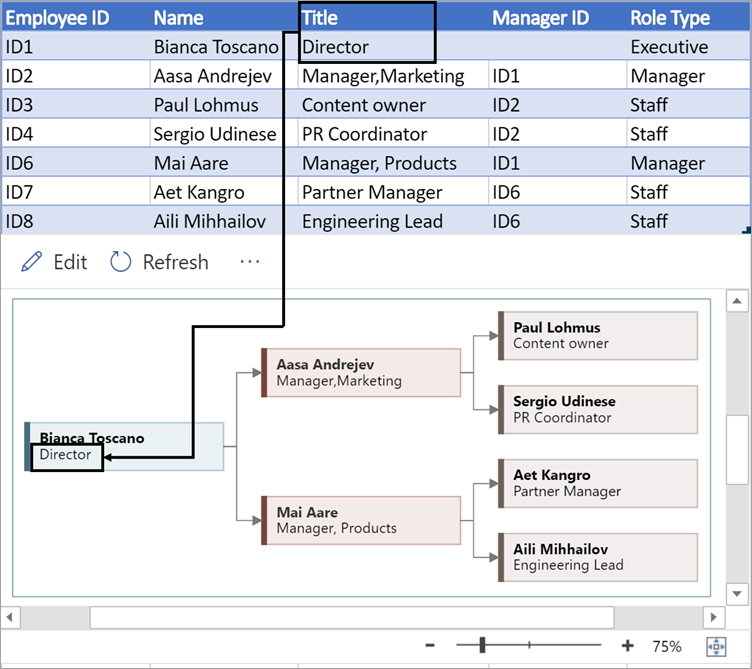
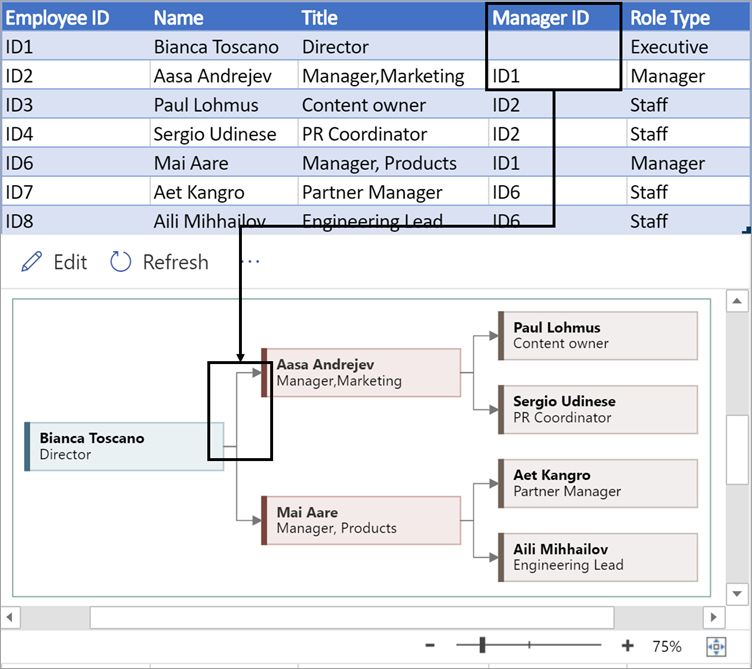
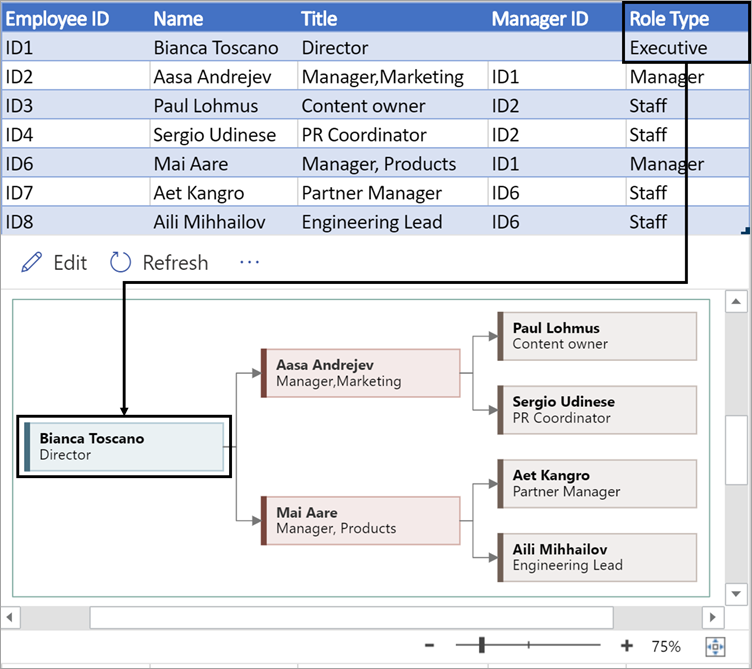
Каждый столбец таблицы однозначно определяет важный аспект блок-схемы. Дополнительные сведения о каждом столбце и о том, как он применяется и влияет на блок-схему, см. в справочных сведениях ниже.
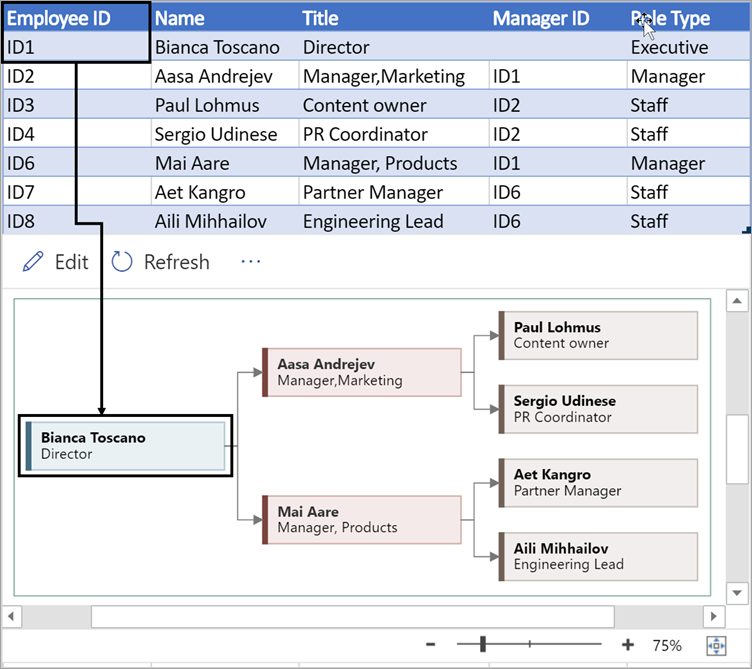
Идентификатор шага процесса
Число или имя, обозначающее каждую фигуру на схеме. Этот столбец является обязательным, и каждое его значение в таблице Excel должно быть уникальным и не пустым. Это значение не отображается на блок-схеме.
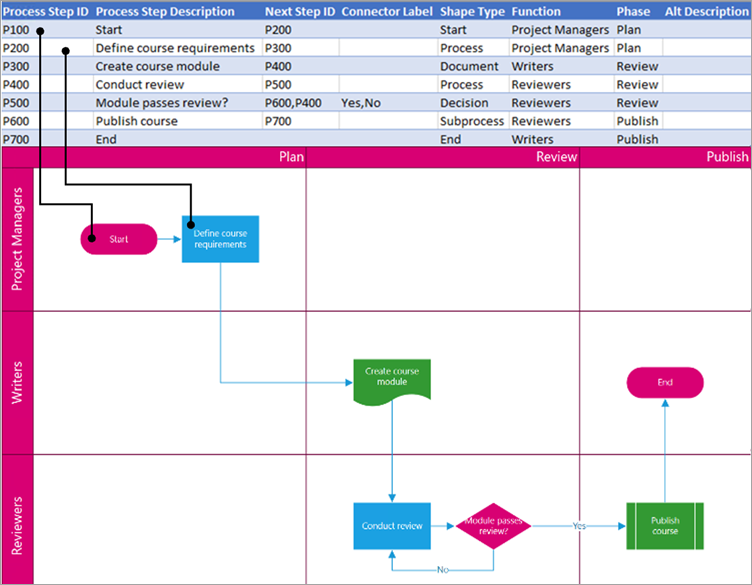
Описание шага процесса
Это текст фигуры, который виден на схеме. Опишите, что происходит на этом этапе процесса. Также рекомендуется добавить похожий или более описательный текст в столбец "Замещающий текст".
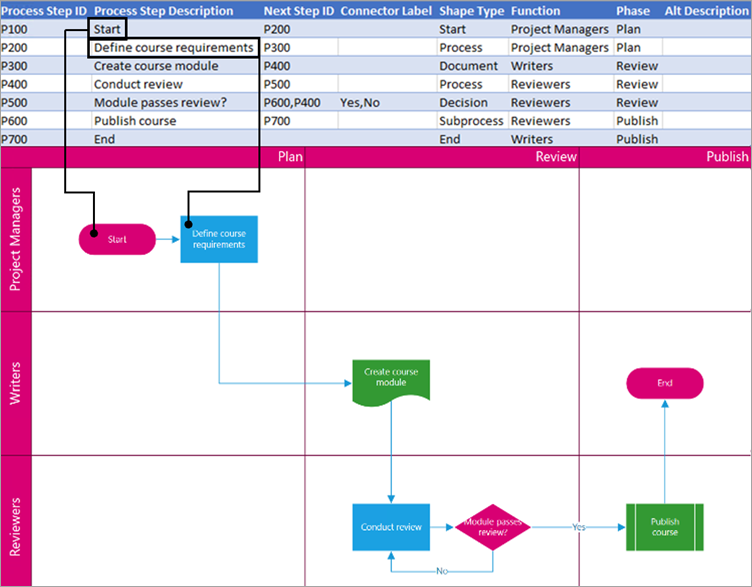
Идентификатор следующего шага
Это идентификатор шага процесса, соответствующий следующей фигуре в последовательности. Фигура с ветвлением состоит из двух следующих этапов и представлена числами, разделенными запятыми, например P600,P400. Следующих шагов может быть и больше двух.
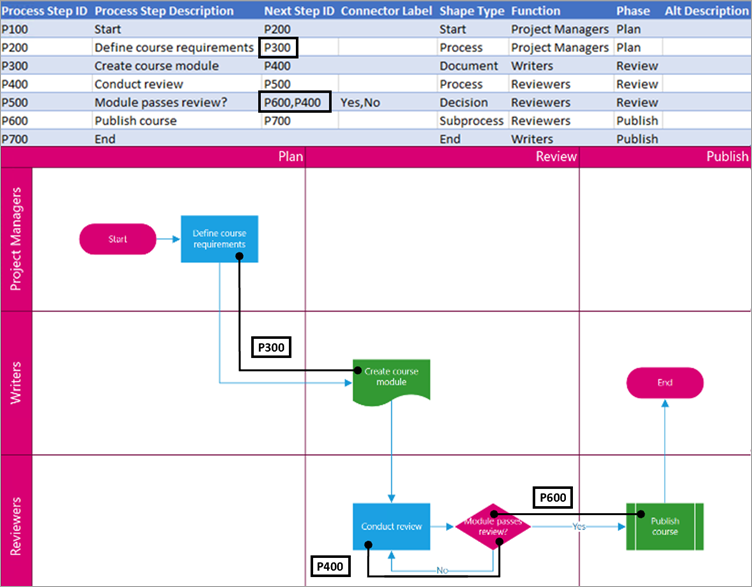
Подпись соединительной линии
Для фигур с ветвлением метки соединителей представляются в виде текста, разделенного запятой, например "Да", "Нет". Yes соответствует P600, а No соответствует P400 в примере. Метки соединителей не требуются.
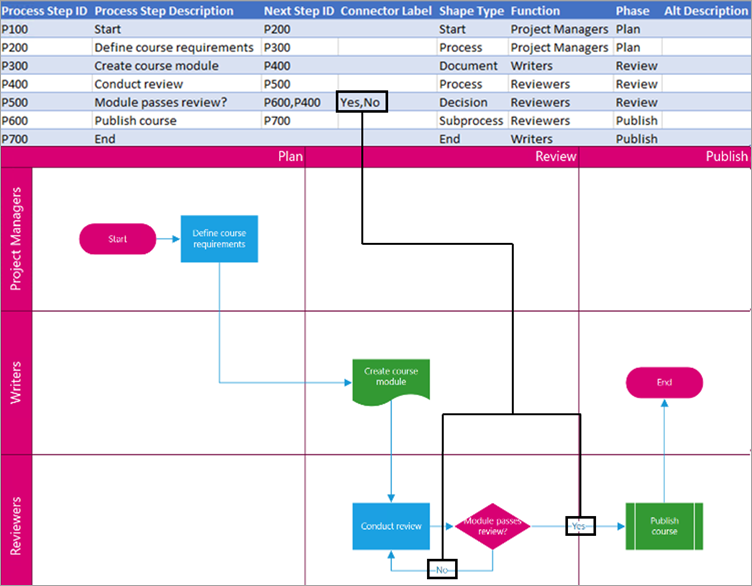
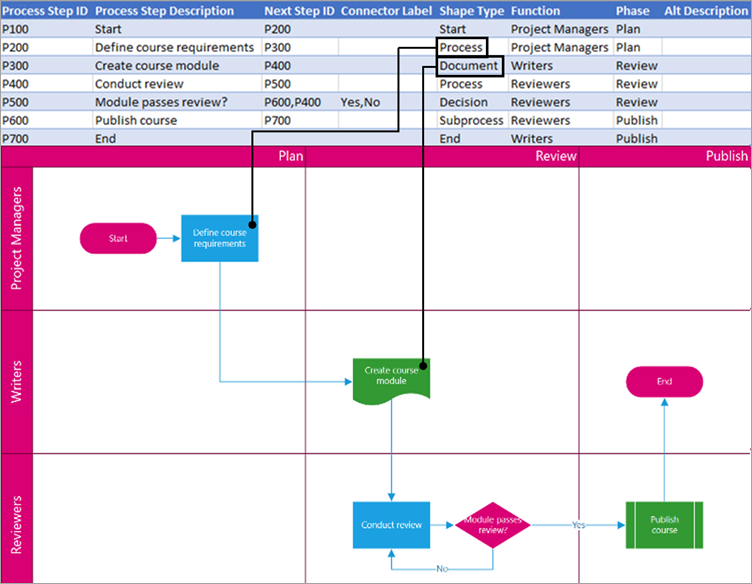
Тип фигуры
Это тип фигуры, который вы хотите использовать на схеме Visio, например Процесс или Решение. Выделите ячейку в столбце и выберите фигуру из списка типов фигур.
Дополнительные сведения о блок-схемах и их фигурах см. в статьях Создание простой блок-схемы и Создание функциональной блок-схемы.
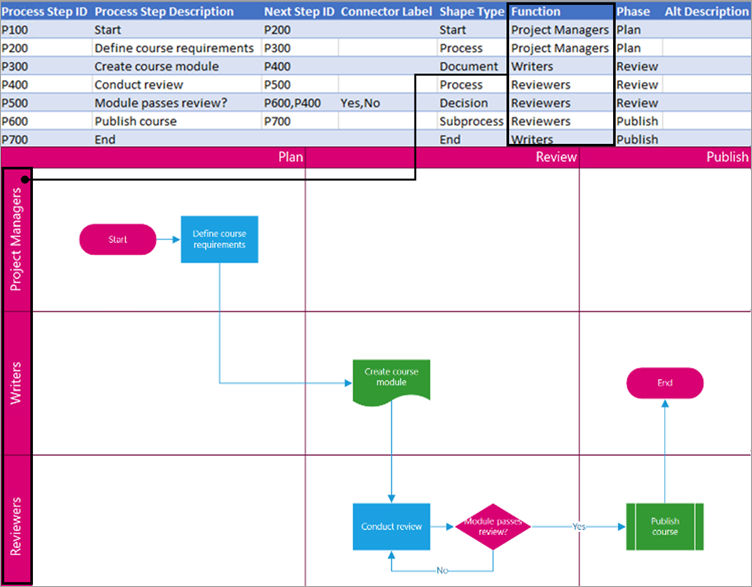
Функция
Функция (или дорожка), к которой относится каждая фигура. Столбцы "Функция" и "Этап" помогут вам организовать различных заинтересованных лиц на блок-схеме. Этот столбец относится только к функциональной блок-схеме и не включается в базовую блок-схему.
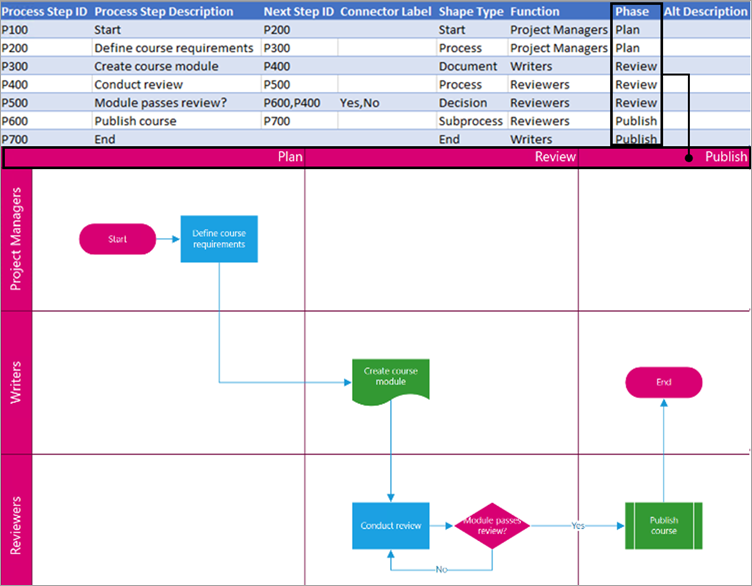
Этап
Этап (или временная шкала), к которой относится каждая фигура. Столбцы "Функция" и "Этап" помогут вам организовать различных заинтересованных лиц на блок-схеме. Этот столбец относится только к функциональной блок-схеме и не включается в базовую блок-схему.
Замещающий текст
Замещающий текст используется средствами чтения с экрана для помощи людям с нарушениями зрения. Вы можете просмотреть замещающий текст, введенный в разделе сведений о фигуре. Вводить описательный замещающий текст необязательно, но рекомендуется.
Поддерживаемые языки для надстройки "Визуализатор данных"
Щелкните подзаголовок, чтобы открыть список:
Языки
- Китайский (упрощенное письмо)
- китайский (традиционное письмо);
- чешский;
- Датский
- Нидерландский
- Немецкий
- Греческий
- английский;
- финский;
- Французский
- Венгерский
- Итальянский
- Японский
- Норвежский
- Польский
- Португальский (Бразилия)
- Португальский (Португалия)
- Румынский
- Русский
- Словенский
- Испанский
- Шведский
- Турецкий
- Украинский