
Совет: Видео не на вашем языке? Попробуйте нажать кнопку "Скрытые субтитры ".
".
Проверьте, как это работает!
Создайте безупречную и профессиональную организационную диаграмму, которая отображает связи между сотрудниками, участниками команды и отделами.
Начало работы с мастером организационных диаграмм
Выберите "Создать файл>".
Выберите "Создатьорганизационную диаграмму>".
Установите переключатель по данным, введенным с помощью мастера и нажмите кнопку Далее.
Выберите тип файла для ввода данных, укажите путь к нему и его имя, а затем нажмите кнопку Далее.
Совет
При выборе варианта Excel открывается лист Excel с образцом текста. Если вы выберите вариант Текст с разделителями, откроется страница Блокнота с образцом текста.
Замените образец текста своими сведениями.
Закройте приложение Excel или Блокнот, выполните следующие шаги мастера в Visio и нажмите кнопку Готово.
Изменение вида организационной диаграммы
- Чтобы изменить стиль фигуры, нажмите кнопку "Организационная диаграмма>— больше" и выберите стиль фигуры.
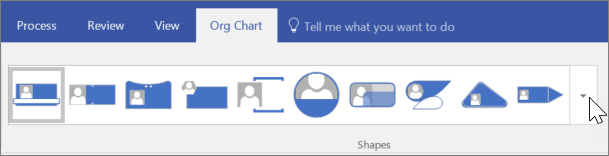
- Чтобы изменить макет организационной диаграммы, нажмите " Макет организационной диаграммы>" и выберите макет.
- Чтобы переупорядочить диаграмму по размеру страницы, выберите пункт "Организационная диаграмма>наилучшим образом вписывается на страницу".
- Чтобы увеличить расстояние между фигурами, выберите Организационная диаграмма>Увеличение интервала.
Добавление рисунка к фигуре
- Выделите фигуру.
- Выберите организационную диаграмму>Вставить>рисунок.
- Выберите файл рисунка.
Добавление нового сотрудника
- Выберите фигуру, которая представляет собой описание должности сотрудника.
- Перетащите ее на страницу документа и поместите поверх той фигуры, с которой вы хотите ее соединить.
- Щелкните текстовое поле Имя и введите имя нового сотрудника.
- Щелкните текстовое поле Должность и введите название должности сотрудника.
Примечание
Добавьте нового сотрудника в файл приложения Excel или Блокнота, который вы создали в мастере организационных диаграмм, чтобы в нем содержались актуальные сведения для создания других диаграмм вашей группы.
Добавление рамки группы и названия команды
- Выберите фигуру Рамка группы.
- Перетащите ее на страницу документа.
- Разместите фигуру Рамка группы вокруг фигур, представляющих собой участников группы, с помощью маркеров изменения размера.
- Чтобы добавить название команды, выберите "Домашний>текст", введите название команды и выберите "Указатель ", чтобы завершить.
- Чтобы изменить цвет линии рамки, нажмите"Домашняя> линия" и выберите цвет, толщину линии и стиль штриха.
Хотите узнать больше?
Создание организационной диаграммы в Visio
Создание организационной диаграммы Visio
Автоматическое создание организационной диаграммы на основе данных сотрудников
Создание организационной диаграммы без использования внешних данных