
Фокусировка — это функция Windows, которая помогает вам сосредоточиться на задаче, сводя к минимуму отвлекающие факторы. Если вы работаете над важным проектом, готовитесь к экзамену или вам просто нужно немного отдохнуть, Фокусировка поможет вам сохранить концентрацию и продуктивность.
Как работает фокусировка
Фокусировка работает, временно блокируя уведомления, звуки и оповещения от приложений и контактов. Вы можете настроить параметры таким образом, чтобы разрешить получение определенных уведомлений при необходимости.
По умолчанию в течение периода фокусировки происходит следующее:
- На экране отображается период продуктивной работы
- Включается режим "Не беспокоить"
- Мигание и индикаторы событий приложений на панели задач временно отключены
Вы получите уведомление, когда период фокусировки закончится. При необходимости его можно завершить раньше.
Примечание
- Примечание:
- Для работы с периодами продуктивной работы в приложении "Часы". Если вы удалили приложение "Часы", вам потребуется переустановить его, чтобы использовать фокусировку. Вы можете скачать его из Microsoft Store:
Как использовать фокусировку
Период фокусировки можно запустить различными способами. Разверните каждый раздел, чтобы узнать больше:
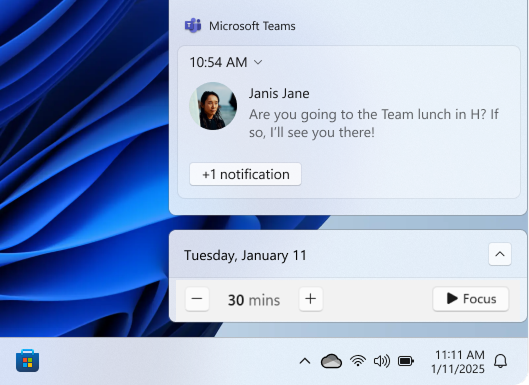
Из области календаря и уведомлений
- Щелкните часы или значок колокольчика уведомлений на панели задач либо нажмите клавишу
 + Windows N
- Выберите длительность периода фокусировки
-
Выберите "Фокус",
 чтобы начать сеанс
В разделе «Параметры»
- В
 приложении "Настройки" на устройстве с Windows
выберите "Системный>фокус" или используйте следующий ярлык:
- В разделе "Продуктивная работа" выберите "Начать период фокусировки", чтобы начать сеанс
Из приложения "Часы"
В приложении "Часы" на устройстве с Windows выберите "Периоды фокусировки " или используйте следующий ярлык:
Выберите время для периода фокусировки и если вы хотите делать перерывы
Выберите "Начать период
фокусировки", чтобы начать сеанс
При запуске периода фокусировки таймер фокусировки отображается на экране. Чтобы использовать дополнительные инструменты фокусировки в приложении "Часы", разверните таймер и получите полное представление приложения.
Режим "Не беспокоить" во время фокусировки
При запуске периода фокусировки режим «Не беспокоить » включается автоматически, чтобы отключить уведомления. Чтобы просмотреть уведомления, полученные в течение этого периода, откройте центр уведомлений.
Примечание
Если режим "Не беспокоить" был включен до начала периода фокусировки, он сохранится даже после его завершения.
Дополнительные сведения см. в разделе "Уведомления" и "Не беспокоить" в Windows.
Как настроить фокусировку
- В приложении "Настройки" на устройстве с Windows
выберите "Системный>фокус" или используйте следующий ярлык:
В разделе "Фокусировка" выберите параметры, которые вы хотите применить к будущим периодам фокусировки.
- Длительность сеанса
- Отображение таймера в приложении "Часы"
- Скрытие индикаторов событий в приложениях панели задач
- Скрыть мигание в приложениях панели задач
- Включить режим "Не беспокоить"
Воспроизведение звука из Spotify во время периодов фокусировки
Подключите свою учетную запись Spotify к приложению "Часы" и найдите идеальный звук, который поможет вам сосредоточиться. Вот как привязать учетную запись Spotify:
В приложении "Часы" на устройстве с Windows выберите "Периоды фокусировки " или используйте следующий ярлык:
Выберите "Привяжите Spotify" и войдите с помощью учетной записи Spotify. Появятся ваши лучшие списки воспроизведения и подкасты. Выберите список воспроизведения или подкаст, который хотите послушать
Музыка будет воспроизводиться при запуске периода фокусировки
Отслеживание задач с помощью Microsoft To-Do
Если вы используете Список дел Microsoft для управления задачами, вы можете интегрировать список задач в приложение "Часы". Перед началом периода фокусировки можно выбрать задачи, над которыми вы хотите работать. Вы можете скачать его из Microsoft Store: