Вставка картинок
ШАГ 1.
Выберите Вставка>рисунков>из Интернета
(В Outlook, когда вы используете область чтения, меню Вставкаотсутствует. Щелкните Всплывающее окно После этого откроется меню Вставка.)

ШАГ 2.
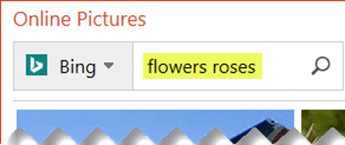
Введите слово или фразу, чтобы описать то, что вы ищете, а затем нажмите клавишу ВВОД.
ШАГ 3.
Отфильтруйте результаты по типудля clipart.

ШАГ 4.
Выберите рисунок.

ШАГ 5.
Нажмите кнопку Вставить.

Готово!
Изображение вставляется в документ Microsoft 365.

Картинки и авторские права
Фильтр типа лицензии (Только Creative Commons или Все) поможет вам выбрать изображения с учетом поставленной задачи. (Дополнительные сведения о лицензиях Creative Commons см. здесь.)
При использовании изображений или картинок из Bing вы несете ответственность за соблюдение авторских прав, а фильтр лицензий в Bing поможет вам выбрать, какие изображения использовать.
Новые виды картинок для Microsoft 365
Microsoft 365 больше не имеет традиционных картинок, но как подписчик вы получаете несколько новых видов высококачественного искусства на его месте бесплатно: фотографии с высоким разрешением, значки, вырезки, наклейки, иллюстрации и мультипликационные люди. Выберите Вставить>рисунки>стоковые изображения, чтобы просмотреть параметры. Дополнительные сведения см. в статьеВставка изображений, значков и т. д..

|
Значки — это готовые изображения, которые можно вставлять, вращать, поворачивать, раскрашивать, увеличивать и уменьшать (без потери качества). |

|
Наклейки — это причудливые иллюстрации, способные оживить любой документ. |

|
Анимационные люди — это рисунки в мультипликационном стиле. Вы можете смешивать и сочетать различные части головы/волос, лица и тела, чтобы получить именно тот образ, который вам нужен. |
Голосовые сообщения вместо картинок
Хотите узнать, как добавить на слайд аудиоклип? См. статью Добавление и удаление звука в презентации PowerPoint.
Вставка картинок
ШАГ 1.
Выберите Вставка>изображений из Интернета
(В Outlook, когда вы используете область чтения, меню Вставкаотсутствует. Щелкните Всплывающее окноПосле этого откроется меню Вставка.)

ШАГ 2.
Введите слово или фразу, чтобы описать то, что вы ищете, а затем нажмите клавишу ВВОД.
ШАГ 3.
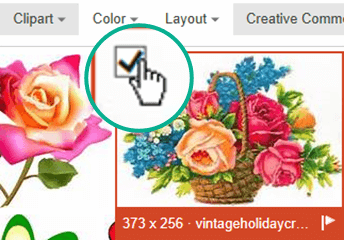
Отфильтруйте результаты по типудля clipart.

ШАГ 4.
Выберите рисунок.
ШАГ 5.
Нажмите кнопку Вставить.
Готово!
Изображение вставляется в документ Microsoft 365.
Картинки и авторские права
Фильтр типа лицензии (Только Creative Commons или Все) поможет вам выбрать изображения с учетом поставленной задачи. (Дополнительные сведения о лицензиях Creative Commons см. здесь.)
При использовании изображений или картинок из Bing вы несете ответственность за соблюдение авторских прав, а фильтр лицензий в Bing поможет вам выбрать, какие изображения использовать.
Бесплатная библиотека изображений: надстройка Pickit
Другой вариант — установить надстройку Office с именем Pickit , которая предоставляет бесплатные лицензированные картинки в Microsoft 365.
Щелкните название раздела ниже, чтобы открыть его и прочесть подробные инструкции.
1. Установка Pickit на компьютере
Откройте приложение Microsoft 365, в которое вы хотите добавить приложение Pickit (Word, PowerPoint или Excel).
На вкладке Вставка в группе Надстройки нажмите кнопку Магазин.

Откроется диалоговое окно Надстройки Office.
В диалоговом окне используйте поле Поиск для поиска Pickit Free Images.
Нажмите кнопку Добавить напротив надстройки Pickit Free Images.
Закройте диалоговое окно Надстройки Office.
Для загрузки в приложение Microsoft 365 может потребоваться несколько минут. Когда все будет готово, в нижней части окна приложения появится соответствующее сообщение.
На вкладке Главная у правого края ленты вы увидите круглый розовый значок Pickit.

2. Поиск и вставка изображений с помощью Pickit
Установленную на компьютере надстройку Pickit можно использовать для поиска изображений.
- На ленте откройте вкладку Главная и в разделе Pickit у правого края ленты нажмите кнопку Free Images.
С правой стороны окна приложения откроется панель задач Pickit Free Images.
- На розовой панели инструментов, расположенной вверху, откройте вторую вкладку Pickit market для поиска изображений.
В Pickit предусмотрено несколько способов поиска изображений.
- Поле поиска (выноска А на рисунке) для ввода ключевых слов, таких как "цветок", "картинка" или "бизнес".
- Набор популярных коллекций (B) под полем "Поиск". Этот набор включает коллекцию символов картинок.
- 25 коллекций (C), подготовленных Pickit.
- Различные пользовательские коллекции (D) для поиска.
- 35 категорий (E) изображений (например, Animals and Pets, Cities and Places, Music and Instruments и Transportation), доступных для выбора в нижней части панели задач.
Голосовые сообщения вместо картинок
Хотите узнать, как добавить на слайд аудиоклип? См. статью Добавление и удаление звука в презентации PowerPoint.
ШАГ 1.
Выберите Вставка>рисунков>из Интернета

ШАГ 2.
Введите слово или фразу, чтобы описать то, что вы ищете, а затем нажмите клавишу ВВОД.

ШАГ 3.
Отфильтруйте результаты по типудля clipart.

ШАГ 4.
Выберите рисунок.

ШАГ 5.
Нажмите кнопку Вставить.

Готово!
Изображение вставляется в документ Microsoft 365.
Фильтр типа лицензии (Только Creative Commons или Все) поможет вам выбрать изображения с учетом поставленной задачи. (Дополнительные сведения о лицензиях Creative Commons см. здесь.)
Вставка картинок в Word, PowerPoint, Excel
Выберите Вставить>рисунки>стоковые изображения.
Вкладки в верхней части окна демонстрируют типы изображений, которые можно выбрать:
-
Изображения: большой набор фотографий с высоким разрешением по разным темам.
-
Фигуры людей: фотографии людей в различных позах. Для рисунков используется прозрачный фон, что помогает легко разместить их в документе или объединить несколько рисунков.
-
Наклейки: забавные рисунки в анимационном стиле.
-
Значки (только PowerPoint): небольшие символы, охватывающие многочисленные темы. Вы можете легко изменить их цвет и размер без снижения качества изображения.
-
Иллюстрации (только в PowerPoint): многие рисунки в похожем стиле, охватывающие многочисленные темы.
-
Мультфильм People (только в PowerPoint): большой набор рисунков в стиле мультфильма. Вы можете объединять и сочетать различные части, например голову/прическу и выражения лиц.
Выберите вкладку, просмотрите изображения с помощью прокрутки или введите термин в поле поиска, чтобы отфильтровать набор изображений.
Выберите изображение или изображения и нажмите Вставить.
Вставка картинок в OneNote
Выберите Вставить>рисунок>из Интернета.
Введите в диалоговом окне Рисунки в Интернете описание рисунка (например, розы) и нажмите клавишу ВВОД.
Нажмите кнопку Фильтр  , а затем выберите Clipart в категории Тип .

Выберите нужное изображение и нажмите кнопку Вставить.
(Вы можете вставлять рисунки только по одному.)
Фильтр типа лицензии (Только Creative Commons или Все) поможет вам выбрать изображения с учетом поставленной задачи. (Дополнительные сведения о лицензиях Creative Commons см. здесь.)
См. также
Вставка изображений, значков и т. д. в Microsoft 365
Создание или поиск фотографий в Office
Добавление рисунка в документ Word
Значки: новая коллекция картинок

