
Примечание
Этот метод использует вкладку "Разработчик" проверка прямоугольные элементы управления содержимым в Word для Windows (настольный компьютер).
После вставки флажка в документ можно изменить его символ со знака "Х" на любой другой, а также изменить цвет или размер флажка.
Изменение символа флажка
- В документе щелкните поле проверка.
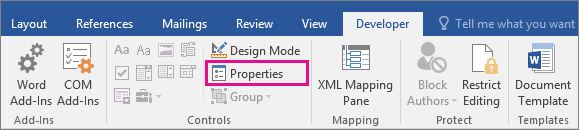
- На вкладке Разработчик нажмите
 свойствами.
- В диалоговом окне Свойства элемента управления содержимым выберите Изменить рядом с полем Флажок символа.
- Выберите символ, например
 проверка, и нажмите кнопку ОК.
 - Если вы не видите нужный символ, попробуйте открыть раскрывающийся список Шрифт и выбрать другой шрифт, например Wingdings 2 или Segoe UI Symbol.
- Повторите эти действия для всех флажков.
Совет
Если вкладка разработчика еще не видна, см. раздел Показать вкладку Разработчик.
Другие действия с флажком
В документе выберите поле проверка.
На вкладке Разработчик нажмите
свойствами.
В окне Свойства элемента управления содержимым выполните одно из указанных действий.
Чтобы отобразить над флажком справочный текст при наведении курсора, введите этот текст в поле Название.
Выберите
 Цвет, чтобы иметь цвет при наведении указателя мыши на него.
Если вы не хотите, чтобы отображалось поле элемента управления содержимым, выберите Нет в поле Показать как . Обратите внимание, что текст, введенный в поле Заголовок , не будет отображаться.
Чтобы изменить размер, цвет и стиль границы флажка, установите флажок Использовать стиль для форматирования текста, введенного в пустой элемент управления, а затем нажмите кнопку Создать стиль.
- Выберите размер шрифта для поля проверка в разделе Форматирование.
- Выберите цвет в списке Цвет .
- Выберите Формат>границы , чтобы выбрать другую границу.
Нажмите кнопку ОК.
Повторите эти действия для всех флажков.