Отображение вкладки "Разработчик"
Если вкладка разработчика еще не видна, см. раздел Показать вкладку Разработчик.
Создание списка
- Введите список.
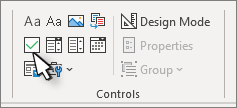
- Перейдите в раздел Разработчик и установите флажок Элемент управления содержимым в начале первой строки.
- Чтобы изменить значение X по умолчанию на что-то другое, см. раздел Изменение флажка с X на галочку.
- Скопируйте и вставьте элемент управления проверка box в начале каждой строки.
- Установите флажок, чтобы поместить X (или другой символ) в поле проверка.
Добавление висячих отступов
Если некоторые элементы списка имеют длину более одной строки, используйте отступы, чтобы выровнять их.
- Выделите список. Маркеры или числа не будут выглядеть выбранными.
- Перейдите на главную страницу и выберите средство запуска диалогового окна Абзац

- В разделе Отступ в поле Слева введите значение 0,25.
- В списке Первая строка выберите пункт Выступ.
- В поле На по умолчанию указывается значение 0,5 дюйма. Измените это значение, если вы хотите, чтобы дополнительные строки были отступами по-другому.
- По завершении нажмите кнопку ОК .
Блокировка текста и элементов управления для предотвращения изменений
- Установите список и установите флажки.
- Перейдите вгруппу разработчиков.>>
Чтобы разблокировать список, выберите список и выберите Группировать>разгруппировать.
Создание списка только для печати
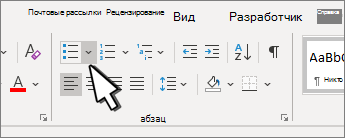
- Перейдите на главную страницу и щелкните стрелку вниз рядом с кнопкой Маркеры .
- В раскрывающемся меню выберите Определить новый маркер.
- Выберите Символ и найдите символ поля. Если вы изначально не видите его, измените шрифт на Wingdings или Segoe UI Symbol.
- Дважды нажмите кнопку ОК и создайте список.
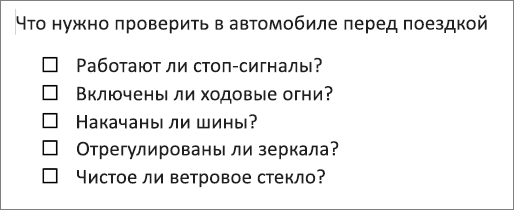
Создание контрольного списка, который можно отмечать в Word
Чтобы создать список, который можно проверка в Word, добавьте элементы управления содержимым для флажков в документ.
Отображение вкладки "Разработчик"
Дополнительные сведения о том, что вкладка разработчика еще не отображается в Word, см. в разделе Показать вкладку Разработчик.
Создание списка
- Создайте список.
- Поместите курсор в начало первой строки.
- Перейдите на вкладку Разработчик и установите флажок.
- Если требуется пробел после поля проверка, нажмите клавишу TAB или ПРОБЕЛ.
Используйте символ TAB, если нужно отформатировать элемент списка с зависающими отступами, например Word применяется к маркированных спискам.
- Выберите и скопируйте (" + C) поле проверка и все вкладки или пробелы.
- Поместите курсор в начало каждого элемента списка и вставьте скопированное проверка поле и символы (" ( + V).
- Вставьте флажок в начале каждой строки списка.
Добавление висячих отступов
Если некоторые элементы списка длиннее одной строки, используйте висячие отступы, чтобы выровнять их.
Выделите список.
Перейдите в раздел Формат и выберите Абзац.
В разделе Отступ в поле Слева введите значение 0,25.
В списке Специальные выберите Зависание.
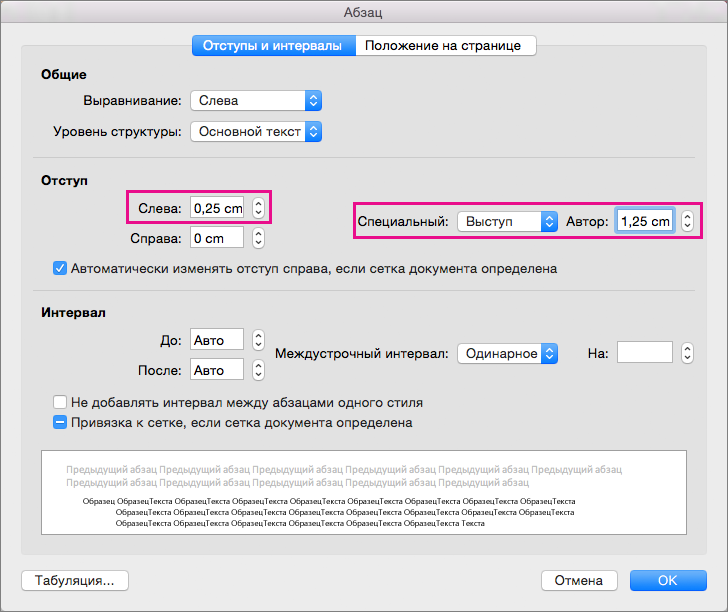
В поле На по умолчанию указывается значение 0,5 дюйма. Измените это значение, если вы хотите, чтобы дополнительные строки были отступами по-другому.
Создание списка для печати только проверка
Маркеры или цифры в списке можно заменить другим символом, например флажок в печатной версии документа.
Выделите весь список.
Выберите Главная и щелкните стрелку рядом с полем Маркеры.
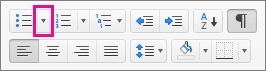
Выберите Определить новый маркер.
Выберите Маркер и выберите символ из таблицы символов.
Чтобы увидеть другие варианты, в поле Шрифт выберите символьный шрифт, например Wingdings.
Выберите символ для использования, например открытое поле ( ) или трехмерное поле (
 ).
).
Нажмите кнопку ОК, а затем снова нажмите кнопку ОК .
Добавление интерактивного контрольного списка
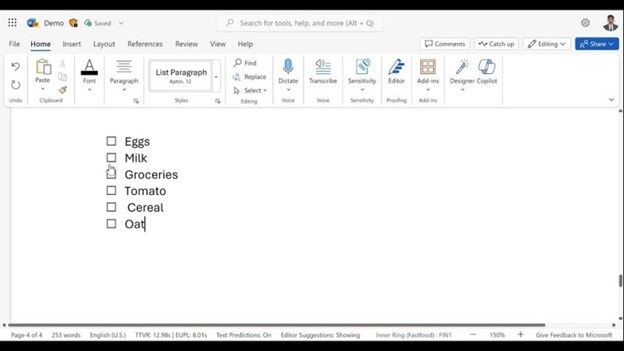
Контрольный список — это функция, которая позволяет вставлять интерактивный список в Word для Интернета. Вы можете проверка и снять флажок контрольного списка и отслеживать выполняемые задачи.
Вставка контрольного списка
Способ 1. С ленты
Чтобы вставить контрольный список с ленты, выполните следующие действия:
Перейти на вкладку Главная.
Перейдите в группу Абзац .
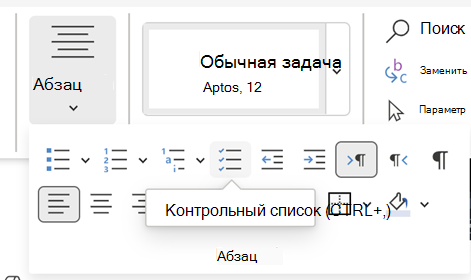
Выберите Контрольный список.
Способ 2. Использование ярлыка
Кроме того, чтобы вставить контрольный список, нажмите клавиши (CTRL + , сочетания клавиш).
Переключение контрольного списка
Установите пустой или флажок с галочкой слева от текста в контрольном списке.