

При работе над длинным и сложным документом можно свернуть все, кроме части, на которой вы хотите сосредоточиться. Или, если вы считаете, что перегружаете читателей слишком большим объемом информации, вы можете отобразить сводки и оставить их своим читателям, чтобы открыть сводку и прочитать подробности, если они хотят.
Возможность сворачивания и расширения содержимого в документе зависит от его уровня структуры. Вы можете быстро добавить уровень структуры и сделать часть документа сворачиваемой, добавив заголовок с помощью встроенных стилей Word.
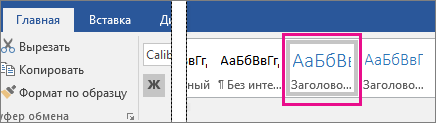
После применения стиля заголовка вы увидите небольшой треугольник при намещении курсора на заголовок. Выберите треугольник, чтобы свернуть основной текст и подзаголовки под ним.

Совет
Если вы работаете на сенсорном устройстве, коснитесь, чтобы поместить курсор в заголовок, чтобы увидеть треугольник.
Выберите треугольник еще раз, чтобы развернуть ее часть документа.
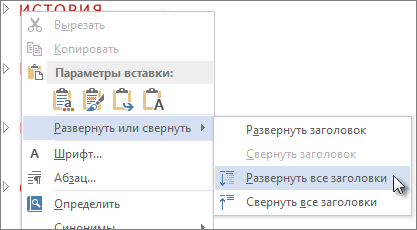
Чтобы свернуть или развернуть все заголовки в документе, щелкните заголовок правой кнопкой мыши и выберите Развернуть/Свернуть>Развернуть все заголовки или Свернуть все заголовки.
При закрытии и повторном открытии документа заголовки будут развернуты по умолчанию. Если вы хотите, чтобы документ открывался с свернутыми заголовками, выполните следующие действия.
- Поместите курсор в заголовок.
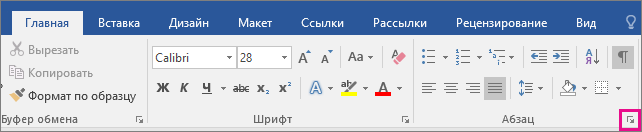
- На вкладке Главная щелкните стрелку в группе Абзац .
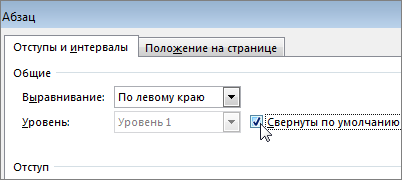
- В диалоговом окне Абзац установите флажок рядом с полем Свернуто по умолчанию.
- Нажмите кнопку ОК.
