
Буфер обмена Office позволяет скопировать до 24 элементов из документов Office или других программ и вставить их в другой документ Office. Например, можно скопировать текст из сообщения электронной почты, данные из книги или таблицы и рисунок из презентации, а затем вставить их все в документ. С помощью буфера обмена Office скопированные элементы можно разместить в документе в нужном порядке.
При использовании области задач Буфер обмена вы можете вставить только последний скопированный или вырезанный элемент. Область задач Буфер обмена содержит несколько последних изображений или текстовых фрагментов, которые вы копировали или вырезали.
Примечание
Вы по-прежнему можете выполнять простой вырез, копирование и вставку, как вы привыкли, с помощью кнопок на ленте или сочетаний клавиш CTRL+X (Вырезать), CTRL+C (Копировать) или CTRL+V (Вставить).
Открытие области задач "Буфер обмена" в приложениях Office
- На вкладке Главная выберите
 Буфер обмена в группе Буфер обмена .
 - Дважды щелкните изображение или фрагмент текста, которые нужно вставить.
Примечание
В Outlook откройте сообщение и на вкладке Сообщение выберите Буфер обмена в группе Буфер обмена .
Копирование и вставка нескольких элементов с использованием буфера обмена Office
Откройте файл, из которого вы хотите скопировать элементы.
Выберите первый элемент, который требуется скопировать, и нажмите клавиши CTRL+C.
Продолжайте копировать элементы из того же или другого файла, пока не соберете все, которые вам нужны. В буфер обмена Office можно поместить до 24 элементов. При копировании двадцать пятого элемента первый элемент в буфере обмена Office удаляется.
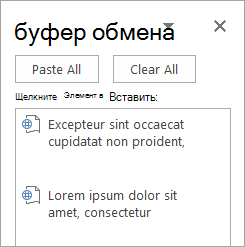
По мере добавления элементов в буфер обмена Office в области задач Буфер обмена появляются соответствующие записи. Новая запись всегда добавляется в начало. Каждая запись содержит значок, соответствующий исходной программе Office, а также фрагмент скопированного текста или эскиз скопированного рисунка.Выберите место вставки элементов. Собранные элементы можно вставить в любую программу Office.
Выполните одно из указанных ниже действий.
- Чтобы вставить элементы по одному, в области задач Буфер обмена дважды щелкните каждый элемент, который вы хотите вставить.
- Чтобы вставить все скопированные элементы, в области задач Буфер обмена нажмите кнопку Вставить все.
Удаление элементов из буфера обмена Office
Элементы можно удалить из буфера обмена Office по одному или все сразу.
В области задач Буфер обмена выполните одно из указанных ниже действий.
- Чтобы очистить один элемент, щелкните стрелку рядом с удаляемого элемента, а затем нажмите кнопку Удалить.
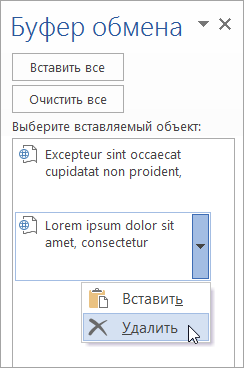
- Чтобы очистить все элементы, выберите Очистить все.
Настройка отображения буфера обмена в Office
Чтобы управлять отображением буфера обмена Office, выберите Параметры в нижней части области задач.
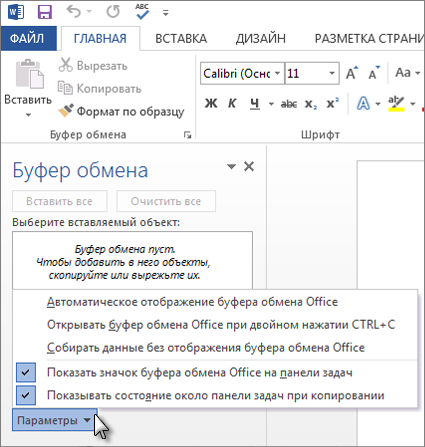
| Параметр | Описание |
|---|---|
| Автоматическое отображение буфера обмена Office | Автоматическое отображение буфера обмена Office при копировании элементов. |
| Открывать буфер обмена Office при двойном нажатии CTRL+C | Автоматическое отображение буфера обмена Office при двойном нажатии клавиш CTRL+C. |
| Собирать данные без отображения буфера обмена Office | Автоматическое копирование элементов в буфер обмена Office без отображения области задач Буфер обмена. |
| Показать значок буфера обмена Office на панели задач | Отображение значка Буфер обмена Office в области состояния системной панели задач, когда буфер обмена Office активен. Этот параметр включен по умолчанию. |
| Показывать состояние около панели задач при копировании | Отображение сообщений о собранных элементах при их копировании в буфер обмена Office. По умолчанию этот параметр включен. |

