
Вы можете указать форматирование, вставляя слайды, текст, рисунки, объекты и таблицы из других программ или из Интернета в приложение Microsoft 365.
Примечание
Вставить Специальные параметры и форматы зависят от приложения и платформы. Многие из описанных здесь параметров доступны только в классических версиях приложений Microsoft 365 для Windows и не поддерживаются в веб-версиях или некоторых версиях Mac.
Использование специальной вставки
Текст имеет собственное форматирование, например шрифт, цвет и размер шрифта. При копировании текста в приложение Microsoft 365 приложение автоматически переформатирует его в соответствии с текстом назначения. Однако можно использовать команду Специальная вставка , чтобы сохранить исходное форматирование или вставить его в виде рисунка или ссылки.
Вырежьте или скопируйте слайд, рисунок, текст или объект, который вы хотите вставить.
Щелкните файл Microsoft 365 в месте, куда вы хотите вставить этот элемент.
На вкладке Главная в группе Буфер обмена щелкните стрелку в разделе Вставить, затем выберите Специальная вставка, а затем выберите один из параметров ниже.
(Если вы используете Outlook, начните с вкладки Сообщение , а не на вкладке Главная .)
В диалоговом окне Специальная вставка слева выберите ссылку Вставить или Вставить, как описано ниже.
- Вставить позволяет вставлять форматированный текст, неформатированный текст или изображение.
- Ссылка на вставку позволяет вставить гиперссылку, которая подключается к отдельному документу или презентации.
Дополнительные сведения о параметрах вставить и вставить ссылку см. в следующих разделах:
Вставка
Ниже приведены возможные параметры форматирования, которые можно выбрать для вставки:
| Формат | Когда |
|---|---|
| Форматированный текст | Требуется, чтобы текст сохранял форматирование текста из исходного приложения или веб-страницы. |
| Неформатированный текст | Вы хотите, чтобы текст зависел от форматирования приложения Microsoft 365, в которое вы вставите. |
| Графический объект Microsoft Office | Вы хотите, чтобы вставляемый объект отображался как объект-документ Microsoft Office. |
| Картинка (GIF) | Вы хотите, чтобы вставляемый объект отображалось в формате GIF. В формате файлов GIF поддерживается только 256 цветов, поэтому он больше подходит для отсканированных изображений, например иллюстраций, и меньше для цветных фотографий. Формат GIF также хорошо подходит для чертежей, черно-белых изображений, мелкого текста и анимаций. |
| Рисунок (JPEG) | Вы хотите, чтобы вставляемый объект отображалось в виде изображения совместной группы экспертов по фотографии (JPEG).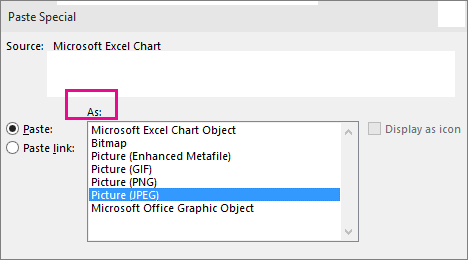 Формат файла JPEG поддерживает 16 миллионов цветов и лучше всего подходит для фотографий и сложной графики.
 |
| Рисунок (PNG) | Вы хотите, чтобы вставляемый объект отображалось как рисунок PNG. Формат файлов PNG похож на GIF, но обеспечивает лучшую поддержку цвета. PNG сжимает сплошные участки цвета при сохранении четкости деталей в набросках, логотипах или иллюстраций с текстом. Вы можете сохранить, восстановить и повторно сохранить изображение PNG, не ухудшая его качество. В отличие от GIF-файлов, PNG не поддерживает анимацию, а некоторые старые веб-браузеры и приложения не поддерживают PNG. |
| Рисунок (метафайл Windows) | Вы хотите, чтобы вставляемый объект отображалось в виде рисунка формата метафайла Windows (WMF). Вы можете сохранить рисунок как графический объект с 16-битовым представлением цвета (для Windows 3.x и более поздней версии). |
| Рисунок (расширенный метафайл) | Вы хотите, чтобы вставляемый объект отображался в формате расширенного метафайла (EMF). Можно сохранить рисунок как графический объект с 32-битовым представлением цвета и поддержкой более сложных графических функций. |
| Рисунок (DIB) | Вы хотите, чтобы вставляемый объект отображалось как независимо от устройства растровое изображение (DIB), например слайд, выступающий в качестве рисунка для использования на веб-страницах. Формат DIB — это представление графического объекта в памяти компьютера в виде строк и столбцов точек. Значение каждой точки (заполнена оно или нет) записывается в одном или нескольких битах данных. |
| Точечный рисунок | Вы хотите, чтобы вставляемый объект отображалось в виде растрового изображения. Формат Microsoft Windows BMP может отображать миллионы цветов. Так как он поддерживается многими программами, рекомендуется использовать его, если у человека, которому вы предоставляете рисунок, может не быть приложения, в котором вы создали изображение. |
Связать.
Чтобы добавить гиперссылку, соединяющуюся с отдельным документом или презентацией, выберите Вставить ссылку.

Примечание
Параметр Вставить ссылку недоступен, если вы вырезаете или скопировали содержимое из документа, который не поддерживает параметр Вставить ссылку , или если документ, на который вы пытаетесь связаться, не был сохранен.
Чтобы значок приложения OLE вместо фактического содержимого, установите флажок В виде значка. Вы можете щелкнуть значок, чтобы открыть приложение и просмотреть содержимое. Флажок В виде значка доступен только при использовании параметра Связать или при вставке содержимого в качестве объекта OLE. Затем можно изменить значок для вставленного содержимого.