

Если вам нужно создать брошюру для события или распечатать амбициозный книжный проект, рассмотрите возможность использования готовых настроек страниц для буклетов, поставляемых вместе с Word. Макет "Брошюра" поможет вам автоматически распечатать документ так, как требуется для их сложения и переплета.
Для достижения наилучших результатов измените макет документа перед тем, как приступать к его написанию. Так вам не придется выполнять лишние действия, если окажется, что таблицы или другие объекты в документе расположены неправильно.
Создание книги или брошюры
Перейдите в раздел "Макет " и выберите "Поля".
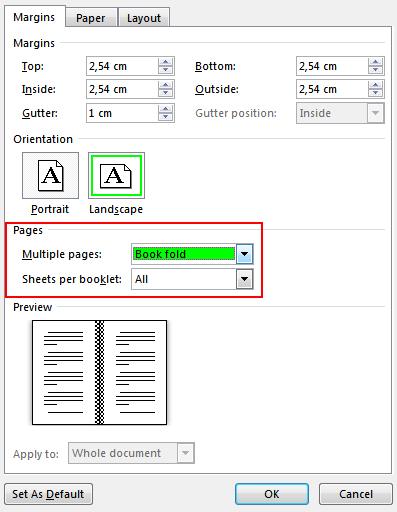
Выберите "Настраиваемые поля", затем в раскрывающемся списке рядом с пунктом "Несколько страниц" выберите "Брошюра". Ориентация автоматически изменится на альбомную.
Совет
Если документ длинный, может потребоваться разделить его на несколько брошюр, а затем соединить их в одну книгу. В разделе число страниц в брошюре выберите нужное количество страниц в каждой брошюре.
Выберите и увеличьте значение параметра Переплет, чтобы сохранить место на внутреннем сгибе для переплета.
Перейдите на вкладку Бумага и выберите Размер бумаги. Конечный размер брошюры составляет половину ширины листа.

Совет
Вы можете украсить брошюру. Например, чтобы добавить границы на каждую страницу, на вкладке Макет окна Параметры страницы выберите пункт Границы.
Нажмите кнопку ОК. Если в документе уже есть контент, текст форматируется автоматически. Однако вам может потребоваться вручную настроить такие объекты, как изображения и таблицы.
Параметры печати брошюр
Когда вы будете готовы распечатать брошюру, проверьте настройки печати, чтобы убедиться, что вы печатаете на обеих сторонах бумаги. Кроме того, будьте готовы правильно переворачивать бумагу, чтобы печать прошла правильно.
Перейдите в раздел"Печатьфайла>".
Если принтер поддерживает автоматическую двустороннюю печать, измените параметр "Односторонняя печать" на "Двусторонняя печать". Выберите параметр Переворачивать страницы относительно короткого края, чтобы текст на обратной стороне не был перевернут.

Если принтер не поддерживает автоматическую двустороннюю печать, выберите " Печать вручную на обеих сторонах". Затем, при появлении соответствующего запроса, отправьте страницы обратно в принтер. Чтобы страницы печатались правильно, переворачивайте их относительно короткого края бумаги согласно инструкциям принтера.
Совет
Чтобы документ выглядел профессионально, вы можете добавить номера страниц в верхний или нижний колонтитул. Более подробные сведения см. в разделе Добавление номеров страниц.
См. также
Создайте брошюру, используя шаблон Word