

Самый простой способ создать гиперссылку в документе Microsoft 365 — нажать клавишу ВВОД или ПРОБЕЛ сразу после ввода адреса веб-страницы (например, www.contoso.com). Microsoft 365 автоматически преобразует адрес в активную ссылку.
Вы также можете создавать ссылки на файлы на компьютере, адреса электронной почты и определенные расположения в документе. После создания ссылки можно изменить ее адрес, отображаемый текст, цвет и стиль шрифта. См. соответствующие разделы ниже.
Примечание
- Узнайте, как удалить ссылки или остановить автоматические гиперссылки в статье Удаление или отключение гиперссылок.
Создание гиперссылки на веб-страницу
Выделите текст или рисунок, которые нужно использовать в качестве гиперссылки.
На вкладке Вставка ленты выберите
 ... или щелкните правой кнопкой мыши текст или рисунок и выберите в контекстном меню пункт Ссылка .
 В поле Вставка гиперссылки введите ссылку целевого назначения в поле Адрес .
Примечание
Если поле Адрес не отображается, убедитесь, что в разделе Ссылка на выбран существующий файл или веб-страница.
При необходимости введите другую формулировку в поле Текст для отображения .
Примечание
Если вы не знаете адрес гиперссылки, нажмите
 Обзор веб-страницы, чтобы найти URL-адрес в Интернете и скопировать его.
Дополнительные: Вы можете настроить подсказку с экрана, которая появляется при наведении указателя на гиперссылку. Щелкните Подсказка в правом верхнем углу диалогового окна Вставка гиперссылки и введите нужный текст.
Создание гиперссылки для доступа к файлу на компьютере
Вы можете создать и внедрить гиперссылку на существующий файл на компьютере или в новый файл, который будет создан на компьютере.
Выделите текст или рисунок, на который будет интегрирована гиперссылка.
На ленте перейдите на вкладку Вставка, выберите
> кнопки Ссылкавставить ссылку.В окне Вставка гиперссылки выполните следующие действия.
-
Ссылка на существующее назначение
Чтобы связать ссылку с существующим файлом, в разделе Связать с нажмите кнопку файлом, веб-страницей, а затем найдите нужный файл в раскрывающемся списке Искать в или списке Текущая папка. Необязательно. Чтобы изменить подсказку, которая появляется при наведении указателя на гиперссылку, нажмите кнопку Подсказка в правом верхнем углу диалогового окна Вставка гиперссылки и введите текст.
-
Ссылка на существующее назначение
Создание гиперссылки для создания сообщения электронной почты
Выделите текст или рисунок, который должен представлять гиперссылку.
На вкладке Вставка ленты выберите
>Вставить ссылку.
(Или щелкните правой кнопкой мыши текст или рисунок и выберите в контекстном меню пункт Ссылка .)В разделе Ссылка на щелкните элемент Адрес электронной почты.

Введите адрес электронной почты в поле Адрес электронной почты или выберите из списка Недавно использованные адреса электронной почты.
В поле Тема введите тему сообщения.
Внимание!
Некоторые веб-браузеры и почтовые программы не распознают строку темы.
Дополнительные: Чтобы настроить подсказку, которая появляется при наведении указателя на гиперссылку, щелкните Подсказка экрана в правом верхнем углу диалогового окна Вставка гиперссылки и введите нужный текст.
Можно также создать ссылку на пустое сообщение электронной почты, просто введя адрес в документе. Например, введите someone@example.com, и Microsoft 365 создаст гиперссылку.
Создание гиперссылки на место в текущем или другом документе
Вы можете создать гиперссылку, которая ссылается на Word документ или сообщение электронной почты Outlook, содержащее стили заголовков или закладки. Также можно добавлять ссылки на слайды и произвольные показы в презентациях PowerPoint и отдельные ячейки и листы Excel.
Совет
Сведения о добавлении закладок см. в статье Добавление или удаление закладок в документе Word или сообщении Outlook.
Создание гиперссылки на расположение в текущем документе
- Выделите текст или рисунок, которые нужно использовать в качестве гиперссылки.
- На вкладке Вставка ленты выберите . Вы также можете щелкнуть правой кнопкой мыши текст или рисунок и выбрать в контекстном меню пункт Ссылка .
- В разделе Связать с выберите параметр Место в документе.

- В списке выберите заголовок (только текущий документ), закладку, слайд, пользовательское шоу или ссылку на ячейку, с которой будет выполняться ссылка.
Дополнительные: Чтобы настроить подсказку, которая появляется при наведении указателя на гиперссылку, выберите Подсказка экрана в правом верхнем углу диалогового окна Вставка гиперссылки и введите нужный текст.
Создание гиперссылки на расположение в другом документе
Выделите текст или рисунок, который должен представлять гиперссылку.
На вкладке Вставка ленты выберите
> кнопки Связать связь с.
Вы также можете щелкнуть правой кнопкой мыши текст или рисунок и выбрать в контекстном меню пункт Ссылка .В разделе Ссылка на выберите Существующий файл или Веб-страница.

В поле Искать щелкните стрелку вниз, а затем найдите и выберите файл, на который вы хотите связать ссылку.
Выберите Закладка, выберите нужный заголовок, закладку, слайд, пользовательское шоу или ссылку на ячейку, а затем нажмите кнопку ОК.
Дополнительные: Чтобы настроить подсказку, которая появляется при наведении указателя на гиперссылку, щелкните Подсказка экрана в правом верхнем углу диалогового окна Вставка гиперссылки и введите нужный текст.
Изменение текста или внешнего вида гиперссылки
- Щелкните гиперссылку правой кнопкой мыши и выберите команду Изменить гиперссылку.
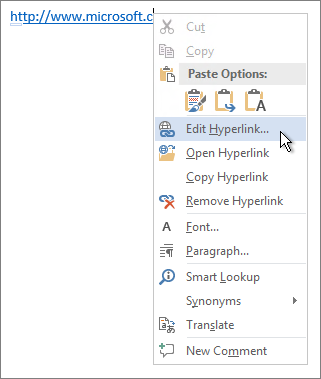
- Чтобы изменить внешний вид, например стиль шрифта, цвет и т. д., ... Щелкните правой кнопкой мыши ссылку и выберите пункт Шрифт... в контекстном меню или выберите параметр стиля на мини-панели инструментов.

- Вы можете настроить подсказку, которая отображается при наведении указателя мыши на гиперссылку. Щелкните ссылку правой кнопкой мыши, выберите команду Изменить гиперссылку, выберите пункт Подсказка экрана в правом верхнем углу диалогового окна и введите нужный текст.
См. также
Удаление и отключение гиперссылок
Создание гиперссылки в Publisher
Создание гиперссылки в OneNote