

Вы можете удалить гиперссылку для отдельного адреса, удалить несколько гиперссылок одновременно, отключить автоматическое создание гиперссылок или сделать так, чтобы для перехода по ссылке не требовалось нажимать клавишу CTRL.
Удаление гиперссылки
Чтобы удалить гиперссылку, но оставить текст, щелкните ее правой кнопкой мыши и выберите команду "Удалить гиперссылку " (Удалить ссылку в Outlook).
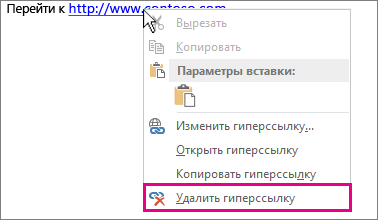
Чтобы полностью удалить гиперссылку, выделите ее и нажмите клавишу DELETE.
В Excel
Если ссылка создана с помощью функции ГИПЕРССЫЛКА, вы можете удалить ее, следуя этим инструкциям:
- Выделите ячейку, содержащую гиперссылку.
- Нажмите клавиши CTRL+C, чтобы скопировать ссылку.
- Щелкните правой кнопкой мыши и вставьте с помощью параметра вставки значений .
Удаление всех гиперссылок одновременно
В Word
- Чтобы выделить весь текст, нажмите клавишу CTRL+A .
- Нажмите клавишу CTRL+, SHIFT+F9.
Примечание
На некоторых ноутбуках и клавиатурах может потребоваться нажать клавишу Fn с помощью клавиши F9. Если на клавиатуре нет клавиши F9, щелкните правой кнопкой мыши гиперссылку и выберите "Удалить гиперссылку ", чтобы удалить ссылки по отдельности.
В Excel
- Выделите все ячейки, содержащие гиперссылки, или нажмите клавишу CTRL+A , чтобы выделить все ячейки.
- Щелкните их правой кнопкой мыши и выберите пункт Удалить гиперссылки.
Отключение автоматической замены гиперссылок
Если не нужно, чтобы в документах Word по мере ввода текста автоматически создавались гиперссылки, вы можете их выключить. Этот параметр запрещает веб-адресам и сетевым путям автоматически преобразовываться в гиперссылки при вводе.
Выберите параметры>файла>.
Выберите "Параметры автозамены", а затем откройте вкладку "Автоформат при вводе".
Снимите флажок адреса Интернета и сетевые пути гиперссылками.
Инструкции для Outlook см. в статье "Остановка превращения текста в гиперссылку".
Отключение CTRL+ЩЕЛЧОК для перехода по ссылке в Word
По умолчанию в приложении Word для перехода по гиперссылке нажимается клавиша CTRL. Это предотвращает случайный переход во время правки документа. Изменение этого параметра влияет на то, как вы будете переходить по существующим гиперссылкам. При этом автоматические гиперссылки не отключены. Сведения о том, как отключить автоматическое преобразование веб-адресов в гиперссылки при вводе, см. в статье "Отключение автоматических гиперссылок" выше.
Если вы хотите переходить по ссылкам, не нажимая клавишу CTRL, сделайте следующее:
- Выберите "Дополнительные параметры>файла>".
- В разделе Параметры правки снимите флажок CTRL + щелчок для выбора гиперссылки.