

Стили можно использовать для быстрого согласованного применения набора вариантов форматирования во всем документе. Если вам нужны варианты форматирования, недоступные из встроенных стилей и тем, доступных в Word, можно изменить существующий стиль и настроить его в соответствии со своими потребностями. Форматирование (например, размер шрифта, цвет и отступ текста) можно изменить в стилях, применяемых к заголовкам, заголовкам, абзацам, спискам и т. д. Вы также можете выбрать форматированный текст в документе, чтобы создать новый стиль в коллекции стилей.
Стили, описанные в этой статье, находятся в коллекции Стили, визуальное меню, расположенное на вкладке Главная . Чтобы применить стиль, просто выделите текст, который требуется отформатировать, а затем выберите нужный стиль в коллекции Стили. Дополнительные сведения см. в статье Настройка или создание новых стилей.

Изменение существующего стиля
Изменить стиль из коллекции "Стили" можно двумя способами:
- Обновление стиля в соответствии с форматированием в документе
- Изменение стиля вручную в диалоговом окне ''Изменение стиля''
Обновление стиля в соответствии с форматированием в документе
Если в документе есть текст с нужным стилем, вы можете изменить его форматирование и применить изменения к стилю в коллекции "Стили".
Выделите в документе текст, к которому применен стиль, например "Заголовок 1".
При выборе текста, к которому применен стиль, стиль выделяется в коллекции "Стили".
Отформатируйте выбранный текст так, как хотите.
Например, вы можете изменить размер шрифта для стиля "Заголовок 1" с 16 до 14 пунктов.На вкладке Главная в группе Стили щелкните правой кнопкой мыши стиль, который вы хотите изменить, и выберите команду Обновить [название стиля] в соответствии с выделенным фрагментом.
Примечание
Весь текст, к которому применен этот стиль, автоматически изменится.
Изменение стиля вручную в диалоговом окне ''Изменение стиля''
Вы можете изменить стиль напрямую в коллекции "Стили", не настраивая текст в документе.
На вкладке Главная щелкните правой кнопкой мыши стиль в коллекции "Стили" и выберите команду Изменить.
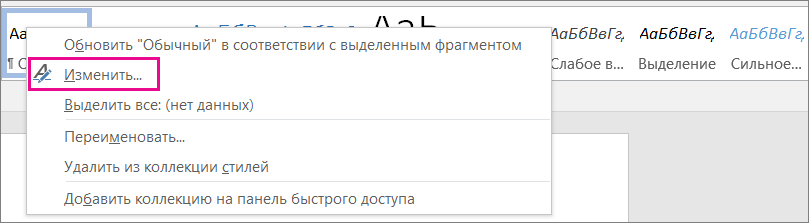
В разделе Форматирование измените форматирование, например начертание, размер или цвет шрифта, выравнивание, междустрочный интервал и отступы.
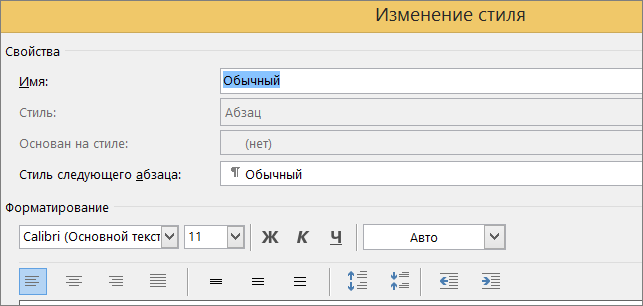
Выберите, должен ли стиль применяться к текущему документу или же ко всем новым документам.

Создание стиля на основе форматирования документа
Вы можете выбрать отформатированный текст в документе, чтобы создать новый стиль и добавить его в коллекцию "Стили".
Щелкните правой кнопкой мыши текст, на основе которого вы хотите создать стиль.
На мини-панели инструментов нажмите кнопку Стили и щелкните Создать стиль.
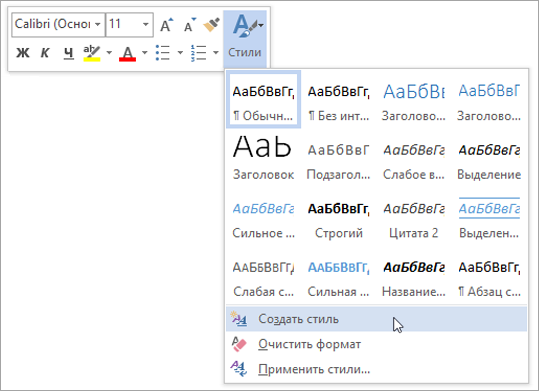
В диалоговом окне Создание стиля введите имя стиля и нажмите кнопку ОК.
Новый стиль появится в коллекции "Стили".Примечание
Если вы хотите, чтобы новый стиль использовался во всех новых документах Word, щелкните его правой кнопкой мыши в коллекции "Стили", выберите команду Изменить и щелкните В новых документах, использующих этот шаблон в нижней части окна.