
Вы можете легко вставить знак проверки (также известный как «дечка») в Word, Outlook, Excel или PowerPoint.
Это статичные символы. Если вам нужна интерактивная проверка, которую можно щелкнуть для проверки или снятия, см.: Добавление поля проверки или переключателя (Excel) либо создание контрольного списка в Word.
Примечание
Содержимое и действия, описанные в этой статье, относятся к Microsoft 365 и другим классическим версиям Microsoft Office для Windows.
Поместите курсор в то место файла или сообщения, куда требуется вставить символ.
Открытие диалогового окна "Символы ":
- Word или Outlook: Вставьте, выберите
 Символ, а затем Другие символы
 - Excel: вставка и выделение " Символы>
- PowerPoint: вставка и выделение Символ> символов
- Word или Outlook: Вставьте, выберите
В поле "Шрифт " выберите "Wingdings".
В поле "Код символа " внизу введите:
252
В сетке символов выбран знак проверки Другой параметр проверки
  находится на расстоянии двух квадратов от него (код знака 254).
Выберите нужный знак проверки. Нажмите кнопку "Вставить", а затем нажмите кнопку "Закрыть", чтобы закрыть диалоговое окно.
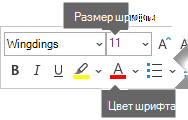
После того, как знак проверки вставлен, вы можете изменить его размер или цвет. Выберите знак проверки, щелкните его правой кнопкой мыши и внесите нужные изменения с помощью перемещаемой панели инструментов.
Дополнительные отметки для проверки на выбор
Другой шрифт, Segoe UI Symbol, имеет три варианта галочек. Этот шрифт можно выбрать на шаге 3 выше, а также заменить его одним из следующих кодов символов на шаге 4.
| Символ | Код знака |
|---|---|

|
2705 |

|
2713 |

|
2714 |