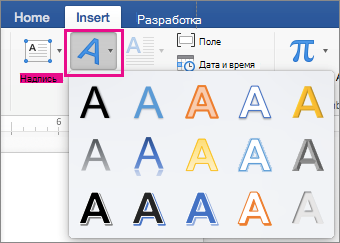
Стили WordArt обеспечивают быстрый способ выделения текста с помощью специальных эффектов. Стиль WordArt можно выбрать в коллекции WordArt на вкладке Вставка, а затем настроить текст по желанию.
Важно
В Word и Outlook необходимо сначала привязать несколько объектов перед их выбором. Выделение одного объекта. Затем нажмите и удерживайте клавишу CTRL, выделяя другие объекты.
На вкладке "Вставка " нажмите
 в группе " Текст " и выберите нужный стиль WordArt.
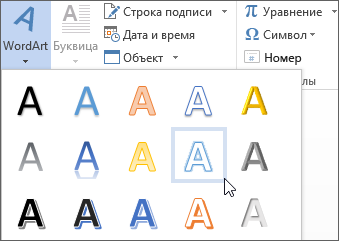
В коллекции WordArt буква А представляет разные варианты дизайна, применяемые ко всему введенному тексту.Появится выделенный замещающий текст "Поместите здесь ваш текст".
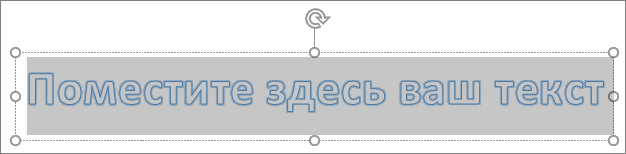
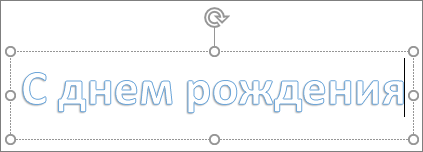
Введите вместо замещающего текста свой собственный.
Совет
- В качестве объектов WordArt можно вводить целые предложения и даже абзацы. (Если текст слишком длинный, может потребоваться изменить размер шрифта.) В Word вы также можете преобразовать существующий текст в объект WordArt в Word.
- Можно включить символы как текст WordArt. Щелкните место для символа, а затем на вкладке Вставка выберите Символ и нужный символ.
Дополнительные действия с объектами WordArt
Щелкните заголовок раздела ниже, чтобы открыть его и прочесть подробные инструкции.
Настройка текста WordArt
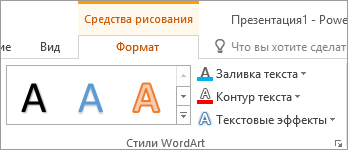
Возможно, вы пытались использовать стили фигур, чтобы изменить форму объекта WordArt, но текст не изменялся. Используйте вместо этого параметры текста в группе Стили WordArt. Стили и эффекты фигуры применяются только к полю и фону, окружающим текст WordArt, но не к самому тексту. Чтобы добавить эффекты к объекту WordArt, например тени, поворот, изгиб и цвета, используйте параметры в группе " Стили WordArt", в том числе "Заливка текста", "Контур текста" и "Текстовые эффекты".
Примечание
В зависимости от размера экрана могут отображаться только значки стилей WordArt.
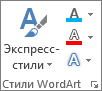
Изменение заливки и цвета контура текста WordArt
Выделите текст или буквы WordArt, которые нужно изменить.
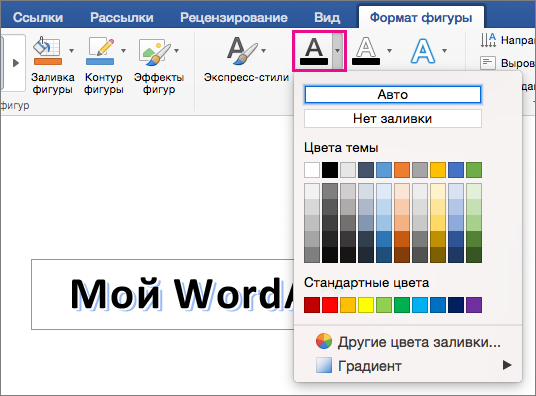
На вкладке " Формат фигуры " нажмите "Заливка текста " или " Контур текста" и выберите нужный цвет.
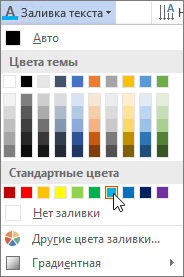
Выберите точку за пределами текстового поля, чтобы увидеть результат.
В этом примере применены голубая заливка текста и красный контур.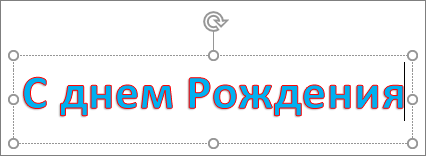
Создание изогнутого или кругового текста WordArt и добавление других текстовых эффектов
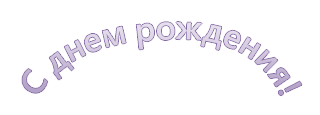
Текст может быть изогнут вокруг какого-либо круглого объекта.
90 секунд
Выделите текст или буквы WordArt, которые нужно изменить.
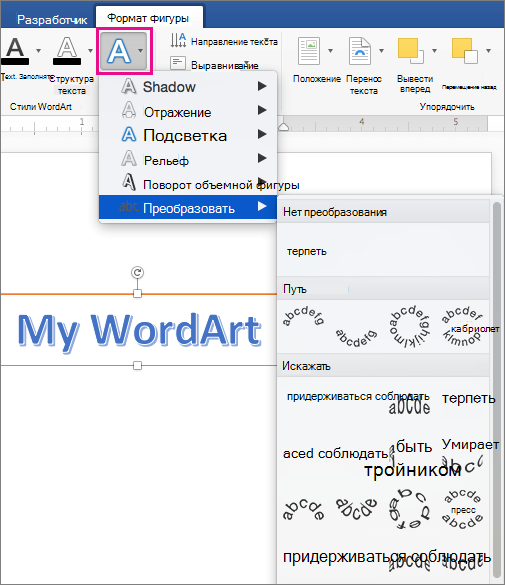
На вкладке "Формат фигуры" нажмите
 " Текстовые эффекты.
нажмите "Преобразовать" и выберите нужное изображение.
" Текстовые эффекты.
нажмите "Преобразовать" и выберите нужное изображение.Важно
Если внизу меню нет команды " Преобразовать ", убедитесь, что выбран пункт "Текстовые эффекты".
В этом примере выбран первый эффект изгиба.
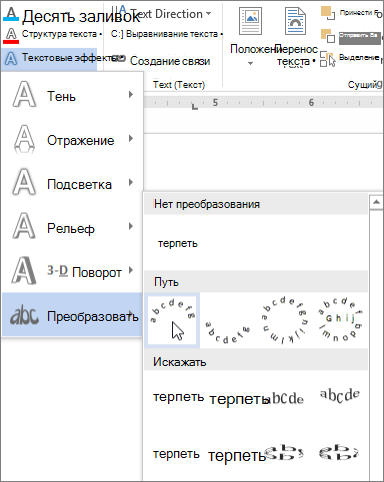
Щелкните за пределами текстового поля, чтобы увидеть результат.
Используйте меню Текстовые эффекты, чтобы создать другие эффекты, такие как тень, отражение, подсветка, рельеф и поворот объемной фигуры. В этом примере показан объект WordArt с примененными эффектами искривления и тени.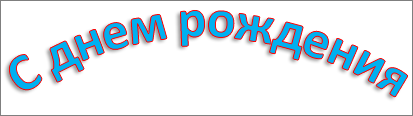
Поворот или отражение текста WordArt
Чтобы повернуть текст WordArt на любой угол, выделите его и перетащите
 маркер поворота в верхней части поля.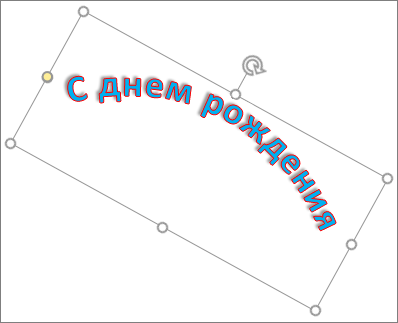
Чтобы отразить объект WordArt или повернуть его на 90 градусов, на вкладке "Формат фигуры" нажмите
 " в группе "Упорядочение" и выберите нужный вариант.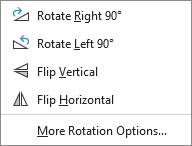
Изменение шрифта текста WordArt
Чтобы изменить размер или начертание шрифта текста WordArt, выполните указанные ниже действия.
- Выделите текст или буквы WordArt, которые нужно изменить.
- На вкладке Главная выберите параметры в группе Шрифт, такие как начертание, размер шрифта или подчеркивание.
Применение стиля WordArt к имеющемуся тексту в Word
- В документе Word выделите текст, который нужно преобразовать в объект WordArt.
- На вкладке "Вставка " нажмите WordArt и выберите нужный вид.
Удаление объекта WordArt
Дважды щелкните объект WordArt, который нужно удалить, и нажмите клавишу DELETE.