С помощью команды Формула можно добавить в таблицу столбец или строку с числами.
Выделите ячейку таблицы, в которой должен находиться результат.
Перейдите на вкладку Макет таблицы и выберите Формула.
Выберите между скобками, чтобы убедиться, что Word содержит нужные ячейки в сумме.

=СУММ(ВЫШЕ) добавляет числа в столбец над ячейкой, в которую вы находитесь.
=SUM(LEFT) добавляет числа в строке слева от ячейки, в которую вы находитесь.
=SUM(BELOW) добавляет числа в столбец под ячейкой, в которую вы находитесь.
=SUM(RIGHT) добавляет числа в строке справа от ячейки, в которую вы находитесь.
Если вы внесете изменения в добавляемых числах, выберите сумму и нажмите клавишу F9, чтобы отобразить новые результаты.
В таблице также можно использовать несколько формул. Например, можно сложить каждую строку чисел в правом столбце, а затем сложить эти результаты в нижней части столбца.
Word также содержит другие функции для таблиц. Рассмотрим AVERAGE и PRODUCT.
Выделите ячейку таблицы, в которой должен находиться результат.
Перейдите на вкладку Макет таблицы и выберите Формула.
В поле Формула удалите формулу SUM, но оставьте знак равенства (=). Затем выберите поле Вставить функцию и выберите нужную функцию.

В круглых скобках укажите ячейки таблицы, которые необходимо включить в формулу.
Введите ВЫШЕ , чтобы включить числа в столбец над ячейкой, в которую вы находитесь, и нажмите кнопку ОК.
Введите LEFT , чтобы включить числа в строку слева от ячейки, в которую вы находитесь, и нажмите кнопку ОК.
Введите BELOW , чтобы включить числа в столбец под ячейкой, в которую вы находитесь, и нажмите кнопку ОК.
Введите RIGHT , чтобы включить числа в строку справа от ячейки, в которую вы находитесь, и нажмите кнопку ОК.
Например, чтобы усреднить числа в строке слева от ячейки, выберите СРЕДНЕЕ и введите LEFT:
=AVERAGE(LEFT)
Чтобы умножить два числа, выберите PRODUCT и введите расположение ячеек таблицы:
=PRODUCT(ABOVE)
Совет
Чтобы включить в формулу определенный диапазон ячеек, вы должны выбрать конкретные ячейки. Представьте себе, что каждый столбец в вашей таблице содержит букву и каждая строка содержит номер, как в электронной таблице Microsoft Excel. Например, чтобы умножить числа из второго и третьего столбца во втором ряду, введите =PRODUCT(B2:C2).
С помощью команды Формула можно просуммировать числа в столбце или строке.
- Выделите ячейку таблицы, в которой должен находиться результат.
- На вкладке Макет таблицы выберите Формула.

- Проверьте данные в круглых скобках, чтобы убедиться в том, что Word содержит нужные ячейки для подсчета суммы.
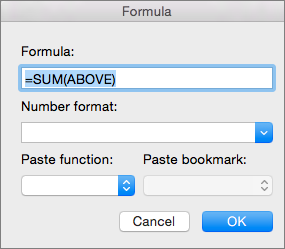
=СУММ(ВЫШЕ) добавляет числа в столбец над ячейкой, в которую вы находитесь.
=SUM(LEFT) добавляет числа в строке слева от ячейки, в которую вы находитесь.
=SUM(BELOW) добавляет числа в столбец под ячейкой, в которую вы находитесь.
=SUM(RIGHT) добавляет числа в строке справа от ячейки, в которую вы находитесь.
Совет
- Если вы внесете изменения в добавляемых числах, выберите сумму и нажмите клавиши fn+F9, чтобы отобразить новые результаты.
- В таблице можно использовать несколько формул. Например, можно сложить каждую строку чисел в правом столбце, а затем сложить эти результаты в нижней части столбца.
Word также содержит другие функции для таблиц. Рассмотрим AVERAGE и PRODUCT.
- Выделите ячейку таблицы, в которой должен находиться результат.
- На вкладке Макет таблицы выберите Формула.
- В поле Формула удалите формулу SUM, но оставьте знак равенства (=). Затем выберите поле Вставить функцию и выберите нужную функцию.

- В круглых скобках укажите ячейки таблицы, которые необходимо включить в формулу.
Введите ВЫШЕ , чтобы включить числа в столбец над ячейкой, в которую вы находитесь.
Введите LEFT , чтобы включить числа в строку слева от ячейки, в которую вы находитесь.
Введите BELOW , чтобы включить числа в столбец под ячейкой, в которую вы находитесь.
Введите RIGHT , чтобы включить числа в строку справа от ячейки, в которую вы находитесь.
Например, чтобы усреднить числа в строке слева от ячейки, выберите СРЕДНЕЕ и введите LEFT:
=AVERAGE(LEFT)
Чтобы умножить два числа, выберите PRODUCT и введите расположение ячеек таблицы:
=PRODUCT(ABOVE)
Совет
Чтобы включить в формулу определенный диапазон ячеек, вы должны выбрать конкретные ячейки. Представьте себе, что каждый столбец в вашей таблице содержит букву и каждая строка содержит номер, как в электронной таблице Microsoft Excel. Например, чтобы умножить числа из второго и третьего столбца во втором ряду, введите =PRODUCT(B2:C2).
Если вы знакомы с классической версией Word, вы знаете, что можете использовать формулы для выполнения вычислений, таких как суммирование столбца или строки чисел в таблице. Word для Интернета сохраняет формулы, уже существующие в документе, но пока не предоставляет способа их добавления.
Если у вас установлена классическая версия Word, используйте команду Открыть в Word, чтобы открыть документ в Word.

Затем следуйте инструкциям для классической версии Word. Когда все будет готово и вы сохраните документ, он продолжит хранить формулу, когда вы откроете ее в Word для Интернета.
