
Ak chcete spustiť určité akcie pri každom otvorení accessovej databázy alebo webovej aplikácie Accessu, vytvorte makro AutoExec v počítačovej databáze alebo makro Pri spustení vo webovej aplikácii Accessu. V počítačovej databáze môže napríklad makro AutoExec automaticky maximalizovať okno aplikácie, zamknúť navigačnú tablu a otvoriť konkrétnu zostavu pri každom otvorení databázy.
Obsah tohto článku
- Vytvorenie makra AutoExec v počítačovej databáze
- Vytvorenie začiatočného makra vo webovej aplikácii Accessu
Vytvorenie makra AutoExec v počítačovej databáze
Makro AutoExec (makro, ktorému dáte názov AutoExec) sa spustí pred všetkými ostatnými makrami alebo modulmi v databáze. Ak ste už vytvorili makro, ktoré robí to, čo sa má stať pri spustení databázy, jednoducho premenujte makro AutoExec a spustí sa pri ďalšom otvorení databázy. V opačnom prípade vytvorte makro takto:
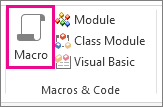
Kliknite na položku Vytvoriť>makro.
V rozbaľovacom zozname v hornej časti Zostavovača makier vyberte akciu, ktorú chcete vykonať. V prípade potreby zadajte do polí argumentov vhodné hodnoty.
- Ak nemôžete nájsť požadovanú akciu, skontrolujte, či je vybratá možnosť Zobraziť všetky akcie na karte Návrh . Tým sa rozbalí zoznam akcií, ktoré môžete použiť, ale zoznam bude obsahovať niektoré akcie, ktoré sa spustia len v prípade, že databáza získa dôveryhodný stav. Ďalšie informácie nájdete v článku Rozhodnutie o dôverovaní databáze
Krok 2 zopakujte pre každú ďalšiu akciu, ktorá sa má vykonať. Akcie môžete vyhľadávať aj v Katalógu akcií, dvakrát na ne kliknite alebo ich presuňte do makra.
Kliknite na tlačidlo Uložiť a v dialógovom okne Uložiť ako zadajte názov AutoExec.
Kliknite na tlačidlo OK a potom zavrite Zostavovač makier. Nové makro sa spustí pri ďalšom otvorení databázy.
Ďalšie informácie o vytváraní makier nájdete v článku Vytvorenie makra používateľského rozhrania.
Poznámka
- Ak chcete obísť makro AutoExec a ďalšie možnosti pri spustení, pri spúšťaní databázy stlačte a podržte stlačený kláves SHIFT. Ďalšie informácie nájdete v článku Obídenie možností pri spustení počas otvárania databázy.
- Ďalším spôsobom, ako vykonať akcie pri spustení databázy, je zadať úvodný formulár a potom pripojiť makrá alebo kód VBA k udalostiam PriOtvorení alebo PriZavedení formulára. Ďalšie informácie nájdete v článku Nastavenie predvoleného formulára, ktorý sa zobrazí pri otvorení accessovej databázy.
Vytvorenie začiatočného makra vo webovej aplikácii Accessu
Makro Pri spustení vo webových aplikáciách Accessu vykonáva rovnaký druh funkcie ako makro AutoExec v počítačovej databáze, ale na navigačnej table sa nezobrazuje ako pomenované makro. Okrem toho sa nespúšťa pri otvorení databázy v klientovi Accessu, ale pri otvorení webovej aplikácie v prehliadači. Pri otvorení webovej aplikácie v prehliadači nemožno logiku makra definovanú v začiatočnom makre obísť.
Vytvorte si ho takto:
Otvorte webovú aplikáciu v Accesse. Ak ho zobrazujete v prehliadači, v Accesse kliknite na položkuPrispôsobiť nastavenia>.
Vzačiatočnom makre kliknite na položku Domov>Rozšírené>.
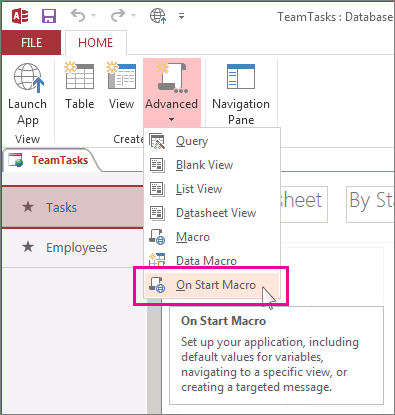
Access otvorí Návrhára makier. Ak začiatočné makro už existuje, Access ho zobrazí. Ak nie, zobrazí sa prázdne makro, do ktorého môžete začať pridávať akcie.Vyberte akcie v rozbaľovacej ponuke Pridať novú akciu alebo vyhľadajte akcie v Katalógu akcií a dvakrát na ne kliknite alebo ich presuňte do makra.
Tip
V Katalógu akcií sa zobrazia stručné popisy akcií, ktoré vám pomôžu zistiť, akú majú funkciu.
V prípade potreby zadajte hodnoty do polí argumentov pre akcie, ktoré ste pridali.
Kliknite na tlačidlo Uložiť zavrieť>.
Kliknite na položku Domov>– spustiť aplikáciu a makro Pri spustení sa spustí po otvorení webovej aplikácie v prehliadači.
Ďalšie informácie o vytváraní makier vo webovej aplikácii Accessu nájdete v téme Prispôsobenie zobrazenia vytvorením makra používateľského rozhrania.